


 Video Converter


Als je ooit een YouTube-video hebt bekeken en zwarte balken, uitgerekte beelden of een onhandige aanpassing op je scherm hebt opgemerkt, ben je niet de enige. hoe je de grootte van een YouTube-video aanpast is essentieel. Het aanpassen van de videogrootte verbetert niet alleen het kijkcomfort, maar zorgt ook voor een professionele uitstraling op verschillende apparaten en platforms. In deze uitgebreide handleiding bespreken we eenvoudige methoden om de afspeelgrootte te wijzigen, te optimaliseren voor insluiten en zelfs de grootte van video's aan te passen voordat ze worden geüpload.
Inhoud: Deel 1: Waarom het aanpassen van de grootte van YouTube-video's belangrijk isDeel 2: De grootte van een YouTube-video in de speler aanpassenDeel 3: De grootte van een YouTube-video aanpassen voor insluitingDeel 4: De grootte van een YouTube-video aanpassen voor het delen op sociale mediaDeel 5: iMyMac Video Converter – Uw alles-in-één oplossingDeel 6: conclusie
Deel 1: Waarom het aanpassen van de grootte van YouTube-video's belangrijk is
Begrijpen waarom het aanpassen van de videogrootte belangrijk is, helpt je de juiste methode te kiezen. Dit is waarom het belangrijk is:
- Betere kijkervaring – Volledig scherm, theatermodus of aangepaste formaten kunnen een groot verschil maken qua comfort.
- Compatibiliteit met responsief ontwerp – Als u video's op uw site insluit, zorg er dan voor dat ze op mobiele apparaten en desktops compatibel zijn door de juiste afmetingen te kiezen.
- Optimalisatie van sociale media – Platformen als Instagram of TikTok vereisen specifieke beeldverhoudingen.
- Professionele uitstraling – Vermijd zwarte balken, bijgesneden randen of gepixelde beelden.
Of u nu een gewone kijker bent of een maker van content: als u weet hoe u de grootte van uw YouTube-video's kunt aanpassen, heeft u controle over de uiteindelijke presentatie.
Deel 2: De grootte van een YouTube-video in de speler aanpassen
Hoe pas ik de videogrootte van YouTube aan? Bij direct kijken op YouTube:
1. Verander de resolutie
- Klik op het tandwielpictogram rechtsonder.
- Selecteer een resolutie die past bij uw internetsnelheid en beeldscherm, bijvoorbeeld 1080p voor scherpe HD-beelden of 480p voor tragere verbindingen.
2. Gebruik weergavemodi
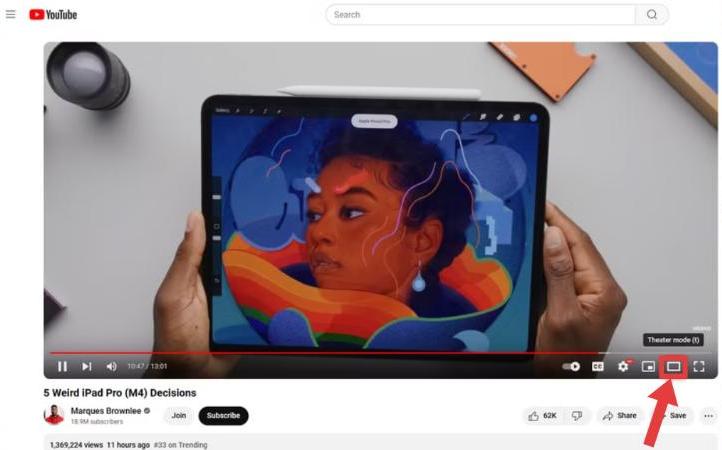
- In de theatermodus wordt het beeld van de speler breder, zonder dat het scherm volledig wordt.
- Volledig scherm elimineert afleidingen.
3. Zoom aanpassen in de browser
- Gebruik
Ctrl +orCmd +om in te zoomen op desktopbrowsers.
Met deze snelle aanpassingen leert u eenvoudig hoe u de grootte van YouTube-video's kunt aanpassen zonder dat u extra hulpmiddelen hoeft te downloaden.
Deel 3: De grootte van een YouTube-video aanpassen voor insluiting
Als u een YouTube-video aan een blog, presentatie of webpagina toevoegt, kunt u de grootte bepalen via de insluitcode.
- Klik onder de video op ‘Delen’ en vervolgens op ‘Insluiten’.
- Kopieer de
<iframe>code. - Wijzig de
widthenheightwaarden. Voorbeeld:
Gebruik voor mobielvriendelijke ontwerpen responsieve inbedding met CSS: iframe {
breedte: 100%;
hoogte: auto;
}
Responsieve insluitingen zorgen ervoor dat uw content automatisch schaalt. Dit is een belangrijk onderdeel van het aanpassen van de videogrootte van YouTube aan het moderne publiek.
Deel 4: De grootte van een YouTube-video aanpassen voor het delen op sociale media
YouTube-video's moeten vaak worden aangepast voor Instagram, Facebook, TikTok en andere platforms.
- Instagram: 1:1 vierkant formaat.
- Instagram Reels / TikTok: Verticaal 9:16.
- Facebook-feed: Liggend 16:9 of vierkant.
Gebruik tools zoals Canva, Kapwing of EZGIF om bij te snijden en het formaat aan te passen zonder kwaliteitsverlies. Houd altijd de juiste beeldverhouding aan om uitrekken te voorkomen.
Deel 5: iMyMac Video Converter – Uw alles-in-één oplossing
Als u een snelle, hoogwaardige manier nodig hebt om YouTube-video's te vergroten, te verkleinen of opnieuw te formatteren, iMyMac-video-omzetter is een krachtige optie.
Belangrijkste kenmerken:
- Aangepast formaat wijzigen – Pas de exacte breedte, hoogte of beeldverhouding aan.
- Batchverwerking – Pas de grootte van meerdere video's tegelijk aan.
- conversie – Maak YouTube-video's compatibel met elk apparaat of platform.
- Ingebouwde bewerkingstools – Bijsnijden, trimmen en comprimeren zonder kwaliteitsverlies.

Deel 6: conclusie
Leren hoe je de grootte van YouTube-video's aanpast, gaat om meer dan alleen esthetiek - het gaat om controle, compatibiliteit en gebruikerservaring. Of je nu video's bekijkt, embedt of maakt, de juiste aanpassingen laten je content schitteren. En met tools zoals iMyMac Video Converter zorg je ervoor dat elke video perfect op elk scherm past, elke keer weer.




