


 PowerMyMac


Als u overstapt van Windows naar macOS, vraagt u zich misschien af: kunt u AutoHotkey op MacAutoHotkey staat bekend om zijn krachtige script- en automatiseringsmogelijkheden op Windows. Omdat het echter niet standaard wordt ondersteund op macOS, moeten gebruikers oplossingen of alternatieven vinden. In dit bericht verkennen we de beste tools om AutoHotkey op je Mac te repliceren.
Inhoud: Deel 1. Wat is AutoHotkey en waarom willen mensen het op een Mac?Deel 2. Beste alternatieven voor AutoHotkey op uw MacDeel 4. Maak uw Mac schoon voor soepele automatiseringOnderdeel 4. Laatste gedachten
Deel 1. Wat is AutoHotkey en waarom willen mensen het op een Mac?
AutoHotkey is een open-source scripttaal die is ontworpen voor het automatiseren van Windows-taken. Hiermee kunnen gebruikers:
- Aangepaste sneltoetsen maken
- Automatiseer muisklikken of toetsaanslagen
- Apps of systeemfuncties bedienen
- Bouw kleine productiviteitstools
Vanwege de veelzijdigheid en lichtgewicht prestaties vertrouwen veel gebruikers op AutoHotkey voor hun dagelijkse productiviteit. Helaas is AutoHotkey op Mac niet direct beschikbaar omdat de software exclusief voor Windows is. Maar het goede nieuws is: macOS heeft eigen scriptingtools en diverse apps van derden die vergelijkbare automatiseringsfuncties bieden.
Deel 2. Beste alternatieven voor AutoHotkey op uw Mac
Kun je AutoHotkey op een Mac gebruiken? Technisch gezien niet – je kunt AutoHotkey niet standaard op je Mac gebruiken, omdat het afhankelijk is van Windows-gebaseerde scripts. Dus, wat is de oplossing? De beste aanpak is om AutoHotkey-alternatieven te gebruiken die speciaal voor macOS zijn ontworpen. Deze apps bieden vergelijkbare functionaliteit, zijn geoptimaliseerd voor macOS en vereisen geen ingewikkelde oplossingen.
Als u op zoek bent naar alternatieven voor AutoHotkey op Mac, vindt u hier enkele van de beste opties:
1. Toetsenbordmaestro
Dit is een van de krachtigste automatiseringstools voor Mac. Hiermee kunnen gebruikers:
- Maak macro's die worden geactiveerd door sneltoetsen, tijd of specifieke apps
- Muis- en toetsenbordinvoer simuleren
- Automatiseer bestands- en mapbewerkingen
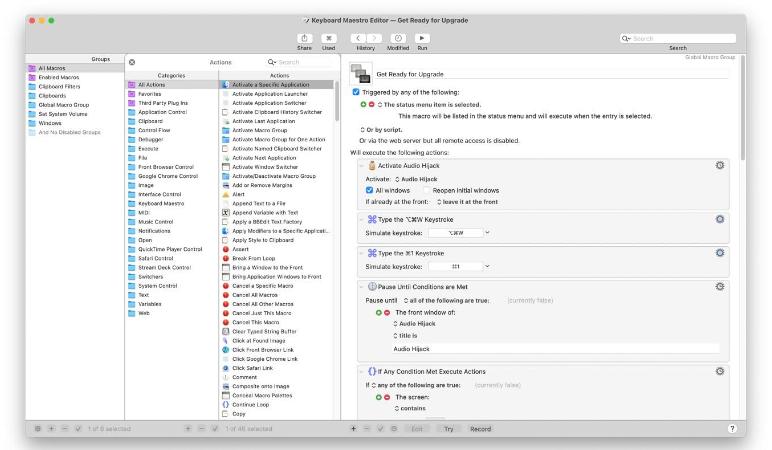
Met Keyboard Maestro kunt u vrijwel elke AutoHotkey-workflow op een Mac repliceren.
2. Beter aanraakgereedschap
Ideaal voor het aanpassen van invoerapparaten zoals trackpads, muizen en toetsenborden. U kunt:
- Wijs snelkoppelingen toe aan gebaren of het indrukken van knoppen
- Besturingssysteemfuncties en apps
- Creëer tijdbesparende workflows zonder codering
Hoewel het minder scriptgebaseerd is dan AutoHotkey, is het zeer intuïtief.
3. Hamerlepel
Hammerspoon biedt diepere automatiseringsmogelijkheden met behulp van Lua-scripting. Het is ideaal voor ervaren gebruikers die:
- Gedrag van het besturingsvenster
- Systeemgebeurtenissen bewaken
- Automatiseer acties met meerdere stappen
Als je een ontwikkelaar bent of vertrouwd bent met code, dan is Hammerspoon het hulpmiddel dat het meest op scripting lijkt voor liefhebbers van AutoHotkey op Mac.
4. Automator & Snelkoppelingen (ingebouwd)
macOS bevat ingebouwde automatiseringstools:
- Automator: Een drag-and-droptool om aangepaste workflows te bouwen.
- shortcuts: Deze tool is geïntegreerd met macOS Monterey en later en helpt bij het snel maken van acties met toegang op systeemniveau.
Deze hulpmiddelen zijn weliswaar eenvoudiger dan AutoHotkey, maar bieden verrassend veel kracht voor routinetaken.
Deel 4. Maak uw Mac schoon voor soepele automatisering
Het uitvoeren van automatiseringstools zoals AutoHotkey op Mac-alternatieven kan resource-intensief zijn, vooral als je meerdere scripts maakt of het systeemgedrag beheert. iMyMac PowerMyMac van pas komt.
Belangrijkste kenmerken van iMyMac PowerMyMac:
- Junk File Cleaner: Maakt schijfruimte vrij door systeemcaches, logboeken en app-restanten te verwijderen.
- Geheugenmonitor: Houdt het RAM-gebruik in realtime bij, zodat automatiseringsscripts uw systeem niet vertragen.
- Startup Manager: Schakelt onnodige achtergronditems uit die de timing van de automatisering kunnen verstoren.
- Dubbele zoeker: Identificeert en verwijdert dubbele foto's, documenten en downloads die stilletjes opslagruimte innemen.
- App-verwijderprogramma: Hiermee kunt u verouderde of ongebruikte hulpmiddelen, zoals experimentele AutoHotkey-emulators, netjes verwijderen.

Door iMyMac PowerMyMac te combineren met hulpmiddelen zoals Keyboard Maestro, weet u zeker dat uw Mac efficiënt werkt en dat uw automatiseringen soepel verlopen, zonder vertraging of crashes.
Onderdeel 4. Laatste gedachten
Hoewel je de originele AutoHotkey niet op een Mac kunt gebruiken, zijn er uitstekende alternatieven die vergelijkbare of zelfs krachtigere automatisering bieden. Tools zoals Keyboard Maestro, Hammerspoon en BetterTouchTool bieden macOS-gebruikers flexibiliteit en aanpassingsmogelijkheden. Om ervoor te zorgen dat deze automatiseringstools efficiënt werken, is het cruciaal om je Mac geoptimaliseerd te houden met iMyMac PowerMyMac. Met regelmatig systeemonderhoud en slimme automatisering zal je productiviteit enorm toenemen.
Mis het dus niet: installeer vandaag nog AutoHotkey op uw Mac-alternatief en krijg volledige controle over uw workflow.


