


 PowerMyMac


Of je nu een student, schrijver of gewoon iemand bent die regelmatig met woorden werkt, de ingebouwde woordenboek op Mac is een van de meest onderschatte productiviteitstools die er zijn. Van snelle woordopzoekingen tot vertalingen en offline toegang, deze native app kan tijd besparen en je workflow verbeteren. In deze handleiding leer je hoe je het woordenboek op je Mac opent en gebruikt, handige aanpassingsopties ontdekt en hoe je je systeem kunt opschonen en optimaliseren om je algehele ervaring met macOS hulpprogramma's zoals Woordenboek.
Inhoud: Deel 1: Wat is het woordenboek op een Mac?Deel 2: Hoe krijg je toegang tot het woordenboek op je Mac?Deel 3: De woordenboek-app aanpassen voor betere productiviteitDeel 4: Veelvoorkomende problemen met Woordenboek op uw Mac en hoe u deze kunt oplossenDeel 5: Hoe kun je Dictionary op je Mac effectiever gebruiken?Deel 6: laatste gedachten
Deel 1: Wat is het woordenboek op een Mac?
Het woordenboek op Mac is een ingebouwde applicatie waarmee gebruikers snel definities, synoniemen, uitspraken en vertalingen kunnen opzoeken zonder internetverbinding. Het ondersteunt meerdere talen en bevat diverse naslagwerken, zoals de New Oxford American Dictionary. Apple woordenboek, Wikipedia en zelfs een synoniemenwoordenboek.
U kunt het woordenboek op uw Mac altijd met slechts één klik openen via de app zelf, met een simpele tik met drie vingers of met de sneltoets Control + Command + D. Ideaal voor lezen, schrijven en leren.
Deel 2: Hoe krijg je toegang tot het woordenboek op je Mac?
Er zijn verschillende manieren om het woordenboek op een Mac te openen en te gebruiken:
- Via Spotlight: Druk op
Command + Space, typ ‘Woordenboek’ en druk op Enter. - Vanuit het Dock of de map Toepassingen: Start de Woordenboek-app rechtstreeks.
- Snel opzoeken gebruiken: Beweeg de muis over een woord en gebruik dan
Control + Command + Dof door met drie vingers op het trackpad te tikken.
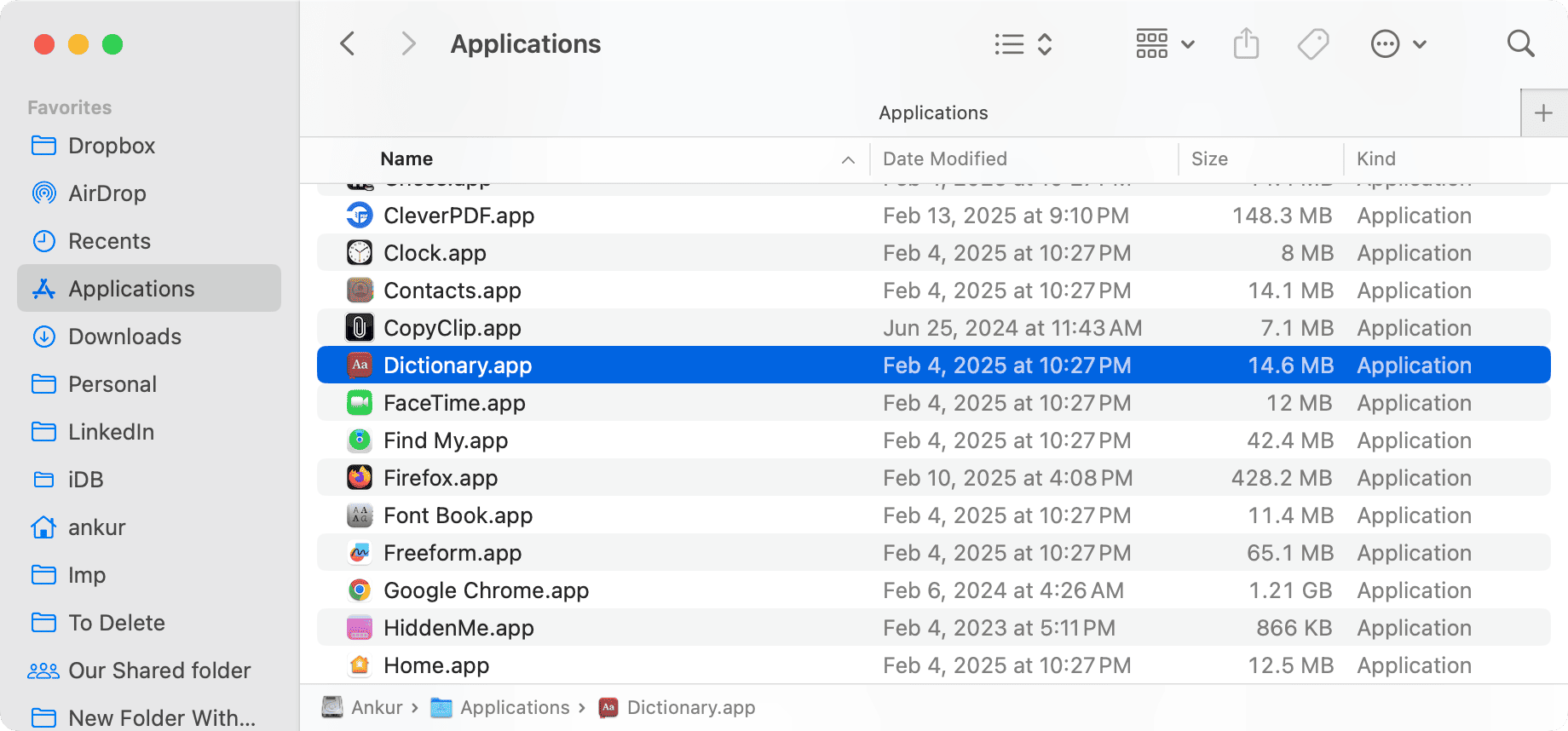
Deze methoden zorgen ervoor dat het woordenboek op uw Mac heel toegankelijk is terwijl u in documenten werkt, online surft of studeert.
Deel 3: De woordenboek-app aanpassen voor betere productiviteit
Wist u dat u het woordenboek op de Mac kunt aanpassen aan uw specifieke behoeften?
Ga naar Dictionary > Settings or Preferences in de app, en je kunt:
- Schakel inhoudsbronnen in of uit (zoals Apple Dictionary, Thesaurus of Wikipedia).
- Wijzig de taalondersteuning en voeg tweetalige woordenboeken toe (bijvoorbeeld Engels-Chinees, Engels-Spaans).
- Herschik bronnen op basis van uw voorkeur.
Dankzij deze aanpassing wordt het woordenboek op de Mac een gepersonaliseerde naslagbron voor studenten, onderzoekers en professionals.
Deel 4: Veelvoorkomende problemen met Woordenboek op uw Mac en hoe u deze kunt oplossen
Soms werkt het woordenboek op Mac niet zoals verwacht. Hier zijn enkele veelvoorkomende problemen en snelle oplossingen:
- Woordenboek start niet: Start uw Mac opnieuw op of installeer de app Woordenboek opnieuw via Systeemvoorkeuren > Taal en regio.
- Ontbrekende inhoudsbronnen: Ga naar Voorkeuren en schakel de gewenste woordenboeken opnieuw in.
- Snelkoppeling werkt niet: Controleer de trackpadinstellingen of sneltoetsvoorkeuren onder Systeeminstellingen.
Door uw Mac schoon en geoptimaliseerd te houden, voorkomt u dergelijke problemen, vooral wanneer meerdere achtergrondapps of gecachte gegevens systeemfuncties zoals Woordenboek vertragen.
Deel 5: Hoe kun je Dictionary op je Mac effectiever gebruiken?
Als je soepele prestaties wilt garanderen bij het gebruik van tools zoals het woordenboek op Mac, is regelmatig systeemonderhoud essentieel. iMyMac PowerMyMac wordt een waardevolle bondgenoot.
iMyMac PowerMyMac is een alles-in-één Mac-optimalisatietool die u helpt bij:
- Maak systeemafval schoon en cachebestanden die de responsiviteit van de woordenboek-app kunnen verstoren.
- Maak geheugen vrij, vooral wanneer u meerdere productiviteitsapps naast Woordenboek gebruikt.
- Beheer opstartprogramma's zodat uw Mac sneller opstart en soepeler werkt.
- Verwijder ongebruikte applicaties die ruimte innemen en het systeem vertragen.

Door uw Mac te optimaliseren met iMyMac PowerMyMac, kunt u ervoor zorgen dat native tools zoals het woordenboek op Mac optimaal presteren, met directe toegang en geen vertraging, zelfs tijdens intensieve multitasking.
Deel 6: laatste gedachten
Het woordenboek op Mac is meer dan alleen een naslagwerk: het is een ingebouwde productiviteitsbooster die je helpt slimmer te werken, beter te schrijven en sneller te leren. Door de functies en sneltoetsen onder de knie te krijgen en het te combineren met systeemoptimalisatietools zoals iMyMac PowerMyMac, geniet je van een snellere, overzichtelijkere en meer gerichte Mac-ervaring.


