


 PowerMyMac


Als u ooit te maken heeft gehad met het vervelende probleem van Google Drive wordt niet gedownload Bestanden downloaden, je bent niet de enige. Of het nu gaat om een vastgelopen zip-download, een draaiend laadpictogram of een mislukte browserpoging, veel gebruikers ervaren dit probleem, vooral op macOS. Het goede nieuws? Er zijn betrouwbare oplossingen. In deze handleiding leggen we je uit wat het probleem veroorzaakt, hoe je het kunt oplossen en hoe je je Mac kunt optimaliseren voor soepelere downloads en betere browserprestaties.
Inhoud: Deel 1: Waarom kan ik niets downloaden via Google Drive?Deel 2: Bewezen oplossingen om de downloadfunctionaliteit op Google Drive te herstellenDeel 3: macOS optimaliseren met iMyMac PowerMyMacDeel 4: conclusie
Deel 1: Waarom kan ik niets downloaden via Google Drive?
Als je het ziet Google Drive Als bestanden niet worden gedownload, kunnen er achter de schermen verschillende dingen misgaan. Enkele van de meest voorkomende oorzaken zijn:
- Browsercacheconflicten
- Te veel cookies of verouderde sessiegegevens
- Browserextensies van derden
- Beschadigde downloadinstellingen
- Rommel in het Mac-systeem of firewall-interferentie
Elk van deze problemen kan ervoor zorgen dat bestanden niet goed worden gedownload of dat het proces halverwege wordt onderbroken. Of u nu Chrome, Safari of Firefox, het probleem kan systeemgerelateerd of browserspecifiek zijn.
Deel 2: Bewezen oplossingen om de downloadfunctionaliteit op Google Drive te herstellen
Als je last hebt van het frustrerende probleem dat Google Drive geen bestanden downloadt, is de eerste stap om te achterhalen of het probleem bij je browser, netwerk of systeem ligt. Hieronder vind je uitgebreide oplossingen die veel gebruikers hebben geholpen om de normale downloadfunctionaliteit van Google Drive te herstellen.
1. Wis de cache en cookies van uw browser
Browsers slaan na verloop van tijd cachebestanden en cookies op om sites sneller te laden. Deze opgeslagen gegevens kunnen echter soms conflicteren met de downloadscripts van Google Drive, waardoor Google Drive geen bestanden downloadt.
Hoe herstel je het:
- Ga in Chrome naar
Settings > Privacy and security > Clear browsing data. - Selecteer 'Cookies en andere sitegegevens' en 'Gecachte afbeeldingen en bestanden'.
- Kies 'Altijd' en klik op 'Gegevens wissen'.
- Start uw browser opnieuw en probeer opnieuw te downloaden.
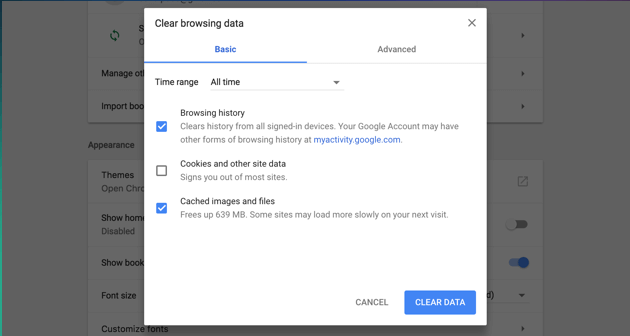
Met deze methode wordt uw browsersessie opnieuw ingesteld en worden beschadigde Google Drive-cookies vaak hersteld.
2. Extensies tijdelijk uitschakelen
Extensies zoals advertentieblokkers, downloadmanagers of beveiligingsadd-ons kunnen de mogelijkheid van Google Drive om downloads te starten en te voltooien verstoren. Dit is een veelvoorkomende oorzaak waarom Google Drive geen bestanden downloadt, met name grote of gedeelde bestanden.
Extensies uitschakelen:
- Open Chrome en ga naar
chrome://extensions/. - Schakel de extensies één voor één uit en test uw download.
- Concentreer u op downloadmanagers, antivirus-extensies of privacytools.
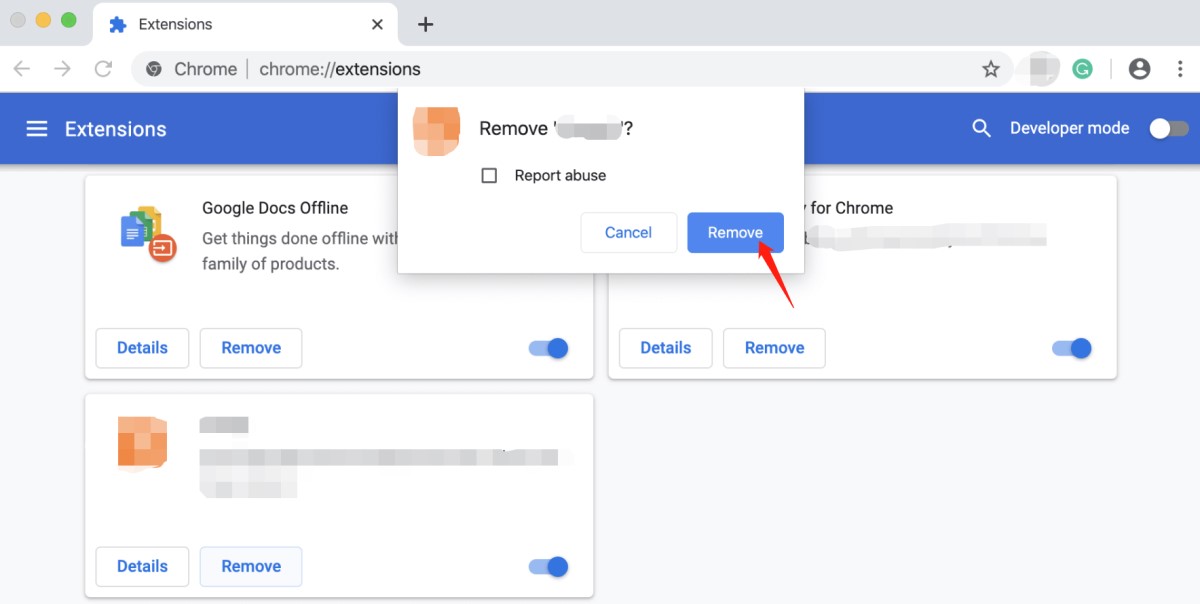
Zodra u de boosdoener hebt gevonden, verwijdert of updatet u de extensie.
3. Gebruik de incognito- of privé-navigatiemodus
De incognitomodus schakelt tijdelijk alle extensies uit (tenzij handmatig ingeschakeld) en gebruikt geen opgeslagen cookies of cache. Het biedt een schone lei om de functionaliteit van Google Drive te testen.
Hier is hoe:
- Open een nieuw incognitovenster (
Cmd + Shift + Nop Mac). - Log in op uw Google-account.
- Probeer het bestand te downloaden.
Als het downloaden hier prima gaat, ligt het probleem waarschijnlijk bij de browsergegevens of extensies in uw hoofdprofiel.
4. Controleer de rechten van uw Google-account
Als het bestand bij een ander Google-account hoort of met beperkte rechten is gedeeld, ziet u mogelijk de foutmelding 'Google Drive downloadt bestanden niet'. In dit geval:
- Zorg ervoor dat u bent aangemeld met het juiste Google-account.
- Vraag opnieuw toestemming aan de eigenaar van het bestand.
- Probeer een kopie van het bestand naar uw eigen Drive te maken en download het vervolgens.
Dit is vooral handig bij gedeelde mappen of bestanden die zijn opgeslagen in Google Workspace-domeinen.
5. Controleer de firewall- en antivirusinstellingen
Sommige antivirusprogramma's van derden of macOS-firewalls kunnen grote of onbekende bestandsdownloads blokkeren. Deze beveiligingsprogramma's kunnen fouten veroorzaken waardoor Google Drive geen bestanden kan downloaden, met name bij gezipte mappen of uitvoerbare bestanden.
Los het probleem op door:
- Uw antivirusprogramma/firewall tijdelijk uitschakelen.
- Zet Google Drive op de witte lijst van uw beveiligingssoftware.
- Start uw computer opnieuw op en probeer de download opnieuw uit te voeren.
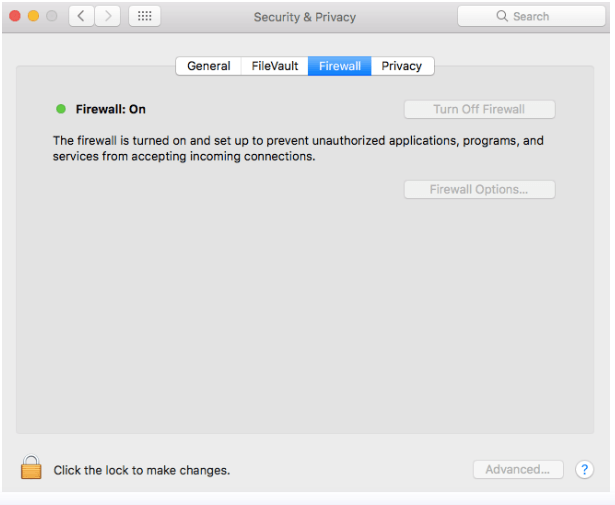
Schakel uw beveiligingssoftware na het testen altijd weer in.
6. Gebruik een andere browser of apparaat
Soms kunnen browserspecifieke bugs of beschadigde installaties de functionaliteit van Google Drive blokkeren. Als u herhaaldelijk problemen ondervindt in Chrome, probeer dan over te schakelen naar Safari, Firefox of Brave.
Als Google Drive in de ene browser geen bestanden downloadt, maar in een andere wel, is het opnieuw installeren of resetten van de problematische browser mogelijk de beste oplossing.
7. Start uw Mac en router opnieuw op
Soms is een schone lei al voldoende. Het opnieuw opstarten van zowel je Mac als je wifi-router kan de DNS vernieuwen, de cache vrijgeven en sessieproblemen oplossen die downloads verhinderen.
Deel 3: macOS optimaliseren met iMyMac PowerMyMac
Werkt het nog steeds niet? Als je al het bovenstaande hebt geprobeerd en nog steeds problemen hebt met het downloaden van bestanden via Google Drive, is het misschien tijd om dieper in te gaan op de prestaties en instellingen van je systeem. iMyMac PowerMyMac kan een groot verschil maken. Zie het volgende gedeelte voor informatie over hoe u uw Mac hiermee kunt optimaliseren voor snellere, foutloze downloads.
Hoe iMyMac PowerMyMac helpt bij het oplossen van Mac-problemen
Soms ligt het probleem niet bij Google Drive zelf of je browser, maar bij de algehele gezondheid van je Mac. Als je Mac overbelast is of onvoldoende bronnen heeft, kunnen downloads vastlopen, crashen of helemaal niet starten. Door je systeem op te schonen en te optimaliseren, kun je deze obstakels wegnemen. Zo kan iMyMac PowerMyMac het probleem oplossen dat Google Drive geen bestanden downloadt en voorkomen dat het opnieuw gebeurt:
- Slimme systeemopruiming: De Smart Scan van PowerMyMac identificeert en ruimt onnodige systeemrommel op, browsercache, oude logboeken en beschadigde downloadbestanden. Dit alles kan de downloadprocessen van Google Drive verstoren.
- App-verwijderaar: Oude of conflicterende browserextensies en apps kunnen de overdracht van bestanden naar de cloud verstoren. De PowerMyMac Uninstaller verwijdert apps volledig, inclusief verborgen bestanden en restanten die macOS vaak over het hoofd ziet.
- Opstartoptimalisatie: Te veel automatisch startende apps kunnen je Mac vertragen voordat hij helemaal is opgestart. Met PowerMyMac kun je opstartonderdelen beheren en de opstarttijd van het systeem optimaliseren, zodat je Mac sneller en responsiever is bij het verwerken van Google Drive-downloads.
- Browserprivacytool: Google Drive gebruikt browsercookies en sessietokens om downloads te autoriseren. Als deze bestanden beschadigd of verlopen zijn, kunnen downloads mislukken. De privacymodule van PowerMyMac verwijdert kapotte cookies, oude automatisch ingevulde gegevens en sporen van verouderde Drive-sessies.
- Geheugen- en CPU-monitor: Als je Mac te weinig RAM of processorkracht heeft, kunnen downloads trager worden of vastlopen. PowerMyMac bevat een prestatiemonitor die ervoor zorgt dat je Mac zich kan concentreren op de taak die voor je ligt: het downloaden van je bestanden van Google Drive.

Deel 4: conclusie
Als Google Drive geen bestanden downloadt, begin dan met het wissen van de cache van je browser, het uitschakelen van extensies en het wisselen van browser. Als het probleem aanhoudt, moet je Mac mogelijk worden geoptimaliseerd. In dat geval is iMyMac PowerMyMac onmisbaar: het helpt je rommel op te ruimen, de browserprestaties te stroomlijnen en ervoor te zorgen dat je downloads soepel verlopen.
Laat trage of haperende downloads je workflow niet verstoren. Gebruik de juiste tools en je kunt in een mum van tijd weer bestanden downloaden van Google Drive.


