


 PowerMyMac


Een eenvoudig lettertype typen hashtag op Mac Het lijkt misschien triviaal, maar voor veel gebruikers, vooral nieuwe, kan het verwarrend zijn. Deze gids leidt je door alles wat je moet weten, van sneltoetsen tot tips voor het oplossen van problemen, om je te helpen gemakkelijk een hashtag te typen. Als je ooit hebt gegoogeld naar "hoe typ je een hashtag op een Mac", ben je niet de enige. Laten we het voor je vereenvoudigen.
Inhoud: Deel 1: Een hashtag typen op een Mac (stap voor stap)Deel 2: Hoe pas ik de toetsenbordindeling aan om een hashtag te typen op een Mac?Deel 3: Uw Mac opschonen, optimaliseren en beherenDeel 4: conclusie
Deel 1: Een hashtag typen op een Mac (stap voor stap)
Het typen van een hashtag op een Mac is verrassend eenvoudig, als je eenmaal de juiste toetsencombinatie voor je toetsenbordindeling kent. Vanwege regionale verschillen in Mac-toetsenborden verschilt de methode echter enigszins, afhankelijk van je locatie.
Amerikaanse toetsenbordindeling:
Met deze sneltoets typt u direct de hashtag op de Mac:
- Media Optie (⌥) + 3
VK- of Brits toetsenbord:
- Media Shift + 3
Hierdoor wordt het #-symbool weergegeven, net als op Windows-systemen.
Internationale indelingen (bijv. Duits, Frans, ISO):
Gebruik de Toetsenbordweergave om visueel het juiste symbool te vinden.
- Ga naar Systeeminstellingen > Toetsenbord > Invoerbronnen
- Enable Toetsenbordweergave tonen
- Houd Option, Shift of beide ingedrukt om te identificeren waar de hashtag op Mac Verschijnt.

Universele methode:
Gebruik macOS Karakterviewer:
- Media Control + Command + Spatiebalk
- Typ 'hashtag' in de zoekbalk
- Dubbelklik op
#in te voegen
Deze methode is handig als u vaak wisselt tussen toetsenbordindelingen of talen.
Deel 2: Hoe pas ik de toetsenbordindeling aan om een hashtag te typen op een Mac?
Als het typen van de hashtag op een Mac niet het verwachte symbool oplevert, is de kans groot dat de invoerbron van uw toetsenbord verkeerd is geconfigureerd.
- Ga naar Systeeminstellingen > Toetsenbord > Invoerbronnen
- Zorg ervoor dat uw huidige invoerbron overeenkomt met uw daadwerkelijke toetsenbord (bijvoorbeeld 'VS' voor standaard Amerikaanse toetsenborden)
- Klik op het + (plus) pictogram
- Kies 'VS', 'Brits' of de indeling die het beste bij uw fysieke toetsenbord past
- Klik op Toevoegen
- Sleep de gewenste lay-out naar de bovenkant van de lijst
- Of selecteer het handmatig via de menubalk met behulp van het taalpictogram
Deze wijzigingen hebben direct invloed op de manier waarop tekens zoals de hashtag op Mac worden weergegeven en getypt.
Deel 3: Uw Mac opschonen, optimaliseren en beheren
Typeproblemen, zoals problemen met het invoeren van een hashtag op een Mac, kunnen soms worden veroorzaakt door problemen met het toetsenbord, verouderde cache of achtergrondstoringen. iMyMac PowerMyMac is een alles-in-één Mac-toolkit die:
- Maakt RAM vrij door verborgen achtergrondprocessen te sluiten
- Reinigt systeemrommel, caches en tijdelijke bestanden om de snelheid te verhogen
- Monitort CPU- en geheugengebruik in realtime
- Identificeert en verwijdert dubbele foto's, documenten en downloads die stilletjes opslagruimte innemen.
- Helpt onnodige opstartprogramma's uit te schakelen om de opstarttijd te optimaliseren
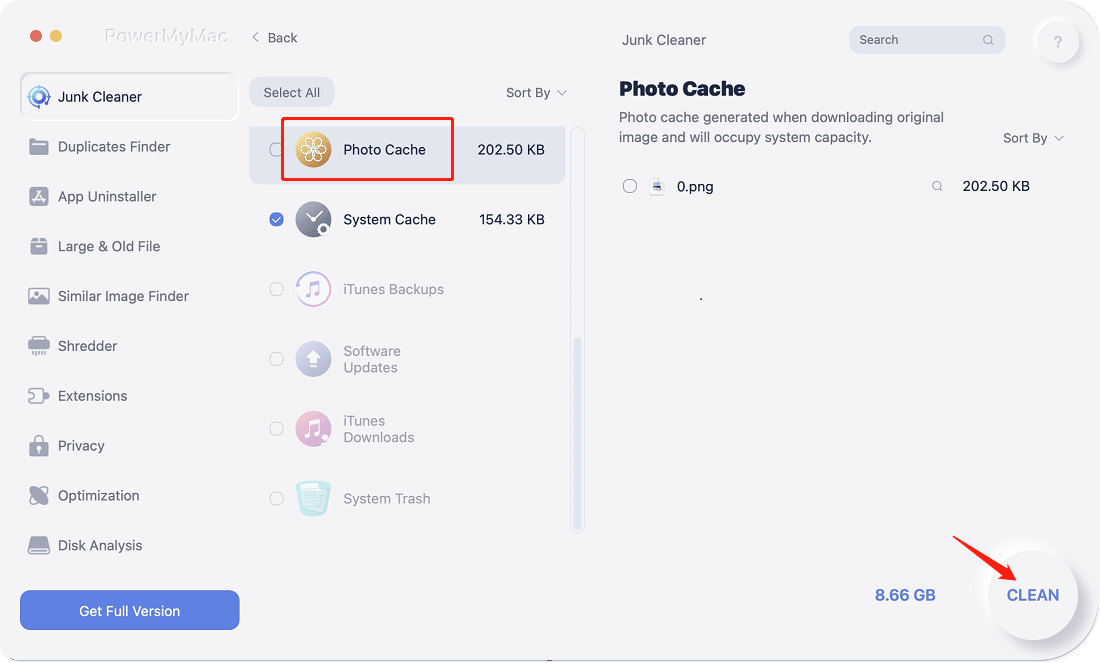
Als de invoer van uw toetsenbord traag of buggy wordt, helpt PowerMyMac u bij het resetten en opschonen van uw systeem, waardoor mogelijk verborgen invoerproblemen worden opgelost.
Deel 4: conclusie
Of je nu berichten plaatst op sociale media, code schrijft of simpelweg content tagt, het is essentieel om te weten hoe je een hashtag typt op een Mac. Door de juiste sneltoetsen te gebruiken op basis van je toetsenbordindeling en de juiste instellingen aan te passen, kun je het snel onder de knie krijgen. En met tools zoals iMyMac PowerMyMac houd je je Mac soepel en voorkom je onnodige typfrustraties.


