


 PowerMyMac


Of u nu uw Mac voor het eerst instelt of overstapt naar een nieuwe e-mailprovider, het is belangrijk om te weten Hoe voeg ik een e-mailaccount toe aan een Mac? zorgt ervoor dat je verbonden blijft binnen je Apple-ecosysteem. Deze handleiding leidt je door verschillende methoden om Gmail toe te voegen, Outlook, Yahoo of aangepaste e-mailadressen met behulp van macOS-tools. We laten ook zien hoe u uw systeem soepel kunt laten draaien terwijl u meerdere e-mailaccounts en bijbehorende gegevens verwerkt.
Inhoud: Deel 1: E-mailaccount toevoegen aan Mac via SysteeminstellingenDeel 2: E-mailaccount rechtstreeks via de Mail-app aan Mac toevoegenDeel 3: Problemen met veelvoorkomende problemen oplossenDeel 4: Hoe iMyMac PowerMyMac e-mailgebruikers helptDeel 5: laatste gedachten
Deel 1: E-mailaccount toevoegen aan Mac via Systeeminstellingen
Hoe voeg ik een e-mailaccount toe aan mijn Mac? Volg deze stappen om een nieuw e-mailaccount toe te voegen via de systeeminstellingen van mijn Mac:
- Klik op het Apple-menu > Systeeminstellingen (of Systeemvoorkeuren).
- Selecteren Internet-accounts van de zijbalk.
- Klik Account toevoegen en kies uw e-mailprovider (Google, Yahoo, enz.).
- Voer uw e-mailadres en wachtwoord in.
- Kies de apps die u wilt synchroniseren (E-mail, Contacten, Agenda, enz.).
- Klik Klaar .
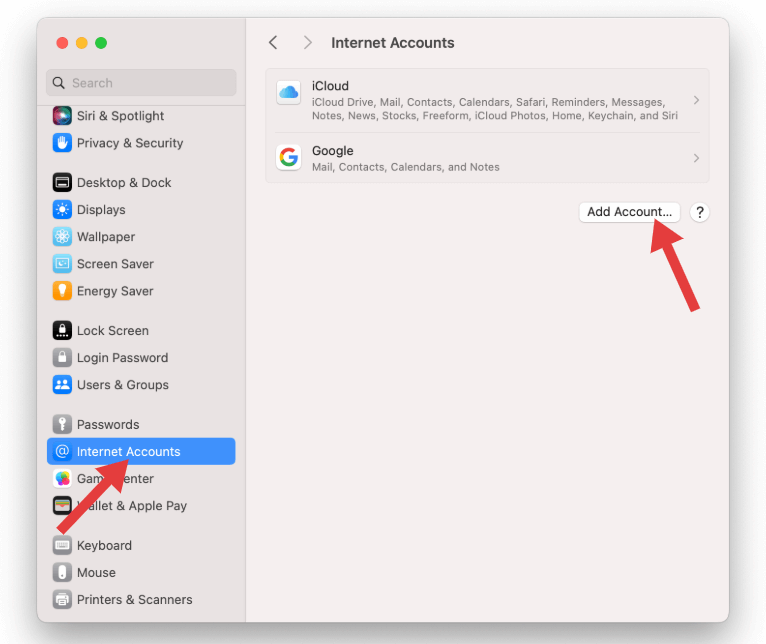
Na voltooiing wordt je e-mail automatisch gesynchroniseerd met de Mail-app. Als je je afvraagt hoe je een e-mailaccount aan je Mac toevoegt voor werk of school, moet je mogelijk handmatig de IMAP-/SMTP-instellingen invoeren. Deze krijg je meestal van je IT-afdeling.
Deel 2: E-mailaccount rechtstreeks via de Mail-app aan Mac toevoegen
Als u liever alles in de Mail-app beheert:
- Open de E-mailadres app op je Mac.
- Ga naar E-mail > Account toevoegen Van de menubalk.
- Kies uw provider of selecteer Ander e-mailaccount.
- Voer uw naam, e-mailadres en wachtwoord in.
- Configureer indien nodig de instellingen voor de inkomende/uitgaande server.
- Klik Aanmelden en controleer alle machtigingen.
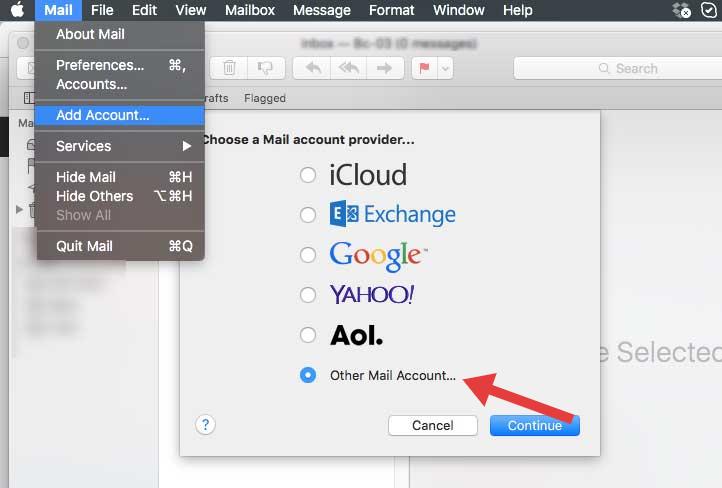
Dit is een andere effectieve methode om te leren hoe u een e-mailaccount aan een Mac toevoegt, vooral wanneer u met meerdere accounts of aangepaste domeinen werkt.
Deel 3: Problemen met veelvoorkomende problemen oplossen
Hoewel het toevoegen van accounts meestal eenvoudig is, kunnen er wat problemen optreden. Hier leest u hoe u veelvoorkomende problemen kunt oplossen:
- E-mail synchroniseert nietControleer uw internetverbinding en zorg ervoor dat u E-mailsynchronisatie hebt ingeschakeld in Internetaccounts.
- Verkeerd wachtwoord: Sommige providers, zoals Gmail, vereisen app-specifieke wachtwoorden of 2FA-goedkeuring.
- Ontbrekende mappen: Gebruik Mailbox > Opnieuw opbouwen in het menu Mail om de mapstructuren te vernieuwen.
Als uw systeem traag is bij het beheren van meerdere accounts, kan dit een teken zijn dat uw Mac een prestatieverbetering nodig heeft. Daarmee komen we bij het volgende gedeelte.
Deel 4: Hoe iMyMac PowerMyMac e-mailgebruikers helpt
Wanneer u meerdere e-mailaccounts gebruikt, kan uw Mac langzamer worden vanwege gecachte gegevens, bijlagen en synchronisatieprocessen op de achtergrond. iMyMac PowerMyMac is een allesomvattende Mac-onderhoudstool die de systeemprestaties verbetert en ervoor zorgt dat e-mailbewerkingen soepel verlopen.
Belangrijkste voordelen voor e-mailbeheer:
- Smart Cleanup: Verwijdert oude e-maildownloads, bijlagen en caches naar maak ruimte vrij
- Geheugenmonitor: Maakt RAM vrij bij het synchroniseren van grote inboxen of bij het schakelen tussen accounts
- App-verwijderprogramma: Helpt ongebruikte e-mailclients of e-mailgerelateerde apps op een schone manier te verwijderen
- Privacy Cleaner: Wist browser-e-mailactiviteit en koekjes
- Prestatieverbetering: Optimaliseert uw Mac voor betere multitasking met meerdere e-mailaccounts

Als u iMyMac PowerMyMac gebruikt in combinatie met de juiste instellingen voor uw e-mailaccount, zorgt u voor een snellere, schonere en betrouwbaardere Mac-omgeving.
Deel 5: laatste gedachten
Nu je weet hoe je een e-mailaccount aan je Mac toevoegt, kun je moeiteloos je persoonlijke, werk- of school-inbox beheren via Apple Mail of Internet Accounts. Met slechts een paar klikken ben je verbonden. Voor optimale prestaties bij het beheren van e-mails, documenten en dagelijkse taken, zijn tools zoals iMyMac PowerMyMac sterk aan te raden.
Neem vandaag nog de controle over uw e-mailworkflow en geniet van een soepelere macOS-ervaring.


