


 PowerMyMac


Ongewenste e-mails kunnen je Yahoo-inbox volstoppen, waardoor het moeilijk wordt om je te concentreren op belangrijke berichten. Dus, leren Hoe e-mails op Yahoo te blokkeren is een snelle oplossing. In deze handleiding leggen we je precies uit hoe je e-mails op Yahoo kunt blokkeren met verschillende methoden op zowel desktop als mobiel, zodat je weer controle krijgt over je e-mailervaring.
Inhoud: Deel 1: E-mails blokkeren op Yahoo via de desktopbrowserDeel 2: E-mails blokkeren in de Yahoo mobiele appDeel 3: E-mails blokkeren of omleiden met Yahoo-filtersDeel 4: Bonus – Zorg dat je Mac soepel blijft werkenDeel 5: laatste gedachten
Deel 1: E-mails blokkeren op Yahoo via de desktopbrowser
Hoe blokkeer ik e-mails op Yahoo? Dit kan snel en eenvoudig via de Yahoo-webinterface. Deze methode is effectief voor hardnekkige afzenders en spamaccounts. Onthoud: hoe vaker u de blokkeerfunctie gebruikt, hoe beter de filters van Yahoo worden.
Om e-mails op Yahoo te blokkeren, volgt u deze stappen:
- Log in op uw Yahoo Mail account op uw bureaublad.
- Open de ongewenste e-mail.
- Klik op de Meer pictogram (drie puntjes) in de werkbalk.
- Selecteren Afzenders blokkeren.
- Bevestig dat u bestaande berichten van die afzender naar Spam wilt verplaatsen.
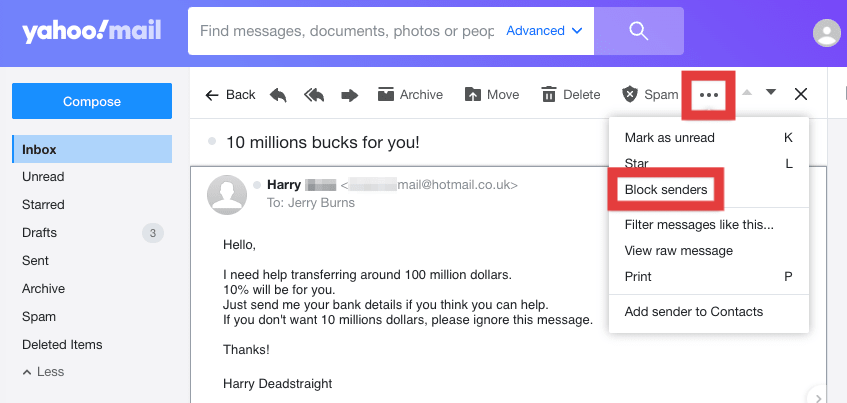
Als u de e-mails van deze afzender blokkeert, worden ze automatisch naar de spamfolder gestuurd. Ze verschijnen dus nooit meer in uw inbox.
Deel 2: E-mails blokkeren in de Yahoo mobiele app
Hoe blokkeer je e-mails op Yahoo op je telefoon? Zo doe je dat:
- Open de Yahoo Mail-app.
- Zoek de e-mail van de afzender die u wilt blokkeren.
- Druk op Meer optie (drie puntjes).
- Selecteren Blokkeer de afzender en bevestig.
Deel 3: E-mails blokkeren of omleiden met Yahoo-filters
Filters zijn ideaal voor geavanceerde controle over uw inbox, zonder dat u ze telkens handmatig hoeft te blokkeren.
Zo blokkeert u e-mails op Yahoo met behulp van filters:
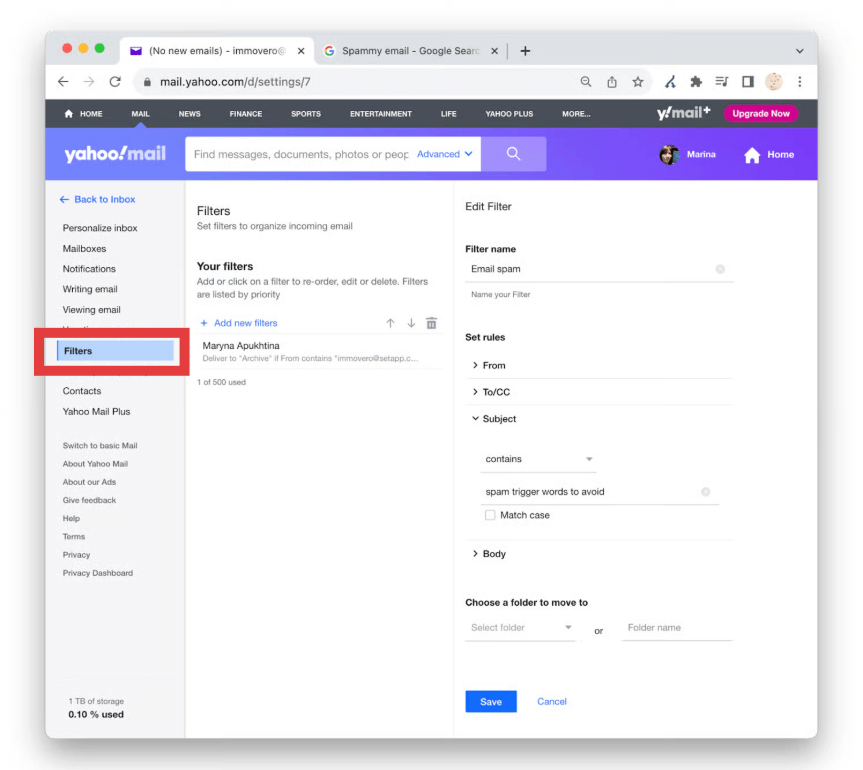
- Ga naar settings → Meer instellingen → Filters.
- Maak een nieuw filter met het e-mailadres van de afzender.
- Kies ervoor om e-mails van die afzender rechtstreeks naar de Prullenbak of Spam te sturen.
Deel 4: Bonus – Zorg dat je Mac soepel blijft werken
Hoewel het leren blokkeren van e-mails op Yahoo uw Yahoo-ervaring verbetert, spelen de prestaties van uw Mac ook een rol in hoe snel u uw inbox kunt beheren. iMyMac PowerMyMac is een alles-in-één Mac-reiniger die u helpt met:
- Maakt RAM vrij door verborgen achtergrondprocessen te sluiten
- Reinigt systeemrommel, caches en tijdelijke bestanden om de snelheid te verhogen
- Monitort CPU- en geheugengebruik in realtime tijdens het opnemen of streamen
- Identificeert en verwijdert dubbele foto's, documenten en downloads die stilletjes opslagruimte innemen.
- Helpt onnodige opstartprogramma's uit te schakelen om de opstarttijd te optimaliseren

Door je Mac geoptimaliseerd te houden met iMyMac PowerMyMac, werkt Yahoo Mail sneller, ongeacht of je het opent via Safari, Chrome of de desktop-app. Een goed onderhouden Mac staat garant voor een soepelere e-mailervaring.
Deel 5: laatste gedachten
Leren hoe je e-mails op Yahoo kunt blokkeren is een van de eenvoudigste en meest effectieve manieren om je inbox te beschermen tegen spam en ongewenste berichten. Of je nu de desktopsite, mobiele app of geavanceerde filters gebruikt, Yahoo Mail biedt tal van tools om je e-mailstroom te beheren. Combineer deze strategieën met regelmatig inboxonderhoud en systeemoptimalisatie met tools zoals iMyMac PowerMyMac en je profiteert van een snellere, schonere en productievere e-mailomgeving.


