


 PowerMyMac


Als u papier wilt besparen en efficiënter wilt printen, kunt u het volgende leren: dubbelzijdig printen op Mac is een must. Of je nu aan een project werkt, een rapport afdrukt of schoolopdrachten afhandelt, macOS Maakt het vrij eenvoudig om dubbelzijdig af te drukken, mits uw printer duplexafdrukken ondersteunt. Deze handleiding leidt u door alles wat u moet weten.
Inhoud: Deel 1. Controleer de duplexcapaciteit van uw printerDeel 2. Hoe kun je automatisch dubbelzijdig printen op je Mac?Deel 3. Hoe print je handmatig dubbelzijdig op je Mac?Deel 4. Blijf soepel printen met iMyMac PowerMyMacDeel 5. Conclusie
Deel 1. Controleer de duplexcapaciteit van uw printer
Voordat u zich verdiept in dubbelzijdig afdrukken op een Mac, moet u controleren of uw printer automatisch duplex afdrukken ondersteunt (afdrukken op beide zijden van het papier zonder handmatig omdraaien). Deze functie wordt meestal vermeld als "Duplex" in de printerspecificaties.
Controleren:
- Ga naar Systeeminstellingen > Printers en scanners
- Selecteer je printer
- Kijk onder Opties & Benodigdheden voor “Duplex Printing Unit” of “Dubbelzijdig printen”
Deel 2. Hoe kun je automatisch dubbelzijdig printen op je Mac?
Hoe dubbelzijdig printen op een Mac? Als uw printer automatisch dubbelzijdig printen ondersteunt, volgt u deze stappen:
- Open het bestand dat u wilt afdrukken
- Ga naar Bestand> Afdrukken
- Klik Toon details als het afdrukdialoogvenster is samengevouwen
- Zoek naar het selectievakje met het label Dubbelzijdig or Aan beide zijden afdrukken
- Zorg ervoor dat het geselecteerd is
- Klik Print
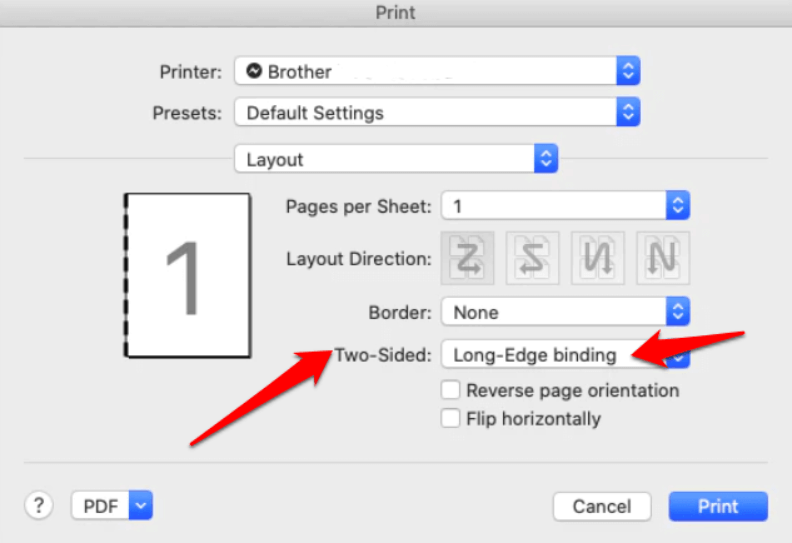
En dat is alles! Dit is de eenvoudigste en meest betrouwbare manier om papier te besparen zonder in te leveren op kwaliteit.
Deel 3. Hoe print je handmatig dubbelzijdig op je Mac?
Niet alle printers ondersteunen automatisch dubbelzijdig afdrukken, maar dat betekent niet dat het niet mogelijk is. Zo print je handmatig dubbelzijdig op een Mac:
- Open uw document en ga naar Bestand> Afdrukken
- Onder Pagina's, kies om af te drukken Alleen oneven pagina's
- Het document afdrukken
- Draai de stapel afgedrukte pagina's om (controleer de invoermethode van uw printer)
- Ga terug naar Bestand> Afdrukken
- Selecteer deze keer Alleen even pagina'sen klik Print
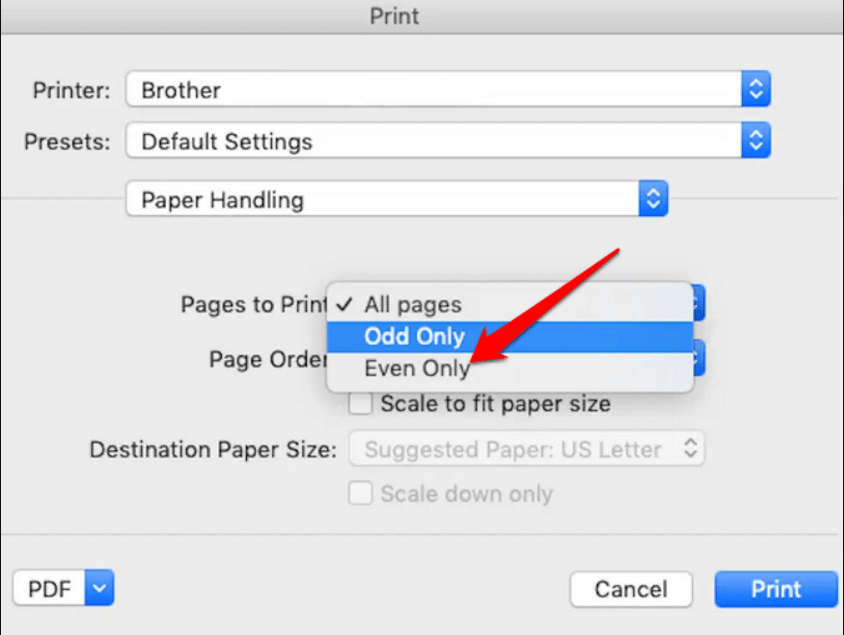
Tip: Maak eerst een kleine testafdruk om de juiste paginarichting te controleren. Handmatig dubbelzijdig afdrukken kost wat moeite, maar het is een betrouwbare oplossing.
Deel 4. Blijf soepel printen met iMyMac PowerMyMac
Een reden waarom u problemen kunt ondervinden met dubbelzijdig printen, is rommel of systeemvertraging. iMyMac PowerMyMac kan helpen. Deze alles-in-één Mac-optimalisatietool zorgt ervoor dat uw systeem soepel blijft werken, zelfs tijdens complexe afdruktaken.
Hoe PowerMyMac helpt:
- Reinigt systeemrommel en tijdelijke bestanden die het afdrukken verstoren
- Maakt RAM vrij voor betere multitasking en sneller printen
- Beheert afdrukcache, logboeken en printerwachtrijen
- Zorgt ervoor dat uw Mac geoptimaliseerd blijft voor taken die veel bronnen vereisen, zoals het afdrukken van grote bestanden
- Verwijdert dubbele foto's, documenten en downloads die stilletjes opslagruimte innemen

Wanneer u probeert om dubbelzijdig af te drukken op een Mac, kunt u met een schoon, geoptimaliseerd apparaat crashes, vertragingen of printerfouten voorkomen.
Deel 5. Conclusie
Leren dubbelzijdig printen op een Mac is een slimme zet voor zowel productiviteit als duurzaamheid. Of je nu automatische duplexinstellingen gebruikt of handmatig print, macOS biedt je de tools om het eenvoudig te maken. Controleer wel eerst de mogelijkheden van je printer en optimaliseer je Mac voor betrouwbare prestaties. Tools zoals iMyMac PowerMyMac maken het proces nog soepeler door prestatieproblemen te verhelpen voordat ze je workflow verstoren.


