


 PowerMyMac


Als je ooit hebt gedroomd van een tweede scherm tijdens het werken op je Mac, dan is Apple's Sidecar-functie precies wat je nodig hebt. Met deze krachtige tool kun je je iPad als tweede scherm gebruiken, perfect voor multitasking, tekenen of het bekijken van creatieve projecten. In deze handleiding leer je hoe je... hoe Sidecar te gebruiken, welke apparaten compatibel zijn en hoe u de prestaties kunt optimaliseren voor een zo soepel mogelijke ervaring, vooral bij het verwerken van veeleisende workflows op meerdere schermen.
Inhoud: Deel 1: Wat is een zijspan en waarom zou je het gebruiken?Deel 2: Hoe breid je het scherm van je Mac uit naar een iPad met Sidecar?Deel 3: Optimaliseer de prestaties van uw Mac bij gebruik van SidecarDeel 4: Problemen met zijspan oplossen en tipsDeel 5: conclusie
Deel 1: Wat is een zijspan en waarom zou je het gebruiken?
Apple zijspan is een ingebouwde functie die is geïntroduceerd in macOS Catalina en waarmee je het scherm van je Mac kunt uitbreiden of spiegelen naar een compatibele iPad. In tegenstelling tot displaytools van derden is Sidecar naadloos geïntegreerd in macOS en iPadOS en biedt het een lag-vrije ervaring via wifi of een USB-verbinding. Het is een game-changer voor multitaskers, ontwerpers en professionals die een draagbaar tweede scherm willen zonder te investeren in een externe monitor.
Wanneer u leert hoe u Sidecar kunt gebruiken, krijgt u meer werkruimte voor het bewerken, coderen, illustreren of verwijzen naar documenten. Met Apple Pencil Met de ondersteuning wordt je iPad een dynamische tekentablet die soepel werkt met Mac-apps zoals Photoshop, Illustrator en Final Cut Pro. Je hebt ook direct toegang tot de Touch Bar-bediening, zelfs als je Mac die niet heeft, op je iPad-scherm.
Kortom, Sidecar verbetert de productiviteit, creativiteit en workflow. Of je nu foto's bewerkt of een videogesprek bijwoont terwijl je aantekeningen maakt, Sidecar gebruiken is alsof je een nieuw scherm koopt zonder er een te kopen.
Deel 2: Hoe breid je het scherm van je Mac uit naar een iPad met Sidecar?
Ben je klaar om je productiviteit te verhogen door je iPad te transformeren tot een tweede scherm? Hier lees je stap voor stap hoe je Sidecar gebruikt. Dit proces is snel en intuïtief, zolang je apparaten aan de vereisten voldoen.
Stap 1: controleer de compatibiliteit
Voordat u kunt leren hoe u Sidecar kunt gebruiken, moet u ervoor zorgen dat zowel uw Mac als uw iPad compatibel zijn:
- Mac-vereisten: macOS Catalina of later en de meeste modellen vanaf 2016 (MacBook Pro, MacBook Air, iMac, Mac mini, etc.)
- iPad-vereisten: iPadOS 13 of hoger, inclusief iPad Pro (alle modellen), iPad 6e generatie of nieuwer, iPad mini 5 of nieuwer, iPad Air 3 of nieuwer.
- Apple-ID: Beide apparaten moeten met dezelfde Apple ID zijn aangemeld via tweefactorauthenticatie.
- Aansluiting: Bluetooth, wifi en Handoff moeten op beide apparaten ingeschakeld zijn. Je kunt ze ook verbinden met een USB-kabel voor meer stabiliteit.
Stap 2: iPad verbinden met Mac via Sidecar
Dit is de basis voor het gebruik van Sidecar, of u nu schetst, presenteert of multitaskt.
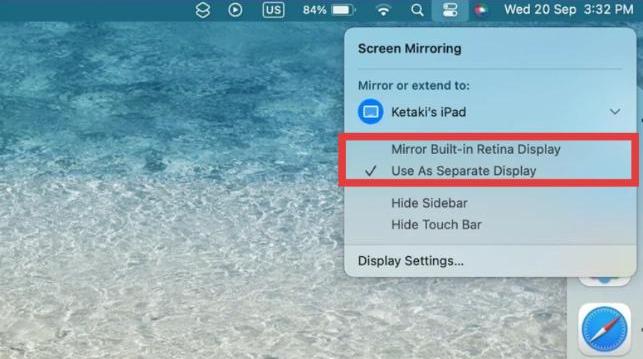
- Klik op de AirPlay pictogram in de menubalk van uw Mac.
- Selecteer uw iPad in de lijst.
- Kies een van beide Spiegelbeeldscherm or Gebruik als afzonderlijk display afhankelijk van uw workflow.
- Zodra de verbinding tot stand is gebracht, fungeert uw iPad direct als tweede scherm.
Stap 3: Gebruik Apple Pencil met Sidecar
Een van de meest opwindende aspecten van Sidecar leren gebruiken is de integratie van Apple Pencil. Wanneer Sidecar actief is, kunt u met ondersteunde Mac-apps rechtstreeks op de iPad tekenen, markeren of bewerken met de Apple Pencil. U kunt het gebruiken voor:
- PDF's annoteren
- Schetsen in Adobe Illustrator of Affinity Designer
- Schermafbeeldingen of documenten markeren
- Nauwkeurige retouchering in Photoshop
Uiteindelijk wordt uw iPad een Wacom-stylustablet. Er is geen extra software nodig.
Stap 4: Pas de Sidecar-instellingen aan
Om het maximale uit Sidecar te halen, kunt u de instellingen onder aanpassen Systeeminstellingen > Beeldschermen > Zijspan:
- Dubbeltikken inschakelen op Apple Pencil
- Zijbalk links of rechts weergeven
- Touch Bar weergeven op iPad
- Schakelen tussen spiegelen of uitgebreide weergave
Met deze instellingen kunt u nauwkeurig bepalen hoe u Sidecar wilt gebruiken, afhankelijk van uw werkruimte en voorkeuren.
Deel 3: Optimaliseer de prestaties van uw Mac bij gebruik van Sidecar
Het gebruik van Sidecar verloopt soepel op moderne Macs, maar het gebruik van twee beeldschermen kan de systeemprestaties belasten, vooral als je Mac ouder is of vol zit met achtergrondprocessen. iMyMac PowerMyMac wordt van onschatbare waarde.
iMyMac PowerMyMac helpt uw Mac in topconditie te houden door het opruimen van systeemrommel, onnodige opstartonderdelen uitschakelen en geheugen vrijmaken. PowerMyMac kan ook problemen identificeren en verwijder dubbele foto's, documenten en downloads die stilletjes consumeren opslag. Voordat u Sidecar start, zorgt een snelle opruiming met PowerMyMac voor vloeiendere prestaties, minder vertraging en een snellere respons bij het slepen van vensters of het gebruiken van Apple Pencil.

Als u zich afvraagt hoe u Sidecar effectief kunt gebruiken, is het optimaliseren van uw systeem met iMyMac een slimme stap. Hiermee blijft uw workflow naadloos en vrij van afleidingen.
Deel 4: Problemen met zijspan oplossen en tips
Zelfs als je Sidecar al kent, werkt het niet altijd meteen perfect. Je kunt problemen tegenkomen zoals dat je iPad niet wordt weergegeven, vertraging tijdens schermspiegeling of dat Sidecar helemaal geen verbinding maakt. Hier zijn enkele praktische oplossingen en tips van experts om je Sidecar-installatie soepel te laten verlopen.
1. iPad niet herkend door Mac
Als uw iPad niet wordt weergegeven in het AirPlay-menu of in Systeeminstellingen:
- Zorg ervoor beide apparaten gebruiken dezelfde Apple ID en hebt tweefactorauthenticatie ingeschakeld.
- Controleer of Wi-Fi, Bluetooth en Handoff beide zijn ingeschakeld.
- Probeer verbinding te maken via een USB-kabel in plaats van draadloos om signaalinterferentie uit te sluiten.
- Start zowel uw Mac als uw iPad opnieuw op om de verbinding te vernieuwen.
2. Sidecar-vertraging of invoervertraging
Als u last hebt van invoervertraging bij het gebruik van uw Apple Pencil of bij het slepen van vensters, kan dit komen door een belasting van het systeem of door te veel achtergrondprocessen.
Om dit te verhelpen, kunt u iMyMac PowerMyMac gebruiken. Deze app kan:
- Maak RAM vrij door geheugenintensieve processen te wissen.
- Verwijder systeemrommel die de prestaties vertraagt.
- Schakel onnodige aanmeldingsitems uit om de opstarttijd en responsiviteit te verbeteren.
Het opschonen van uw systeem voordat u Sidecar start, kan een groot verschil maken, vooral op oudere Macs.
3. "Apparaat time-out" of verbindingsfout
Dit is een veelvoorkomende fout als een van beide apparaten niet volledig is bijgewerkt. Zorg ervoor dat:
- Werk macOS en iPadOS bij naar de nieuwste versies.
- Gebruik een gecertificeerde Lightning- of USB-C-kabel als u verbinding maakt via USB.
- Koppel de iPad los en maak deze opnieuw via AirPlay, of verwijder de iPad handmatig van het beeldscherm en voeg hem opnieuw toe.
4. Optimaliseer de batterij en prestaties
Om Sidecar effectief te kunnen gebruiken, moet u rekening houden met de belasting van de batterij en de processor:
- Verlaag de beeldschermresolutie van uw Mac enigszins als u haperingen ervaart.
- Gebruik de USB-verbinding voor snellere prestaties en tegelijkertijd opladen van de iPad.
- Sluit zware apps zoals videobewerkingsprogramma's of browsers als u ze niet nodig hebt.
Gebruik iMyMac PowerMyMac ook regelmatig om realtime geheugengebruik, opslagverbruik en CPU-activiteit te controleren. Dit is een geweldige manier om ervoor te zorgen dat je je systeem niet te zwaar belast tijdens multitasking.
Deel 5: conclusie
Nu je weet hoe je Sidecar gebruikt, ben je klaar om deze krachtige Apple-functie optimaal te benutten. Stel het in, personaliseer het naar wens en geniet van een soepelere en efficiëntere multitasking-ervaring op al je apparaten.
Om de ervaring nog soepeler te maken, vergeet niet om je Mac optimaal te laten werken. Tools zoals iMyMac PowerMyMac helpen je systeemrommel op te ruimen, geheugen vrij te maken en ervoor te zorgen dat je Mac over de benodigde resources beschikt om Sidecar zonder haperingen te verwerken.


