


 PowerMyMac


Als je hebt gemerkt dat je MacBook Pro-luidsprekers kraken, kan het kijken naar video's, luisteren naar muziek of deelnemen aan Zoom-gesprekken een onaangename ervaring maken. Hoewel het soms een tijdelijk probleem is, kan het negeren ervan leiden tot een verslechterde audiokwaliteit of zelfs permanente schade aan de luidspreker. In deze handleiding bespreken we de meest voorkomende oorzaken van zoemende en krakende luidsprekers van de MacBook Pro, delen we eenvoudige stappen voor probleemoplossing en geven we je tips om te voorkomen dat dit opnieuw gebeurt. Of het probleem nu klein of ernstig is, je kunt het met vertrouwen oplossen.
Inhoud: Deel 1: Waarom maakt mijn Macbook Pro een krakend geluid?Deel 2: Hoe los je krakende speakers op je MacBook Pro op?Deel 3: Bonus – Zorg dat je Mac soepel blijft werkenDeel 4: Afronden
Deel 1: Waarom maakt mijn Macbook Pro een krakend geluid?
Er zijn verschillende factoren die ervoor kunnen zorgen dat de luidsprekers van de MacBook Pro kraken en ploppen:
- Stof of vuil in de luidsprekerroosters – Kleine deeltjes kunnen het geluid vervormen.
- Verouderde audiostuurprogramma's – Incompatibiliteit met macOS-updates kan leiden tot gekraak.
- Overmatig volume of vervorming – Als sprekers boven hun capaciteiten worden gedwongen, veroorzaakt dat fysieke stress.
- Defecte audiokabels of connectoren – Bij gebruik van externe apparaten kunnen losse verbindingen storend zijn.
- macOS-audioproblemen – Softwarefouten veroorzaken soms statische of ploppende geluiden.
- Fysieke luidsprekerschade – Langdurig gebruik op hoog volume kan de luidsprekerconus scheuren.
Deel 2: Hoe los je krakende speakers op je MacBook Pro op?
Als u last heeft van krakende luidsprekers van uw MacBook Pro, is het goede nieuws dat veel oplossingen eenvoudig zijn en geen bezoek aan de winkel vereisen. Apple StoreBegin met basiscontroles en ga dan over op geavanceerdere oplossingen:
1. Verlaag het volume en test
Een te hoog volume belast je speakers vaak, vooral als de audiobron al vervormd is. Verlaag het volume naar 70-80% en controleer of het gekraak stopt. Test met verschillende mediatypen, zoals muziek, video's en telefoongesprekken, om er zeker van te zijn dat het niet bestandsspecifiek is.
2. Start uw MacBook Pro opnieuw op
Hoe los ik krakende luidsprekers van mijn MacBook Pro op? Een snelle herstart kan tijdelijke systeemstoringen die de audio beïnvloeden verhelpen. Klik op het Apple-menu > Herstart en test de luidsprekers opnieuw.

3. Controleer uw audiobron
Hoe verhelp ik krakende luidsprekers van mijn MacBook Pro? Voordat je ervan uitgaat dat het aan je MacBook Pro ligt, probeer een ander nummer, een andere video of een ander streamingplatform. Soms is het audiobestand zelf vervormd en klinkt het als kraken.
4. Externe apparaten loskoppelen
USB-hubs, HDMI-adapters en zelfs Bluetooth-accessoires kunnen de audio-uitvoer verstoren. Verwijder alle aangesloten apparaten en test de interne luidsprekers van je MacBook opnieuw.
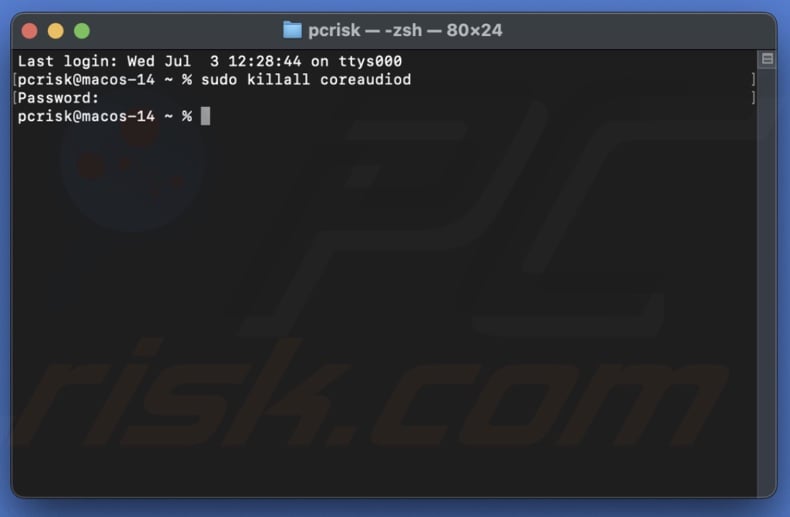
5. Core Audio resetten
Als het gekraak aanhoudt, reset dan het audiosysteem van macOS:
- Open terminal (Toepassingen > Hulpprogramma's).
- Type: sudo killall coreaudiod
- Druk op Enter, voer uw wachtwoord in en laat het systeem de audiodiensten automatisch opnieuw opstarten.
6. Werk macOS bij
Hoe verhelp ik krakende luidsprekers van mijn MacBook Pro? Ga naar Systeeminstellingen > Algemeen > Software-update en installeer alle beschikbare updates. Apple brengt regelmatig patches uit voor audioproblemen.

7. Maak de luidsprekerroosters schoon
Stof en vuil kunnen gedempt of krakend geluid veroorzaken. Gebruik een zachte borstel of perslucht om de roosters voorzichtig schoon te maken zonder het stof verder naar binnen te duwen.
Door deze stappen in de juiste volgorde te volgen, kunt u het kraken van de luidsprekers van uw MacBook Pro vaak verhelpen zonder hardware te vervangen. Als het probleem na deze oplossingen aanhoudt, kan het een hardwarefout zijn waarvoor Apple reparatieservices nodig zijn.
Deel 3: Bonus – Zorg dat je Mac soepel blijft werken
Hoewel het oplossen van krakende luidsprekers van de MacBook Pro vaak directe hardware- of software-aanpassingen vereist, kan het onderhouden van de algehele systeemgezondheid veel prestatiegerelateerde audioproblemen in de eerste plaats voorkomen. iMyMac PowerMyMac van pas komt.
iMyMac PowerMyMac is een alles-in-één Mac-optimalisatietool die is ontworpen om je apparaat op te schonen, te versnellen en te beschermen. Na verloop van tijd kunnen rommelige caches, verouderde systeembestanden en verborgen rommel je Mac vertragen, wat indirect van invloed is op de prestaties van je luidsprekers. Door je systeem geoptimaliseerd te houden, verklein je de kans op haperende of vervormde audio, veroorzaakt door achtergrondprocessen die veel bronnen verbruiken.
Belangrijkste kenmerken die bijdragen aan betere audioprestaties
- Verwijdert onnodige bestanden en maakt waardevolle opslagruimte vrij, zodat uw Mac soepel werkt zonder vertragingen die anders audioproblemen zouden kunnen veroorzaken.
- Reinigt systeemrommel, caches en tijdelijke bestanden om de snelheid te verhogen
- Verwijdert apps en achtergebleven bestanden volledig, waardoor softwareconflicten die soms voor krakende luidsprekers kunnen zorgen, worden voorkomen.
- Identificeert en verwijdert dubbele foto's, documenten en downloads die stilletjes opslagruimte innemen.
- Helpt onnodige opstartprogramma's uit te schakelen om de opstarttijd te optimaliseren

Deel 4: Afronden
Krakende luidsprekers van je MacBook Pro kunnen een vervelend probleem zijn, maar zijn meestal op te lossen zonder je apparaat te vervangen. Door de stappen voor probleemoplossing in deze handleiding te volgen, kun je vaststellen of het een simpele softwarefout, een hardwareprobleem of gewoon een volumeprobleem is. En door je Mac schoon en geoptimaliseerd te houden met tools zoals iMyMac PowerMyMac, verklein je de kans dat het kraken terugkeert. Helder, helder geluid is slechts een paar stappen verwijderd – je oren zullen je dankbaar zijn.


