


 PowerMyMac


De MacBook Air is een gestroomlijnde, krachtige machine, perfect voor studenten, professionals en creatievelingen. Maar als het tijd is om te printen, is het vinden van een printer voor MacBook Air Een printer die compatibel, draadloos en eenvoudig te installeren is, kan een uitdaging zijn. Deze gids maakt alles eenvoudiger. We bespreken de beste printers die feilloos werken met macOS, tips over hoe je ze aansluit en advies voor het oplossen van problemen. Ontdek bovendien hoe je je Mac soepel kunt laten werken tijdens printerinstallaties en dagelijks gebruik.
Inhoud: Deel 1: Waar moet je op letten bij het kiezen van een printer voor je MacBook Air?Deel 2: De beste printers voor uw MacBook Air die u kunt kiezenDeel 3: Hoe sluit ik een printer aan op een MacBook Air?Deel 4: Veelvoorkomende problemen en hoe u ze kunt oplossenDeel 5: Bonus - Zorg dat uw Mac soepel blijft printenDeel 6: laatste gedachten
Deel 1: Waar moet je op letten bij het kiezen van een printer voor je MacBook Air?
Niet elke printer werkt even goed met macOS. Bij het kiezen van een printer voor MacBook Air zijn dit de functies waar je prioriteit aan moet geven:
- macOS-compatibiliteit: Controleer of het Apple's AirPrint ondersteunt of Mac-specifieke drivers biedt
- Draadloos printen: Omdat de MacBook Air niet veel poorten heeft, zijn Wi-Fi of Bluetooth ideaal
- Compacte afmetingen: Vult het draagbare ontwerp van de MacBook Air aan
- Alles-in-één functionaliteit: Scannen, kopiëren en printen vanaf één apparaat
- Inktefficiëntie: Mac-compatibele apps zoals Preview en Safari kunnen PDF-afdrukken goed verwerken. Kies een printer die geen inkt verspilt aan eenvoudige taken.
Door de juiste printer voor MacBook Air te kiezen, bent u verzekerd van soepele prestaties, vooral voor thuiswerkers en studenten.
Deel 2: De beste printers voor uw MacBook Air die u kunt kiezen
Hier zijn de best beoordeelde printers voor MacBook Air op basis van compatibiliteit, prestaties en gebruiksgemak:
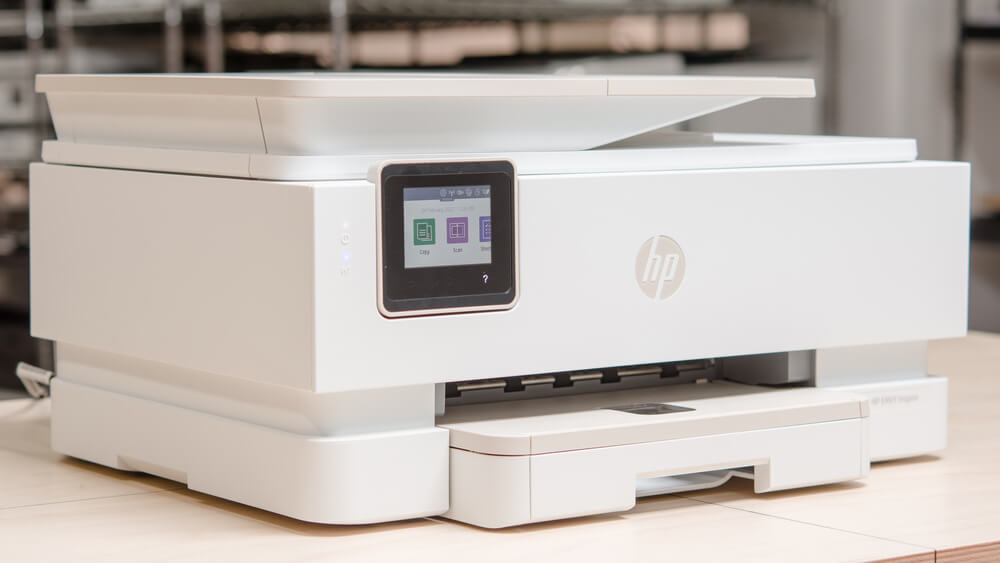
1. HP ENVY Inspire 7955e (Geweldige allround draadloze printer voor MacBook Air)
De HP ENVY Inspire 7955e is een veelzijdige keuze voor MacBook Air-gebruikers die op zoek zijn naar hoogwaardige kleuren- en documentafdrukken. Hij ondersteunt Apple AirPrint, waardoor de draadloze installatie naadloos verloopt – geen driverinstallatie nodig. Deze alles-in-één printer heeft ook een ingebouwde scanner en kopieerapparaat, ideaal voor studenten, thuiswerkers en gezinnen. Het slimme printsysteem maakt verbinding met HP+ voor automatische inktlevering en cloudgebaseerde functies.
- Waarom het geweldig is voor MacBook Air: Het compacte formaat past goed bij het slanke ontwerp van de MacBook Air en u kunt rechtstreeks afdrukken vanuit apps zoals Safari, Pages of Mail via wifi.
2. Canon PIXMA TR8620a (veel functies en uitstekende kleurreproductie)
Als je op zoek bent naar levendige fotoafdrukken en betrouwbare documentprestaties, dan is de Canon PIXMA TR8620a een goede keuze. Hij is ontworpen voor thuiskantoren en creatievelingen en ondersteunt AirPrint, macOS en Google Cloud Print. Deze printer blinkt uit met zijn scherpe beeldkwaliteit en de mogelijkheid om verschillende media te verwerken, van glanzend fotopapier tot enveloppen.
- Waarom het geweldig is voor MacBook Air: Het intuïtieve touchscreen en de volledige draadloze ondersteuning zorgen ervoor dat u moeiteloos kunt afdrukken vanaf uw MacBook Air of iPhone, dankzij de diepe integratie in het ecosysteem van Apple.
3. Brother HL-L2350DW (beste monochrome laserprinter voor Mac-gebruikers)
Voor gebruikers die snel en consistent zwart-wit printen nodig hebben, is de Brother HL-L2350DW moeilijk te verslaan. Het is een compacte laserprinter, speciaal ontworpen voor het printen van grote volumes. Met volledige ondersteuning voor AirPrint en macOS-drivers is hij perfect voor professionals en studenten die vertrouwen op heldere, scherpe tekst.
- Waarom het geweldig is voor MacBook Air: Het is efficiënt, energiebesparend en ondersteunt duplex (dubbelzijdig) printen. De hoge afdruksnelheid – tot 32 pagina's per minuut – maakt het een ideale kantoorprinter voor Mac-gebruikers die geen kleur nodig hebben.
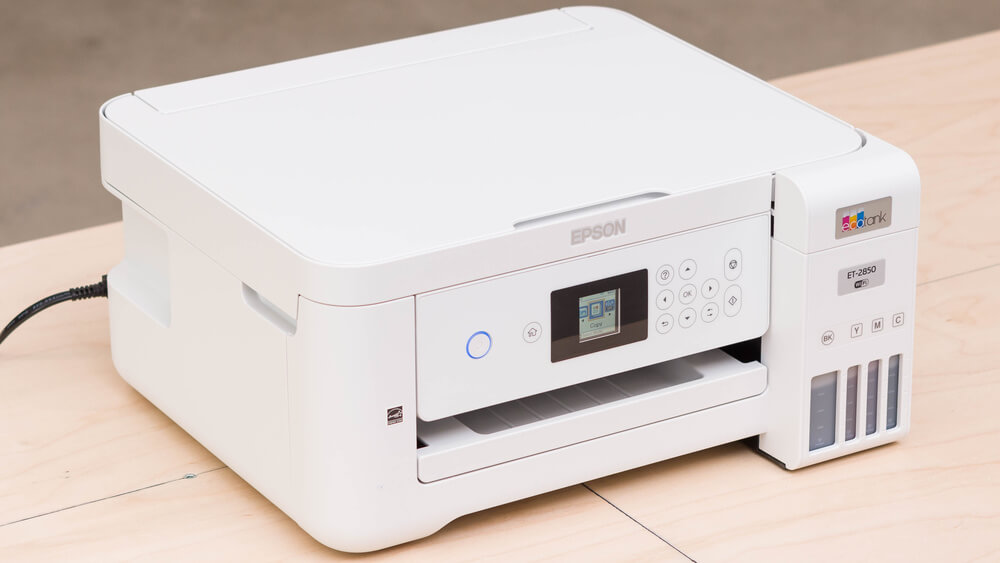
4. Epson EcoTank ET-2850 (milieuvriendelijke keuze met besparingen op de lange termijn)
De Epson EcoTank ET-2850 is een uitstekende keuze als u het zat bent om dure inktcartridges te vervangen. Deze printer voor MacBook Air beschikt over grote, navulbare inkttanks die uw kosten per pagina aanzienlijk verlagen. Deze alles-in-één printer biedt uitstekende kleurnauwkeurigheid en volledige draadloze ondersteuning, inclusief AirPrint- en macOS-compatibiliteit.
- Waarom het geweldig is voor MacBook Air: Het milieuvriendelijke ontwerp en de inkt met hoge capaciteit maken het ideaal voor studenten of professionals die regelmatig en betrouwbaar willen printen. Het is ook een van de meest zuinige opties op lange termijn voor MacBook Air-gebruikers.
5. HP OfficeJet Pro 9015e (professionele prestaties voor MacBook Air)
Power users en zakelijke professionals zullen de HP OfficeJet Pro 9015e waarderen. Met hoge printsnelheden, duplex scannen en cloudgebaseerd mobiel printen is hij ontworpen voor intensief gebruik. Hij integreert ook met HP+ services en beschikt over krachtige beveiligingsfuncties.
- Waarom het geweldig is voor MacBook Air: AirPrint-compatibiliteit zorgt voor soepel draadloos printen vanuit macOS en de slimme functies werken naadloos samen met Mac-productiviteitsapps. Daarmee is het een geweldige zakelijke printer voor MacBook-bezitters.
Door zorgvuldig een printer voor MacBook Air te kiezen die aansluit op uw werklast en de compatibiliteit met macOS, zorgt u voor minder installatieproblemen en een soepelere dagelijkse workflow. In het volgende deel laten we u zien hoe u deze printers correct aansluit en configureert op uw MacBook Air.
Deel 3: Hoe sluit ik een printer aan op een MacBook Air?
Zodra u de beste printer voor uw MacBook Air hebt gekozen, is het aansluiten ervan meestal eenvoudig:
Optie 1: AirPrint-installatie (geen driver nodig)
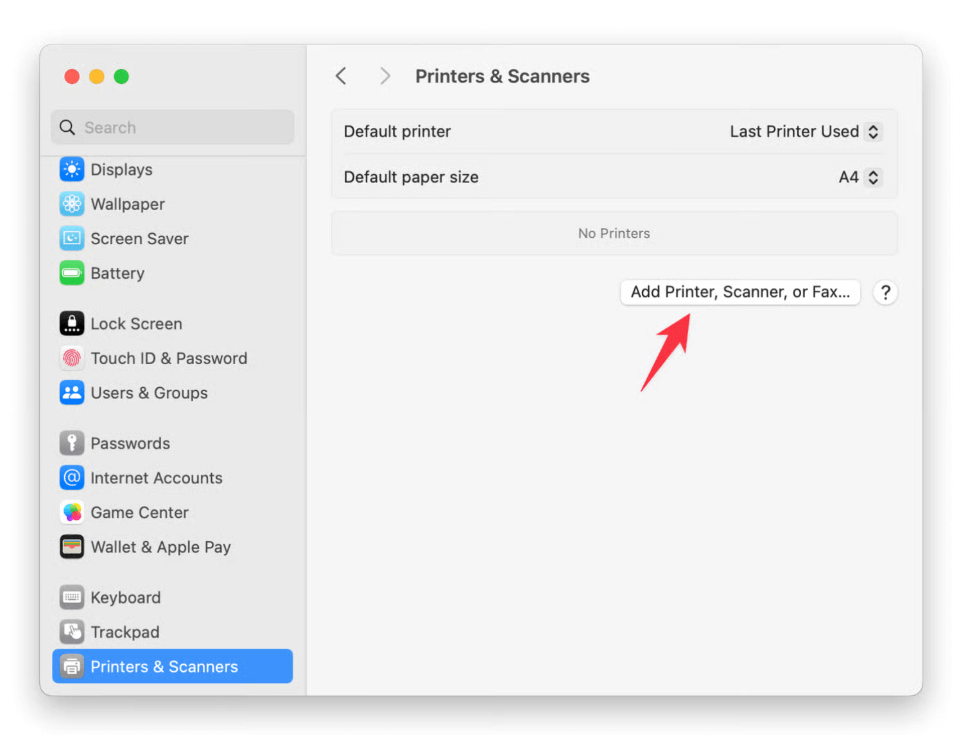
- Zorg ervoor dat uw printer en MacBook Air zich op hetzelfde wifi-netwerk bevinden
- Ga naar Systeem instellingen → Printers & Scanners
- Klik op de Toevoegen (+) knop en selecteer uw printer
- Afdrukken!
Optie 2: Fabrikantdrivers
Voor printers zonder AirPrint:
- Download het macOS-stuurprogramma van de website van de printer
- Installeer de software en start uw Mac opnieuw op
- Voeg de printer toe via Printers & Scanners
Door de juiste installatiemethode voor uw printer voor MacBook Air te gebruiken, voorkomt u onnodige fouten en vertragingen bij het afdrukken.
Deel 4: Veelvoorkomende problemen en hoe u ze kunt oplossen
Zelfs de beste printer kan problemen ondervinden. Hier leest u hoe u veelvoorkomende problemen kunt oplossen:
- Wordt de printer niet weergegeven? Zorg ervoor dat beide apparaten op hetzelfde wifi-netwerk zijn aangesloten
- Stuurprogrammafout? Installeer de nieuwste macOS-compatibele driver opnieuw
- Printerwachtrij vastgelopen? Ga naar Systeeminstellingen → Printers en scanners, verwijder en voeg de printer opnieuw toe
- Langzaam printen? Start uw router opnieuw op of probeer een directe USB-verbinding als deze wordt ondersteund
Door regelmatig onderhoud uit te voeren en uw Mac schoon te houden, kunt u veel van deze problemen voorkomen. Hierover later meer.
Deel 5: Bonus - Zorg dat uw Mac soepel blijft printen
Het installeren en gebruiken van een printer voor MacBook Air vereist systeembronnen, driverbeheer en netwerkstabiliteit. Dat is waar iMyMac PowerMyMac schittert. Het houdt je Mac geoptimaliseerd, zodat printers en andere randapparatuur probleemloos werken.
Hoe iMyMac PowerMyMac helpt:
- Smart Cleanup: Verwijdert systeemrommel bestanden, logs en caches die de printersoftware kunnen verstoren
- App-verwijderaar: Helemaal verwijdert ongewenste apps en hun resterende bestanden.
- Privacy bescherming: Verwijdert de browsergeschiedenis, cookies en gebruikslogboeken en beschermt zo uw privacy.
- Prestatiemeter: Helpt bij het identificeren van CPU- of geheugenintensieve apps die het afdrukken vertragen
- Startup Manager: Versnelt de opstarttijd, zodat uw printer sneller klaar is

Door uw Mac te optimaliseren met iMyMac PowerMyMac zorgt u ervoor dat elke printer voor MacBook Air efficiënter werkt, waardoor u tijd bespaart en frustratie voorkomt.
Deel 6: laatste gedachten
Bij het vinden van de beste printer voor MacBook Air draait het om meer dan alleen specificaties; het gaat om compatibiliteit, gebruiksgemak en een gezond systeem. Kies een model met krachtige macOS-ondersteuning, stel deze correct in en onderhoud je Mac regelmatig. Met tools zoals iMyMac PowerMyMac ben je volledig uitgerust voor een soepele en productieve printervaring.


