


 PowerMyMac


We hebben het allemaal wel eens meegemaakt: typen, maar dan alles kwijtraken wanneer Word crasht of je systeem onverwachts uitvalt. Als je je afvraagt hoe je... niet-opgeslagen Word-document herstellen Het goede nieuws is dat herstel vaak mogelijk is. Microsoft Word heeft ingebouwde functies voor automatisch herstel, en zowel Windows als macOS bieden extra tools om u te helpen herstellen. Deze handleiding leidt u stapsgewijs door methoden om verloren bestanden te herstellen en te voorkomen dat dit opnieuw gebeurt. We bespreken ook hoe u de systeemstabiliteit op Mac kunt behouden en gegevensverlies in de toekomst kunt voorkomen.
Inhoud: Deel 1: Waarom Word-documenten niet worden opgeslagen of verdwijnenDeel 2: Niet-opgeslagen documenten herstellen op WindowsDeel 3: Niet-opgeslagen documenten op Mac herstellenDeel 4: Hoe beschermt u uw Word-documenten op Mac?Deel 5: laatste gedachten
Deel 1: Waarom Word-documenten niet worden opgeslagen of verdwijnen
Voordat u een niet-opgeslagen Word-document kunt herstellen, is het handig om te weten waarom dit gebeurt. Veelvoorkomende oorzaken zijn:
- Woord- of systeemcrashes
- Plotselinge stroomuitval
- Vergeten handmatig op te slaan
- Bestanden overschrijven
- Onverwachte afsluitingen of gedwongen herstarts
Als u de oorzaak begrijpt, kunt u de beste herstelmethode kiezen.
Deel 2: Niet-opgeslagen documenten herstellen op Windows
Probeer het volgende om niet-opgeslagen Word-documentbestanden in Windows te herstellen:
1. AutoHerstel-functie
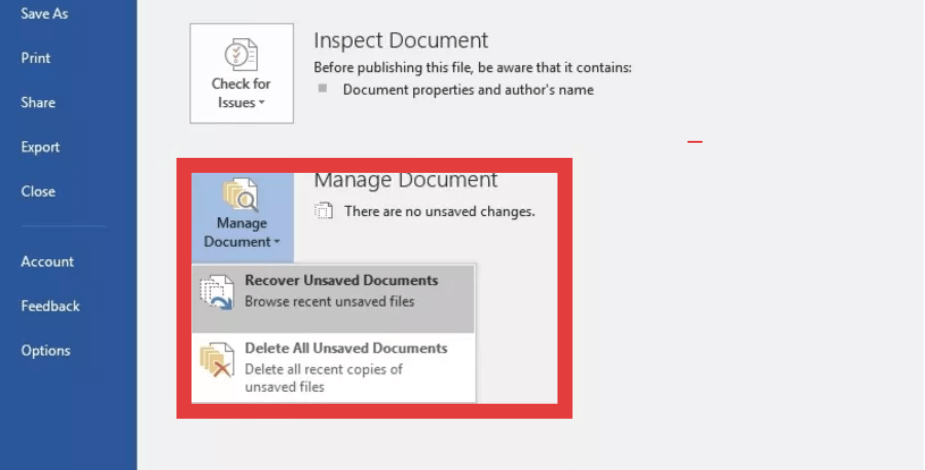
- Open Word → Klik op Bestand > Info
- Kijk onder Document beheren > 'Niet-opgeslagen documenten herstellen'
- Kies uw bestand en sla het op
2. Zoek naar .asd- of .wbk-bestanden
Gebruik Windows Verkenner om te zoeken naar:*.asd or *.wbk
Dit zijn de back-up- en AutoHerstel-indelingen van Word.
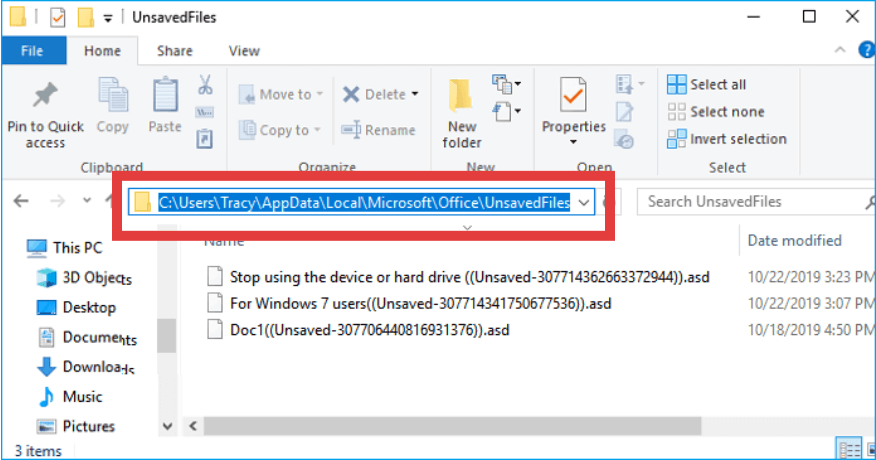
3. Controleer de tijdelijke map
Navigeer naar: [C:\Gebruikers\[UwNaam]\AppData\Local\Microsoft\Office\Niet-opgeslagen bestanden]
Deel 3: Niet-opgeslagen documenten op Mac herstellen
Om niet-opgeslagen Word-documentbestanden op Mac te herstellen:
1. AutoHerstelmap
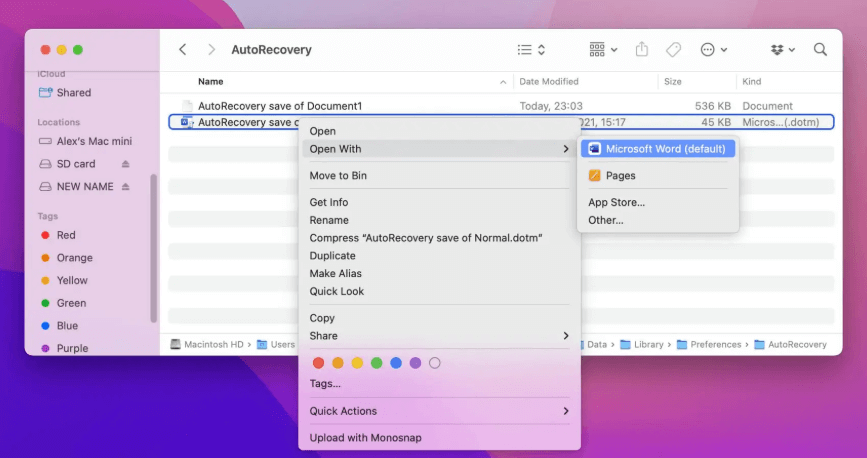
- Open Finder > Ga naar:
~/Library/Containers/com.microsoft.Word/Data/Library/Preferences/AutoRecovery/ - Zoek naar recent automatisch opgeslagen versies
2. Time Machine-back-up
Als Time Machine is ingeschakeld, open het dan en navigeer naar de map waar het bestand voor het laatst is opgeslagen. Herstel een eerdere versie vanaf een back-up.
Deel 4: Hoe beschermt u uw Word-documenten op Mac?
Regelmatige vertragingen of crashes van het systeem zijn veelvoorkomende oorzaken van verlies van niet-opgeslagen documenten, vooral op Macs. iMyMac PowerMyMac kan u helpen deze risico's te minimaliseren en de stabiliteit van uw systeem te verbeteren.
Hier is hoe:
- Realtime systeembewaking: Houdt het CPU- en geheugengebruik bij om overbelasting te voorkomen
- Smart Cleanup Tools: Verwijdert systeemrommel bestanden die je Mac vertragen en ervoor zorgen dat apps zoals Word vastlopen
- App-verwijderaar: Helemaal verwijdert ongewenste apps en hun resterende bestanden
- Startup Manager: Versnelt de opstarttijd van het systeem door onnodige achtergrondprocessen uit te schakelen
Door uw Mac te optimaliseren met iMyMac PowerMyMac, verkleint u de kans dat Word vastloopt of dat uw systeem onverwachts wordt afgesloten. Dit zijn veelvoorkomende oorzaken van niet-opgeslagen bestanden.
Deel 5: laatste gedachten
Het is nooit leuk om uren werk te verliezen, maar weten hoe je niet-opgeslagen Word-documenten kunt herstellen, kan je tijd en stress besparen. Of je nu Windows of Mac gebruikt, ingebouwde functies en back-uptools bieden solide herstelopties. En als je een Mac gebruikt, maakt het een groot verschil om je systeem schoon en stabiel te houden met tools zoals iMyMac PowerMyMac. Reageer niet alleen op verloren bestanden, maar voorkom het probleem voordat het ontstaat.


