


 PowerMyMac


In de snelle digitale wereld van vandaag is georganiseerd blijven belangrijker dan ooit. Een eenvoudige maar krachtige tool die Mac-gebruikers vaak over het hoofd zien, is plaknotities voor MacMet deze virtuele notities kunt u snel gedachten, herinneringen, takenlijsten en ideeën opschrijven zonder dat u aparte apps hoeft te openen of uw werkruimte rommelig hoeft te maken.
Of je nu werkt, studeert of je dag plant, leren hoe je plaknotities op Mac gebruikt, kan je efficiëntie aanzienlijk verbeteren. In deze handleiding leer je hoe je plaknotities maakt, beheert en aanpast en hoe je je systeem optimaliseert voor soepel multitasken.
Inhoud: Deel 1. Wat zijn plaknotities op Mac?Deel 2. Plaknotities gebruiken op je Mac (stap-voor-stap)Deel 3. Tips om productief te blijven met plaknotities op MacDeel 4. Optimaliseer de Mac-prestaties tijdens het gebruik van plaknotitiesDeel 5. Conclusie
Deel 1. Wat zijn plaknotities op Mac?
Plakbriefjes op Mac Zijn digitale Post-it-achtige notities die beschikbaar zijn via de ingebouwde Stickies-app. Ze blijven op je bureaublad staan, zodat je snel informatie kunt vastleggen zonder je workflow te onderbreken. In tegenstelling tot complete notitie-apps zijn Stickies bedoeld voor korte, hooggeprioriteerde herinneringen en takenlijsten.
Deze notities blijven zichtbaar, zelfs wanneer u tussen programma's schakelt. Hierdoor zijn ze ideaal voor mensen die snel en overzichtelijk hun notities willen ordenen.
Deel 2. Plaknotities gebruiken op je Mac (stap-voor-stap)
Het gebruik van plaknotities voor Mac is eenvoudig. Zo ga je aan de slag:
- Druk op Command + spatie en typ “Stickies”, druk vervolgens op Enter.
- Ga in de menubalk naar Bestand > Nieuwe notitie.
- Kleuren wijzigen: Kleur > Kies een kleur.
- Wijzig het lettertype en de tekstgrootte: Lettertype > Lettertypen weergeven.
- Pas het formaat van de notitie aan en verplaats deze over het scherm.
- Ga naar Venster > Zwevend vooraan zodat uw notities zichtbaar blijven terwijl u werkt.
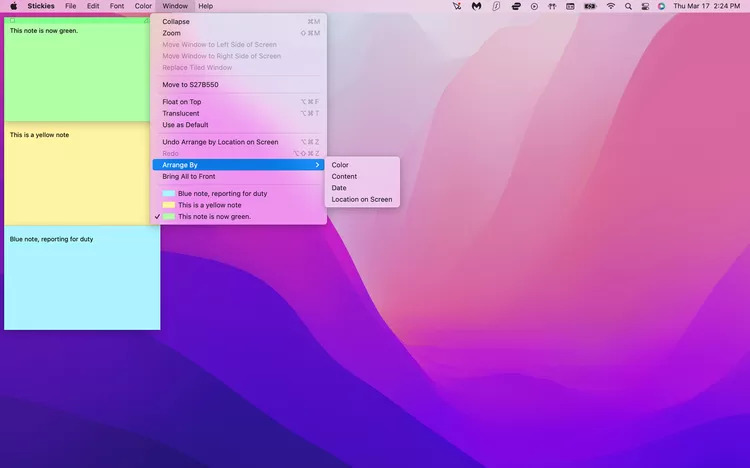
Met plaknotities voor Mac blijft u op deze manier georganiseerd, zonder dat u steeds van app hoeft te wisselen.
Deel 3. Tips om productief te blijven met plaknotities op Mac
Probeer deze productiviteitstips om het maximale uit plaknotities voor Mac te halen:
- Geef uw notities een kleurcode: Gebruik verschillende kleuren voor verschillende soorten taken (bijvoorbeeld geel voor urgent, blauw voor ideeën).
- Eén noot, één taak: Voorkom rommel door voor elke belangrijke taak of elk idee een aparte notitie te gebruiken.
- Bureaublad Vastgoed: Plaats uw plaknotities langs de rand van uw scherm, zodat ze zichtbaar zijn, maar niet storend.
- Dagelijkse reset: Maak uw aantekeningen dagelijks leeg of werk ze bij, zodat u zich kunt blijven concentreren.
Bij regelmatig gebruik worden Sticky Notes voor Mac een lichtgewicht maar krachtig hulpmiddel voor dagelijkse organisatie.
Deel 4. Optimaliseer de Mac-prestaties tijdens het gebruik van plaknotities
Als je vaak multitaskt of meerdere plaknotities tegelijk gebruikt, kan de prestatie van je Mac eronder lijden, vooral als je systeem rommelig is of weinig geheugen heeft. iMyMac PowerMyMac van pas komt.
iMyMac PowerMyMac is een krachtige Mac-optimalisatie die u helpt met:
- Schone rommel en cachebestanden
- RAM vrijmaken
- Opstartitems beheren
- Controleer CPU- en geheugengebruik in realtime

Met iMyMac PowerMyMac zorgt u ervoor dat uw systeem soepel blijft werken, zodat uw plaknotities voor Mac altijd goed reageren en geen vertragingen vertonen, zelfs tijdens intensieve multitasking.
Deel 5. Conclusie
Het gebruik van plaknotities voor Mac is een van de gemakkelijkste manieren om je dagelijkse productiviteit te verhogen. Je kunt er belangrijke gedachten direct mee vastleggen, gefocust blijven en belangrijke taken niet vergeten.
Om optimaal gebruik te maken van deze functie, houdt u uw systeem in topconditie met behulp van tools zoals iMyMac PowerMyMac. Een schone, geoptimaliseerde Mac verbetert niet alleen de prestaties van plaknotities, maar verbetert ook uw algehele workflow.


