


 PowerMyMac


Mac-gebruikers vragen vaak hoe ze maak een foto op Mac zonder extra software te downloaden. Gelukkig bevat macOS verschillende ingebouwde tools waarmee je dat kunt doen. In dit artikel introduceren we drie betrouwbare methoden om stap voor stap een foto te maken op een Mac. We delen ook een bonustip om je Mac soepel en overzichtelijk te houden. Laten we erin duiken.
Inhoud: Methode 1: Maak een foto op Mac met Photo Booth Methode 2: Maak een foto op een Mac met QuickTime PlayerMethode 3: Maak een foto op een Mac met een iPhone en een continuïteitscameraBonustip: maak ruimte vrij op je Mac om meer foto's op te slaanConclusie
Methode 1: Maak een foto op Mac met Photo Booth
Photo Booth is een ingebouwde app van Apple die speciaal is ontworpen om foto's te maken op een Mac met behulp van de ingebouwde camera.
- Open Photo Booth via Spotlight (Command + Spatie, typ vervolgens "Photo Booth").
- Geef toegang tot de camera als daarom wordt gevraagd.
- Klik op de camerapictogram onderaan om over te schakelen naar de fotomodus (stilstaand beeld).
- Klik op het rood sluiterknop om een momentopname te maken. Er begint een aftelling van 3 seconden.
- De foto verschijnt in de filmstrook onderaan.
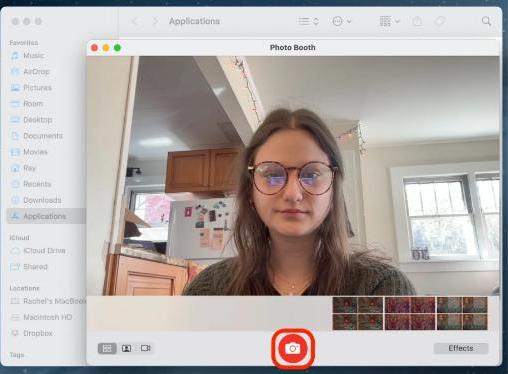
Dit is de meest gebruiksvriendelijke manier om een foto te maken op een Mac, vooral voor incidenteel gebruik of snelle ID-foto's. Alle afbeeldingen worden automatisch opgeslagen in je Photo Booth-bibliotheek, maar je kunt ze exporteren om te delen of te bewerken.
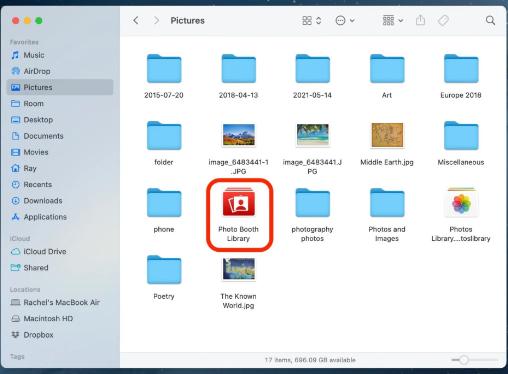
Tip: Als uw Mac-camera niet werkt in Photo Booth, probeer het apparaat dan opnieuw op te starten of controleer de privacymachtigingen in Systeeminstellingen > Privacy en beveiliging > Camera.
Methode 2: Maak een foto op een Mac met QuickTime Player
QuickTime Player is niet alleen bedoeld om video's te bekijken, het is ook een krachtige tool om met meer flexibiliteit een foto te maken op de Mac. Deze methode is ideaal als je een voorvertoning van hogere kwaliteit wilt, de belichting wilt aanpassen of de opname nauwkeuriger wilt kadreren voordat je hem vastlegt.
- Open QuickTime Player van Toepassingen.
- Ga naar Bestand > Nieuwe filmopname.
- Je camerafeed verschijnt. Klik op het kleine pijltje naast de rode opnameknop om het invoerapparaat te selecteren.
- Wanneer klaar, niet opnemen—druk in plaats daarvan op Command + Shift + 4 om een screenshot te maken van het live videoframe.
- Sleep om het gebied te selecteren. Uw foto wordt dan op het bureaublad opgeslagen.
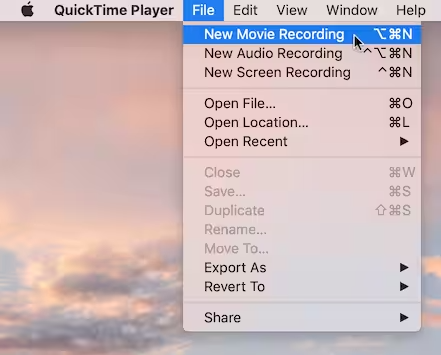
Hoewel het niet de meest directe manier is om een foto te maken op een Mac, geeft het je meer creatieve vrijheid. Je kunt het ook gebruiken met externe webcams.
Methode 3: Maak een foto op een Mac met een iPhone en een continuïteitscamera
Als u zowel een Mac als een iPhone hebt, kunt u de Continuïteitscamera-functie van Apple gebruiken om direct een foto op uw Mac te maken met de camera van uw iPhone.
Vereisten:
- macOS Mojave of hoger
- iOS 12 of later
- Bluetooth en wifi ingeschakeld op beide apparaten
- Ingelogd op dezelfde Apple ID
Hier is hoe:
- Klik met de rechtermuisknop in een ondersteunde app (Finder, Notities, Pagina's, enz.).
- Selecteren Importeren van iPhone > Foto maken.
- De camera van uw iPhone wordt automatisch geopend.
- Maak de foto met je iPhone, dan verschijnt deze meteen op je Mac.
Dit is een efficiënte manier om foto's te maken op een Mac wanneer je een betere camerakwaliteit nodig hebt dan wat de ingebouwde Mac-camera biedt. Het is perfect voor het scannen van documenten of het rechtstreeks opslaan van afbeeldingen met hoge resolutie in een Mac-project of -map.
Tip: Als Continuity Camera niet werkt, probeer dan Bluetooth uit en weer in te schakelen of start beide apparaten opnieuw op.
Bonustip: maak ruimte vrij op je Mac om meer foto's op te slaan
Na verloop van tijd kan het maken van veel foto's en screenshots je opslagruimte vol maken, de prestaties vertragen en je Mac laten haperen. Om deze problemen te voorkomen en alles soepel te laten verlopen, kun je overwegen om iMyMac PowerMyMac, een alles-in-één Mac-optimalisatietool.
Hoe PowerMyMac helpt:
- Slimme reiniger: Snel ruimt systeemrommel op, cachebestanden en tijdelijke gegevens om waardevolle schijfruimte terug te winnen.
- App-verwijderaar: Helemaal verwijdert ongewenste apps en hun overgebleven bestanden.
- Dubbele zoeker: Zoekt en verwijdert dubbele bestanden die uw opslagruimte in beslag nemen.
- Papierversnipperaar: Verwijdert vertrouwelijke bestanden veilig en onherstelbaar.
- Privacy bescherming: Verwijdert de browsegeschiedenis, cookies en app-sporen om uw gegevens te beschermen.
- Prestatiemeter: Houdt in realtime uw CPU-, geheugen- en opslaggebruik bij.

PowerMyMac zorgt ervoor dat je Mac efficiënt blijft, zodat je meer ruimte hebt om zorgeloos foto's van hoge kwaliteit op te slaan. Het is een perfecte aanvulling, vooral als je vaak foto's maakt op je Mac en de prestaties optimaal wilt houden.
Conclusie
Of je nu ingebouwde tools zoals Photo Booth gebruikt, flexibelere opties zoals QuickTime of je iPhone via Continuity Camera, er zijn verschillende handige manieren om een foto te maken op een Mac. Vergeet alleen niet om je Mac schoon en overzichtelijk te houden met tools zoals PowerMyMac. Een goed geoptimaliseerde Mac slaat niet alleen meer foto's op, maar werkt ook sneller wanneer je hem het meest nodig hebt. Nu je weet hoe je een foto maakt op een Mac, kun je aan de slag gaan en je mooiste foto maken!


