


 PowerMyMac


Als je meerdere Apple-apparaten gebruikt, zoals een Mac en een iPad, kan het schakelen tussen deze apparaten storend aanvoelen. Dat is waar Universele bediening op Mac komt eraan. Deze indrukwekkende functie stelt je in staat om één toetsenbord en muis of trackpad te gebruiken op je Mac, iPad en zelfs andere Macs, zonder extra kabels of instellingen. In deze handleiding leer je hoe Universal Control werkt, hoe je het instelt en hoe je er optimaal gebruik van maakt. We bespreken ook prestatietips, inclusief hoe je ervoor zorgt dat je Mac soepel werkt tijdens het gebruik van deze geavanceerde functie.
Inhoud: Deel 1: Wat is universele controle?Deel 2: Hoe werkt universele controle?Deel 3: Hoe schakel je universele besturing in op je Mac?Deel 4: Veelvoorkomende problemen en oplossingenDeel 5: conclusie
Deel 1: Wat is universele controle?
Universele bediening is een Apple-functie die is geïntroduceerd met macOS Monterey en iPadOS 15.4. Hiermee kun je het toetsenbord, de muis of het trackpad van je Mac gebruiken om je iPad of een andere Mac te bedienen, zodat je naadloos tussen apparaten kunt schakelen alsof het één apparaat is.
Je hoeft niet elke keer te koppelen en je kunt bestanden eenvoudig tussen de Mac en iPad slepen en neerzetten. De cursor beweegt vloeiend over het scherm en het toetsenbord wordt direct actief, ongeacht het scherm waarop je werkt. Het is een productiviteitsdroom voor creatievelingen, ontwikkelaars en multitaskers.
Deel 2: Hoe werkt universele controle?
Universal Control maakt gebruik van een combinatie van Bluetooth, wifi en Apple's Continuity-technologieën. Al je apparaten moeten zijn aangemeld bij dezelfde Apple ID en tweefactorauthenticatie moet zijn ingeschakeld. Zodra dit is ingeschakeld, detecteren je Mac en iPad elkaars nabijheid en staat gedeelde invoer automatisch toe.
Wanneer je je cursor naar de rand van het scherm van je Mac beweegt, schuift deze als een verlengde monitor naar de iPad. Maar in plaats van schermspiegeling draait elk apparaat nog steeds op zijn eigen systeem. Dit maakt multitasking op meerdere apparaten mogelijk met één invoermethode.
Systeemvereisten voor universele besturing
Voordat u Universele besturing op Mac inschakelt, moet u controleren of uw hardware en software aan de vereisten voldoen:
- MacBook (2016 en hoger)
- MacBook Air (2018 en hoger)
- MacBook Pro (2016 en hoger)
- iMac (2017 en later)
- Mac mini (2018 en hoger)
- Mac Studio en Mac Pro (2019 en later)
- iPad Pro (alle modellen)
- iPad (6e generatie en later)
- iPad Air (3e generatie en later)
- iPad mini (5e generatie en later)
Je apparaten moeten macOS Monterey 12.4 of hoger en iPadOS 15.4 of hoger draaien. Zorg ervoor dat beide apparaten verbonden zijn met hetzelfde wifi-netwerk, Bluetooth en Handoff ingeschakeld zijn en zich binnen 10 meter van elkaar bevinden.
Let op:
Als uw Mac traag aanvoelt tijdens het uitvoeren van Universele bediening, overweeg dan om iMyMac PowerMyMac naar schoon systeem ongewenste bestanden en maak systeemgeheugen vrij. Een lichtgewicht systeem zorgt voor soepelere communicatie tussen apparaten.
Deel 3: Hoe schakel je universele besturing in op je Mac?
Het inschakelen van Universal Control op Mac is eenvoudig. Hier is een stapsgewijze handleiding:
Op je Mac:
- Ga naar Systeem instellingen (of System Preferences in Monterey).
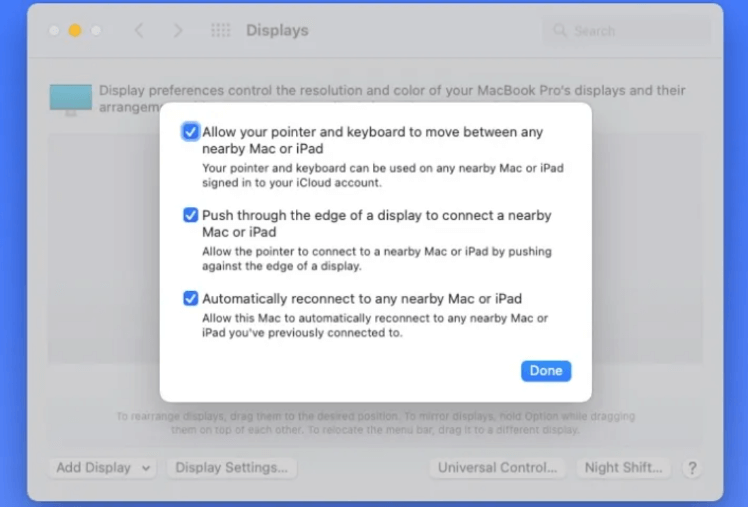
- Klik displays.
- Klik op de Universele controle knop.
Nu moet u alle drie de selectievakjes inschakelen:
- Laat de cursor en het toetsenbord bewegen tussen elke nabijgelegen Mac of iPad
- Duw door de rand van een scherm om een nabijgelegen Mac of iPad aan te sluiten
- Automatisch opnieuw verbinding maken met een Mac of iPad in de buurt
Op uw iPad:
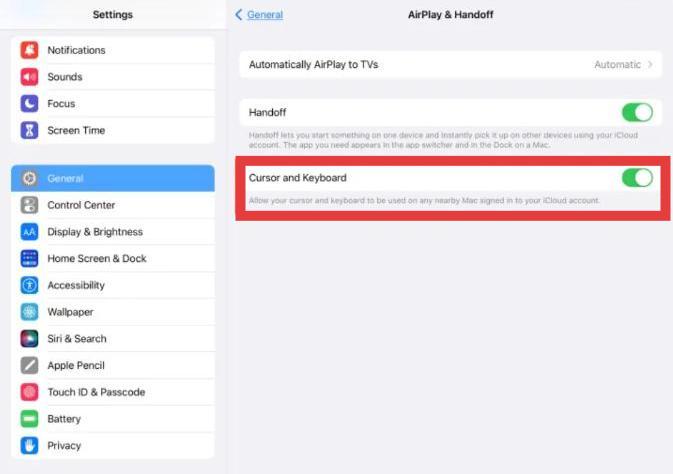
- Open settings.
- Tik Algemeen > AirPlay & Handoff.
- Enable Cursor en toetsenbord.
Zodra u de configuratie hebt geconfigureerd, plaatst u uw iPad naast uw Mac en beweegt u uw cursor naar de rand. Universal Control wordt direct geactiveerd.
Wat u kunt doen met universele controle
Zodra Universele besturing op Mac actief is, kunt u het volgende doen:
- Beheer meerdere apparaten: Gebruik één trackpad en toetsenbord op uw Mac en iPad.
- Bestanden slepen en neerzetten: Verplaats afbeeldingen, PDF's of documenten rechtstreeks van uw Mac naar apps op uw iPad en vice versa.
- Naadloze invoerschakeling: Klik in een tekstveld op de iPad en het Mac-toetsenbord werkt daar onmiddellijk.
- Gebruik Mac-snelkoppelingen op de iPad:Veel standaardsneltoetsen (zoals Cmd+C, Cmd+V) werken op beide platforms.
Let op: Hoewel bestandsoverdracht tussen Macs volledig wordt ondersteund, kunt u alleen bestanden slepen van en naar iPad-apps die dit ondersteunen, zoals Bestanden, Notities of Foto's.
Deel 4: Veelvoorkomende problemen en oplossingen
Zelfs met de juiste instellingen kan Universal Control op Mac af en toe problemen opleveren. Hier zijn veelvoorkomende problemen en hoe u ze kunt oplossen:
Probleem 1: Cursor kruist niet tussen apparaten
Oplossing: Zorg ervoor dat wifi, Bluetooth en Handoff op beide apparaten zijn ingeschakeld. Probeer beide apparaten opnieuw op te starten.
Probleem 2: Universele controle stopt plotseling met werken
Oplossing: Meld u af en weer aan bij iCloud. Werk macOS en iPadOS bij. Schakel Universele Bediening uit en weer in.

Probleem 3: Trage of trage prestaties
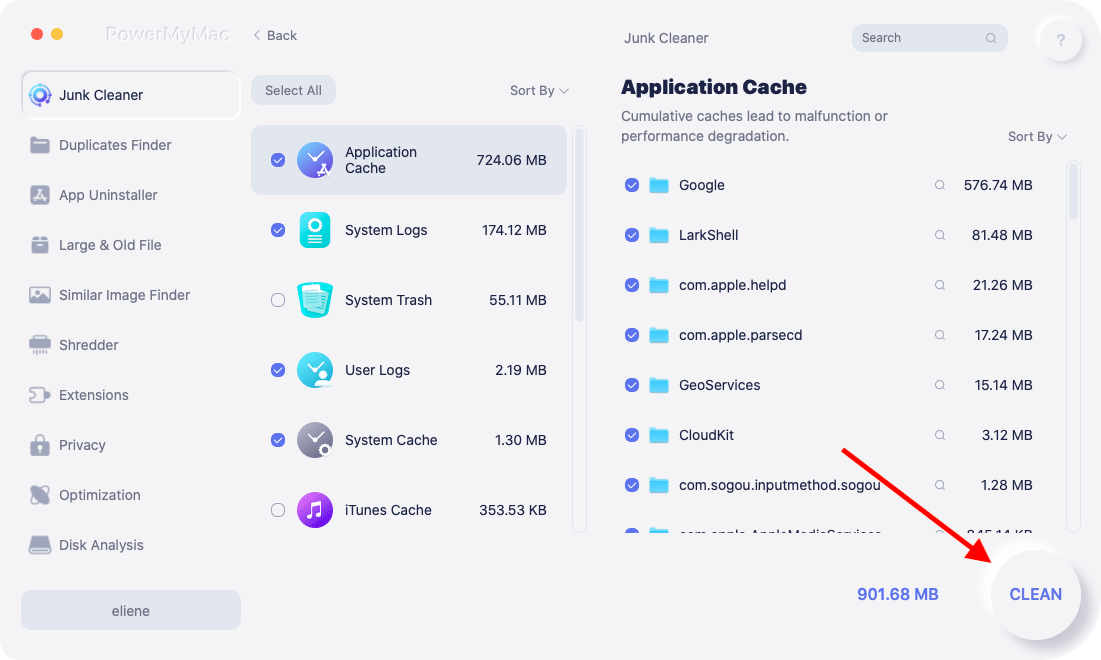
Oplossing: Gebruik iMyMac PowerMyMac om het geheugen en achtergrondapps op te schonen. Schakel ook over naar een 5GHz wifi-netwerk.
Probleem 4: Bestanden kunnen niet tussen apparaten worden gesleept
Oplossing: Controleer of de app die je gebruikt bestandsoverdracht ondersteunt. Niet alle iPad-apps ondersteunen slepen en neerzetten.
Deel 5: conclusie
Universal Control op Mac is een grote stap voorwaarts in workflows met meerdere apparaten. Het vervaagt de grens tussen Mac en iPad, waardoor je alles om je heen met één toetsenbord en muis kunt bedienen. Dankzij de naadloze drag-and-drop-functionaliteit, automatische herkenning en volledige integratie met het Apple-ecosysteem is het een onmisbare tool voor iedereen die diep in de Apple-wereld zit.
Zorg ervoor dat je Mac geoptimaliseerd is om Universal Control soepel te laten werken. iMyMac PowerMyMac helpt je geheugen op te schonen, overbodige bestanden te verwijderen en de snelheid te verbeteren, zodat je productiviteit op al je apparaten optimaal blijft.


