


 PowerMyMac


Heb je een betere videokwaliteit nodig voor Zoom, FaceTime of livestreams? De camera van je iPhone is aanzienlijk beter dan de ingebouwde webcam van de meeste Macs. Gelukkig kun je... iPhone gebruiken als webcam op Mac Met slechts een paar eenvoudige tools en instellingen. Apple's Continuïteitscamera maakt deze integratie naadloos op macOS Ventura en later, maar apps van derden bieden ook flexibiliteit voor oudere systemen. In dit artikel leer je hoe je dit instelt, welke apps je moet gebruiken en hoe je prestatieproblemen oplost en je Mac soepel laat werken voor video-opnamen.
Inhoud: Deel 1: Waarom zou je de iPhone als webcam op je Mac gebruiken?Deel 2: Vereisten voor het gebruik van uw iPhone als webcam op MacDeel 3: Hoe gebruik je je iPhone als webcam voor Mac?Deel 4: Pro Tip - Optimaliseer de prestaties van uw Mac voor een soepele werkingDeel 5: Wat als de webcam van je iPhone niet werkt?Deel 6: conclusie
Deel 1: Waarom zou je de iPhone als webcam op je Mac gebruiken?
Je iPhone-camera, vooral van iPhone 11 levert vanaf nu veel betere helderheid, diepte en belichting dan zelfs de ingebouwde webcam van de nieuwste MacBook. Dit is waarom veel professionals en content creators ervoor kiezen om de iPhone als webcam op een Mac te gebruiken:
- Betere videokwaliteit (vooral met portret- en centerstage-modi)
- Grotere flexibiliteit in camerapositionering
- Geavanceerde bediening met apps van derden
- Kosteneffectief: u hoeft geen externe webcam te kopen
Het ecosysteem van Apple maakt dit nu gemakkelijker dan ooit. Of je nu video's opneemt, online lesgeeft of dagelijkse vergaderingen bijwoont, je iPhone kan je beste webcam worden.
Deel 2: Vereisten voor het gebruik van uw iPhone als webcam op Mac
Voordat u begint, hebt u het volgende nodig om uw iPhone als webcam op een Mac te gebruiken:
- macOS Ventura of later
- iOS 16 of later
- iPhone XR of nieuwer
- Beide apparaten zijn aangemeld bij de dezelfde Apple ID met Bluetooth en wifi ingeschakeld
Optioneel maar nuttig:
- Een telefoonstandaard of statief
- iPhone-camerahouder voor uw monitor
Als uw Mac of iPhone oudere software gebruikt, hoeft u zich geen zorgen te maken: apps van derden zoals Camo, EpocCam en Reincubate bieden nog steeds ondersteuning.
Deel 3: Hoe gebruik je je iPhone als webcam voor Mac?
1: Gebruik Continuïteitscamera (macOS Ventura+)
De makkelijkste en meest betrouwbare manier om je iPhone als webcam op een Mac te gebruiken, is met Apple's Continuïteitscamera. Zo doe je dat:
- Werk je iPhone en Mac bij naar iOS 16+ en macOS Ventura of nieuwer.
- Op iPhone: Ga naar Instellingen > Algemeen > AirPlay en Handoff → Schakel 'Continuïteitscamera' in.
- Maak verbinding via Bluetooth en wifien zorg ervoor dat beide apparaten zijn aangemeld met dezelfde Apple ID.
- Plaats je iPhone op een standaard of klem hem met een MagSafe-houder vast aan je scherm. Hij maakt automatisch verbinding wanneer een app een camera nodig heeft.
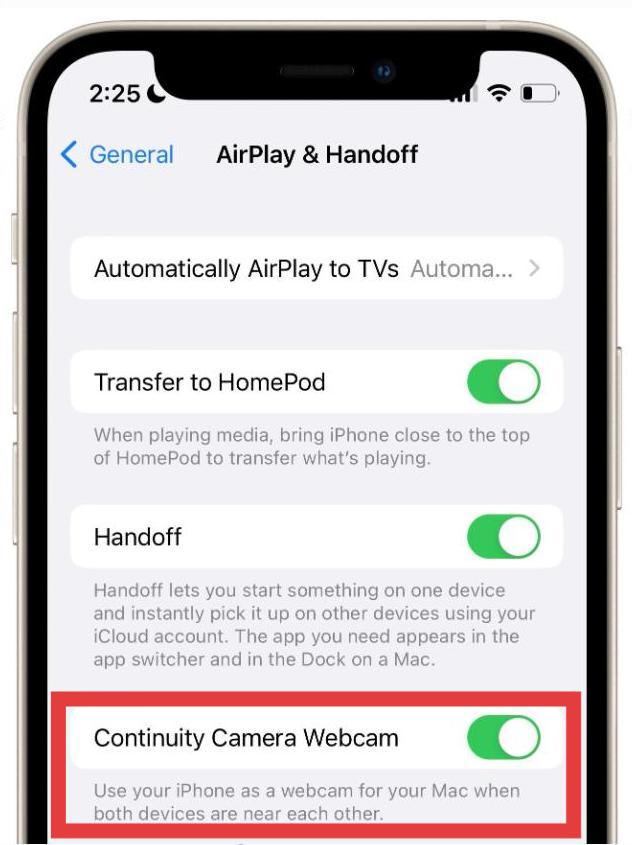
Nu kunt u uw video-app openen. Apps zoals Zoom, FaceTime, Google Meet, QuickTime en OBS detecteren uw iPhone automatisch als videobron. Selecteer deze in de cameralijst.
U kunt nu geavanceerde functies gebruiken zoals:
- Portret-modus (voor onscherpe achtergronden)
- Bureauweergave (een top-down bureaucamera met ultragroothoeklens)
- Studio licht (maakt je gezicht helderder en de achtergrond donkerder)
2. Gebruik apps van derden
Als uw systeem Continuïteitscamera niet ondersteunt, kunt u de iPhone nog steeds als webcam op een Mac gebruiken met behulp van apps van derden:
- EpocCam van Elgato
- Camo van Reincubate
- iVCam
Deze apps vereisen mogelijk handmatige instellingen, zoals het installeren van drivers, het opnieuw opstarten van uw systeem en het handmatig selecteren van de iPhone-camera in videotoepassingen.
Deel 4: Pro Tip - Optimaliseer de prestaties van uw Mac voor een soepele werking
Wanneer u de iPhone als webcam op een Mac gebruikt, met name voor streaming of opnamen met een hoge resolutie, kan uw Mac trager worden vanwege geheugenoverbelasting of apps die op de achtergrond draaien.
Dit is waar iMyMac PowerMyMac komt binnen. Dit is hoe het helpt:
- Maakt RAM vrij door verborgen achtergrondprocessen te sluiten
- Reinigt systeemrommel, caches en tijdelijke bestanden om de snelheid te verhogen
- Monitort CPU- en geheugengebruik in realtime tijdens het opnemen of streamen
- Identificeert en verwijdert dubbele foto's, documenten en downloads die stilletjes opslagruimte innemen.
- Helpt onnodige opstartprogramma's uit te schakelen om de opstarttijd te optimaliseren

Door PowerMyMac te starten vóór een videogesprek, weet u zeker dat uw Mac vloeiende video's zonder vertraging afspeelt, zonder oververhitting of vastlopende apps.
Deel 5: Wat als de webcam van je iPhone niet werkt?
Soms gaat het niet zoals gepland als je de iPhone als webcam op een Mac probeert te gebruiken. Probeer deze stappen:
- Zorg ervoor dat beide apparaten zijn op hetzelfde wifi-netwerk
- Start zowel de iPhone als de Mac opnieuw op
- Installeer app-stuurprogramma's van derden opnieuw als u geen Continuity Camera gebruikt
- Gebruik een USB-aansluiting in plaats van draadloos als er vertraging optreedt
- afslaan energiebesparende modus op iPhone om de prestaties te behouden
Scan ook op onnodige apps met PowerMyMac. Sommige achtergrondhulpmiddelen kunnen conflicten veroorzaken met webcamsoftware.
Deel 6: conclusie
Nu weet je precies hoe je je iPhone als webcam op je Mac kunt gebruiken, of dat nu via Apple's Continuity Camera is of via apps van derden zoals EpocCam en Camo. Met de juiste tools en instellingen kan je iPhone gratis video van DSLR-kwaliteit leveren. En om ervoor te zorgen dat alles zonder vertraging of haperingen verloopt, vergeet niet je systeem geoptimaliseerd te houden met iMyMac PowerMyMac. Betere prestaties = betere video, elke keer weer.


