


 PowerMyMac


Als u een andere computer op afstand wilt bedienen vanaf uw Mac, VNC-viewer voor Mac is uw ideale oplossing. VNC (virtuele netwerkcomputing) Hiermee kunt u een externe machine bekijken en ermee communiceren alsof u er zelf voor zit. In deze handleiding bespreken we wat een VNC-viewer doet, hoe u deze instelt op macOS, de beste softwareopties verkennen en tips delen voor soepele prestaties. Bovendien laten we zien hoe u uw Mac kunt optimaliseren voor externe sessies.
Inhoud: Deel 1: Wat is een VNC-viewer?Deel 2: Een VNC-viewer gebruiken op MacDeel 3: Beste VNC-viewer voor je Mac (met details)Deel 4: Zorg dat uw Mac klaar is voor werken op afstandDeel 5: conclusie
Deel 1: Wat is een VNC-viewer?
Een VNC-viewer voor Mac is een applicatie die verbinding maakt met een externe computer waarop een VNC-server draait. De applicatie verzendt toetsenbord- en muisinvoer en geeft het scherm van het externe systeem in realtime weer.
Belangrijkste voordelen:
- Toegang tot externe desktops vanaf elke locatie
- Cross-platform compatibiliteit (besturing van Windows, Linux of een andere Mac)
- Realtime ondersteuning voor cliënten, familie of collega's
- Veilige toegang tot bestanden en apps zonder dat u fysiek in de buurt van het apparaat hoeft te zijn
De meeste VNC-viewersoftware ondersteunt encryptie, aanpasbare resolutie, delen via het klembord en meer, waardoor het ideaal is voor zowel IT-professionals als gewone gebruikers.
Deel 2: Een VNC-viewer gebruiken op Mac
Het gebruik van een VNC-viewer voor Mac bestaat uit twee hoofdonderdelen:
- A VNC-server draait op de externe machine
- A VNC-viewer (client) op je Mac
Stapsgewijze installatiehandleiding:
- Installeer een VNC-viewer op Mac. Populaire keuzes zijn RealVNC, TigerVNC en VNC Connect.
- Installeer een VNC-server op de computer waartoe u toegang wilt hebben (bijvoorbeeld TightVNC voor Windows of de ingebouwde VNC-server op macOS).
- Open de viewer. Voer het IP-adres en de poort van de externe computer in.
- Voer het wachtwoord in (indien geconfigureerd).
- Klik op Verbinden en start de afstandsbediening.
Als u verbinding maakt via internet, moet u mogelijk poortdoorsturing configureren of een cloudgebaseerde VNC-service gebruiken.
Deel 3: Beste VNC-viewer voor je Mac (met details)
Dit zijn de meest betrouwbare VNC-viewers voor Mac-apps met krachtige macOS-ondersteuning:
1. RealVNC (VNC Connect)
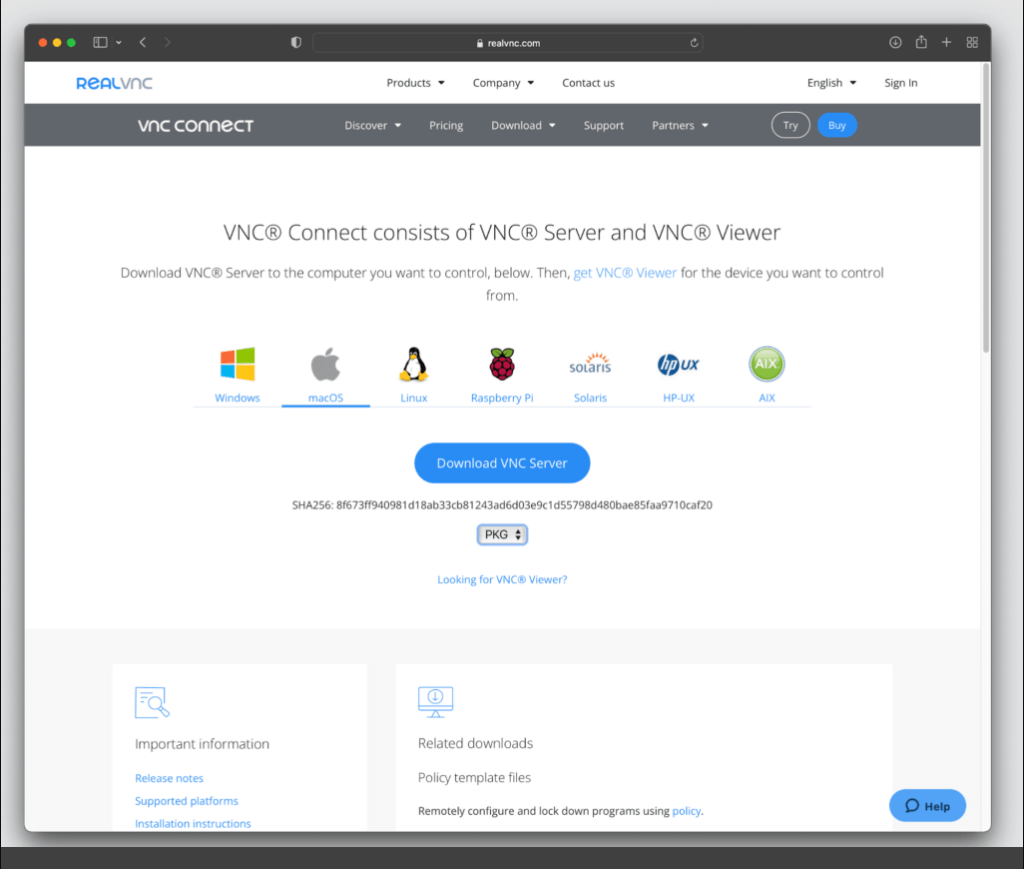
RealVNC is een van de meest vertrouwde en meest gebruikte VNC-oplossingen die momenteel beschikbaar zijn. Het biedt zowel directe als cloudgebaseerde verbindingen, waardoor gebruikers overal veilig toegang hebben tot externe computers. De interface is overzichtelijk en intuïtief, met ondersteuning voor beeldschermen met hoge resolutie, bestandsoverdracht, chat en end-to-end encryptie. De commerciële pakketten van RealVNC omvatten multi-factor authenticatie, sessie-encryptie en tools voor bedrijven. Het is een ideale VNC-viewer voor Mac-gebruikers die betrouwbaarheid, platformonafhankelijke ondersteuning en professionele prestaties nodig hebben. Met zijn sterke encryptie en eenvoudige installatie biedt het een perfecte balans tussen gebruiksgemak en veiligheid.
2. TijgerVNC
TigerVNC is een krachtige, open-source VNC-viewer voor Mac die de nadruk legt op snelheid, beveiliging en compatibiliteit. Het ondersteunt TLS-encryptie, wat zorgt voor een veilige verbinding tussen client en server, en het werkt moeiteloos met complexe desktopomgevingen. Hoewel de interface niet zo verfijnd is als die van sommige betaalde alternatieven, is TigerVNC zeer efficiënt, waardoor het ideaal is voor ontwikkelaars en gevorderde gebruikers die consistente prestaties vereisen. Het ondersteunt ook beeldschermen met een hoge resolutie en biedt functies voor het delen van het klembord en sessiebeheer. TigerVNC is een geweldig lichtgewicht alternatief als u de voorkeur geeft aan een gratis, eenvoudige oplossing.
3. Schermen voor Mac
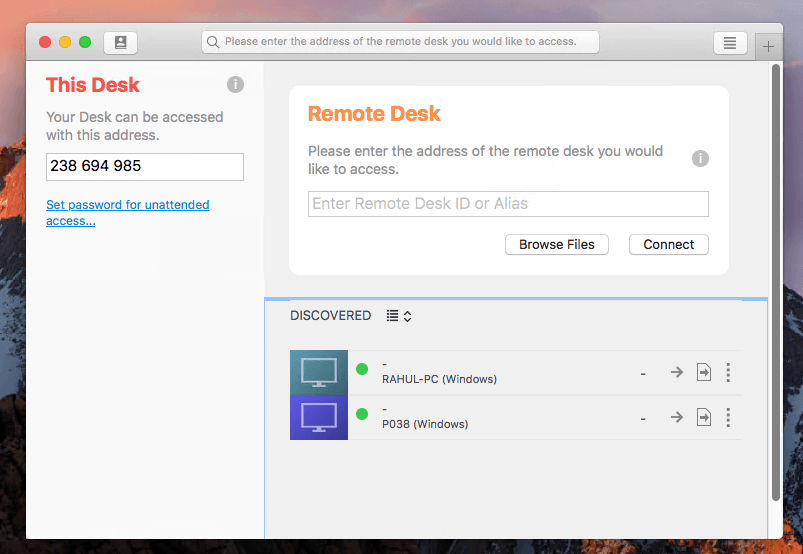
Screens is een macOS-native VNC-viewer met een moderne en gebruiksvriendelijke interface, geoptimaliseerd voor Apple-apparaten. Het ondersteunt alle standaard VNC-functies en voegt handige verbeteringen toe zoals de Curtain Mode (die het externe scherm zwart maakt voor privacy), bestandsoverdracht via slepen en neerzetten en het beheer van snelkoppelingen. Het ondersteunt ook iCloud-synchronisatie voor eenvoudige toegang op al je Apple-apparaten. Als je op zoek bent naar een strakke en sterk geoptimaliseerde VNC-viewer voor Mac, met name binnen het Apple-ecosysteem, is Screens een van de beste opties. Het combineert krachtige functionaliteit met de kenmerkende elegantie van macOS-apps.
4. AnyDesk (VNC-alternatief)
Hoewel AnyDesk geen traditionele VNC-viewer is, verdient het een vermelding als geavanceerde tool voor toegang op afstand die rechtstreeks concurreert met VNC-apps. Het biedt extreem lage latentie, encryptie van militaire kwaliteit en uitzonderlijke prestaties, zelfs bij verbindingen met een lage bandbreedte. De lichtgewicht installatie en ondersteuning voor macOS, Windows, Linux en mobiele platforms maken het ongelooflijk veelzijdig. Hoewel het geen VNC-protocol gebruikt, werkt het vergelijkbaar en biedt het toegang en beheer op afstand met uitstekende prestaties. Als u op zoek bent naar een sneller en moderner alternatief voor een VNC-viewer voor Mac, is AnyDesk het overwegen waard.
Deel 4: Zorg dat uw Mac klaar is voor werken op afstand
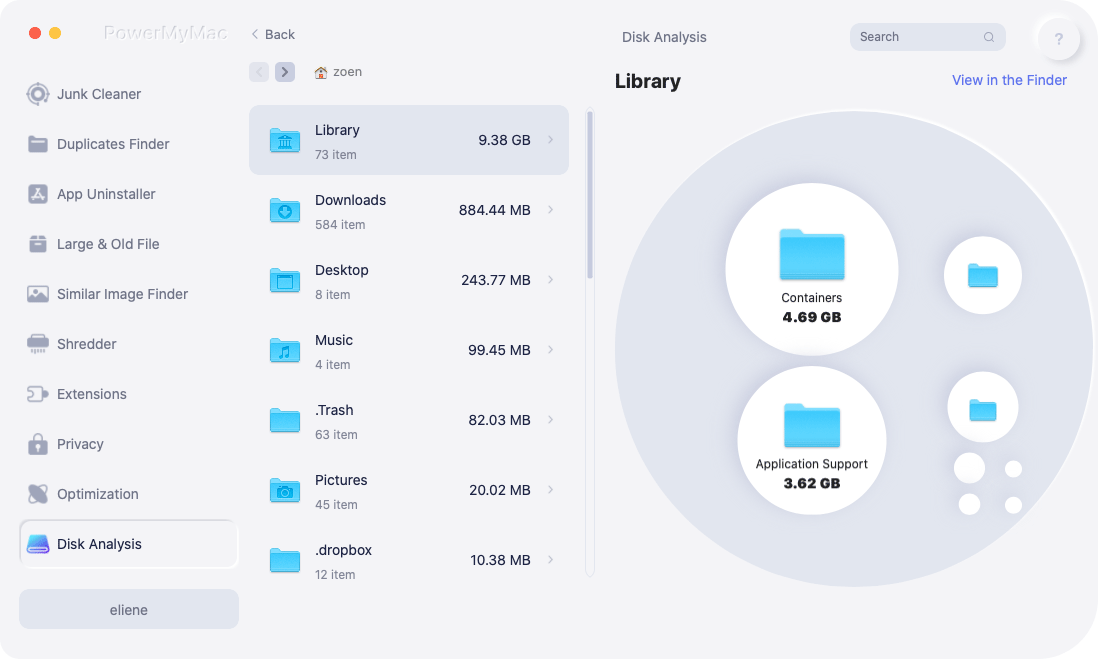
Soepele VNC-verbindingen zijn afhankelijk van de prestaties van je Mac. Daarom is regelmatig onderhoud cruciaal, vooral voor externe workflows. iMyMac PowerMyMac is een uitgebreide Mac-onderhoudstool die ervoor zorgt dat uw systeem optimaal presteert wanneer u hulpmiddelen zoals een VNC-viewer voor Mac gebruikt.
- Smart Cleaner: Maakt schijfruimte vrij door systeemrommel, app-caches en duplicaten te verwijderen
- CPU- en geheugenmonitor: Bekijk realtime prestatiestatistieken tijdens externe sessies
- Uninstaller: Verwijder oude VNC-viewers of onnodige achtergrondtools volledig
- Privacy Protection: Browsergegevens en inlogsporen veilig wissen
- Dubbele zoeker: Identificeert en verwijdert dubbele foto's, documenten en downloads die stilletjes opslagruimte innemen
Als u externe servers beheert of problemen met andere machines oplost, is een trage Mac het laatste wat u nodig hebt. iMyMac PowerMyMac zorgt ervoor dat u altijd op volle snelheid werkt.
Deel 5: conclusie
Een VNC-viewer voor Mac biedt u krachtige mogelijkheden voor beheer op afstand, of u nu servers beheert, gebruikers ondersteunt of gewoon toegang hebt tot een ander systeem. Door de juiste app te selecteren, deze veilig te installeren en de systeemprestaties te behouden, kunt u overal met vertrouwen werken.
En voor een Mac die u nooit vertraagt tijdens belangrijke externe sessies, gebruikt u iMyMac PowerMyMac om uw machine schoon, snel en geoptimaliseerd te houden.


