


 PowerMyMac


Het zien van de “wifi geen hardware geïnstalleerd""-bericht op je Mac kan frustrerend zijn, vooral wanneer je dringend een internetverbinding nodig hebt. Het goede nieuws is dat het meestal zonder dure reparaties kan worden opgelost. In deze handleiding onderzoeken we de belangrijkste oorzaken van deze fout, laten we je effectieve oplossingen zien en delen we tips om te voorkomen dat het opnieuw gebeurt, zodat je ongestoord verbonden kunt blijven.
Inhoud: Deel 1: De foutmelding 'Wi-Fi geen hardware geïnstalleerd' begrijpenDeel 2: Wat moet je doen als je Mac meldt dat er geen hardware is geïnstalleerd via wifi?Deel 3: Tip – Zorg voor een gezonde macOS-omgevingDeel 4: Afronden
Deel 1: De foutmelding 'Wi-Fi geen hardware geïnstalleerd' begrijpen
Wanneer de foutmelding 'Wifi geen hardware geïnstalleerd' verschijnt, ziet u doorgaans een grijs wifi-pictogram in de menubalk en weigert macOS verbinding te maken met welk netwerk dan ook. Dit gebeurt om de volgende redenen:
- macOS kan de Wi-Fi-kaart niet detecteren vanwege softwareproblemen of een corrupte driver.
- Recente macOS-updates hebben mogelijk bepaalde netwerkconfiguraties opnieuw ingesteld of verwijderd.
- Systeembeheercontroller (SMC) of NVRAM instellingen verhinderen dat de hardware wordt geïnitialiseerd.
- Fysieke schade aan de interne Wi-Fi-module van uw Mac.
Het is belangrijk om eerst te bepalen of het probleem softwarematig is (wat u vaak zelf kunt oplossen) of hardwarematig (waarvoor u mogelijk de hulp van een professional nodig hebt).
Deel 2: Wat moet je doen als je Mac meldt dat er geen hardware is geïnstalleerd via wifi?
Als je Mac plotseling de gevreesde melding 'wifi geen hardware geïnstalleerd' weergeeft, raak dan niet in paniek. Er zijn verschillende stappen die je kunt nemen voordat je ervan uitgaat dat het een ernstig hardwareprobleem is. De sleutel is om van de eenvoudigste oplossingen naar de meer geavanceerde oplossingen te gaan en zo veelvoorkomende oorzaken uit te sluiten.
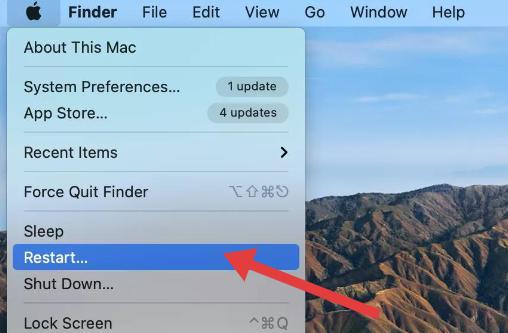
1. Start je Mac opnieuw op
Het klinkt voor de hand liggend, maar veel problemen met wifi-detectie zijn tijdelijk en verdwijnen met een simpele herstart. Dit dwingt macOS om systeembestanden opnieuw te laden en de wifi-kaart opnieuw te initialiseren.
2. Wi-Fi uit- en inschakelen
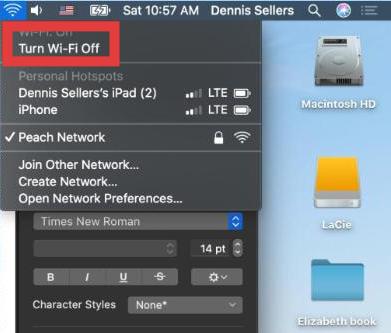
Klik op het wifi-pictogram in de menubalk, selecteer 'Wifi uitschakelen', wacht ongeveer 10 seconden en schakel het apparaat vervolgens weer in. Als de melding 'Wifi geen hardware geïnstalleerd' verdwijnt, is het probleem opgelost zonder verdere stappen.
3. Controleer op macOS-updates
Soms brengt Apple patches uit om problemen met de wifi-verbinding te verhelpen. Ga naar Systeeminstellingen → Algemeen → Software-update en installeer alle beschikbare updates.
4. Voer Apple Diagnostics uit
Start je Mac opnieuw op en houd de D-toets ingedrukt tijdens het opstarten. De ingebouwde diagnosetool kan controleren of de AirPort-kaart of het moederbord van je Mac defect is. Als er geen fouten verschijnen, is het probleem waarschijnlijk softwaregerelateerd.
5. Externe randapparatuur loskoppelen
In zeldzame gevallen kunnen aangesloten USB-apparaten de draadloze signalen verstoren of zelfs de foutmelding 'geen hardware geïnstalleerd' veroorzaken. Koppel ze los en start ze opnieuw op om te kijken of de wifi-verbinding terugkomt.
6. SMC en PRAM/NVRAM resetten
De SMC en PRAM/NVRAM slaan instellingen op die hardwarefuncties regelen. Corruptie hierin kan de foutmelding 'wifi geen hardware geïnstalleerd' veroorzaken.
Voor Intel Macs:
- SMC-reset: Zet je Mac uit → Houd ingedrukt Shift + Control + Optie (linkerkant) en druk 10 seconden op de aan/uit-knop → Laat alle toetsen los → Schakel uw Mac in.
- PRAM/NVRAM resetten: Uitschakelen → Inschakelen en onmiddellijk ingedrukt houden Optie + Command + P + R voor ongeveer 20 seconden.
Voor Apple Silicon Macs:
Er is geen handmatige SMC-reset nodig: schakel het apparaat gewoon 30 seconden uit en start het vervolgens opnieuw op. PRAM/NVRAM wordt automatisch beheerd.
Door deze instellingen opnieuw in te stellen, wordt de Wi-Fi-hardware vaak opnieuw geïnitialiseerd, zodat uw Mac deze opnieuw kan detecteren.
Deel 3: Tip – Zorg voor een gezonde macOS-omgeving
Hoewel problemen met wifi zonder hardware-installatie vaak worden veroorzaakt door hardware- of driverproblemen, kan een rommelig systeem hier ook aan bijdragen. Na verloop van tijd verzamelt macOS ongewenste bestanden, verouderde caches en achtergrondprocessen die een soepele hardwarecommunicatie verstoren.
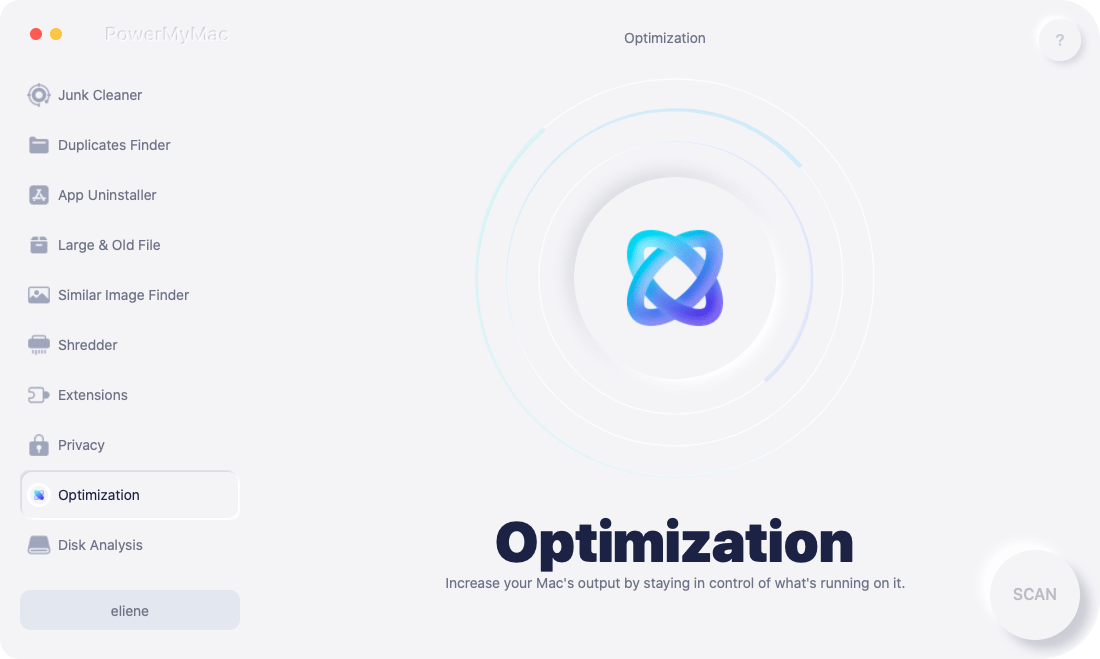
iMyMac PowerMyMac is een alles-in-één Mac-onderhoudstool die deze problemen helpt voorkomen. Zo helpt het:
- Maak het systeem leeg: Verwijdert oude caches, logs en tijdelijke bestanden die Wi-Fi-processen kunnen verstoren.
- Optimaliseer opstartonderdelen: Versnelt het opstarten zodat hardware correct wordt geïnitialiseerd.
- Problematische apps verwijderen: Verwijdert apps en de bijbehorende bestanden, waardoor softwareconflicten worden opgelost.
- Duplicaatzoeker: Verwijdert overbodige bestanden naar maak opslagruimte vrij, waardoor er ruimte is voor app-updates.
- Systeemstatus controleren: Houdt het CPU-, geheugen- en schijfgebruik bij om mogelijke problemen vroegtijdig te detecteren.
Deel 4: Afronden
De foutmelding 'geen hardware geïnstalleerd' kan hinderlijk zijn, maar met de juiste stappen kunt u deze vaak zelf oplossen. Of het nu gaat om het resetten van systeemcontrollers, het opnieuw installeren van drivers of het schoonhouden van uw Mac met iMyMac PowerMyMac, proactief onderhoud helpt enorm bij het voorkomen van wifi-problemen.


