


 PowerMyMac


Als je ooit de "uw verbinding is niet privé op Mac"fout tijdens het browsen, weet u hoe frustrerend en alarmerend dit kan zijn. Deze melding betekent dat uw browser vermoedt dat de verbinding niet veilig is, vaak vanwege problemen met het SSL-certificaat van een website of de instellingen van uw Mac. In deze handleiding onderzoeken we waarom deze fout verschijnt en geven we u duidelijke stappen voor probleemoplossing voor Safari en Chroomen deel tips om dit in de toekomst te voorkomen.
Inhoud: Deel 1: Wat betekent "Uw verbinding is niet privé" op Mac?Deel 2: Waarom staat er op mijn Mac dat mijn verbinding niet privé is?Deel 3: Hoe los ik de foutmelding "Verbinding niet privé" op een Mac op?Deel 4. Extra tip: verbeter uw Mac-ervaringDeel 5: samenvatting
Deel 1: Wat betekent "Uw verbinding is niet privé" op Mac?
Wanneer u een website bezoekt, controleert uw browser of er een geldig SSL-certificaat is om te garanderen dat uw verbinding versleuteld en veilig is. Als er iets mis is met het certificaat of uw browser de authenticiteit ervan niet kan bevestigen, ziet u de waarschuwing 'Uw verbinding is niet privé op Mac'.
In Safari, dan verschijnt het als: “Deze verbinding is niet privé” met een optie om details weer te geven.
in Chrome, dan ziet u: “Uw verbinding is niet privé” met een rode waarschuwingsdriehoek.
Waarom het uitmaakt: SSL/TLS-certificaten voorkomen dat aanvallers gevoelige informatie zoals wachtwoorden en creditcardnummers stelen. Het negeren van deze waarschuwing kan uw gegevens blootstellen.
Deel 2: Waarom staat er op mijn Mac dat mijn verbinding niet privé is?
Laten we eens kijken waarom uw verbinding op een Mac mogelijk niet privé is:
- Ongeldig of verlopen SSL-certificaat – Websites moeten hun SSL-certificaten periodiek vernieuwen; verlopen certificaten veroorzaken deze foutmelding.
- Onjuiste datum en tijd – SSL-validatie is afhankelijk van de juiste systeemtijd; zelfs een kleine fout kan de verificatie verstoren.
- Browser- of macOS-updates in behandeling – Verouderde beveiligingsbibliotheken kunnen nieuwere certificaten niet herkennen.
- Risico's van openbare wifi – Onderschepte of gewijzigde certificaten van onveilige netwerken kunnen waarschuwingen veroorzaken.
- Antivirus of firewall overschrijdt grenzen – Sommige tools scannen HTTPS-verkeer en verstoren beveiligde verbindingen.
- Beschadigde browsercache of cookies – Opgeslagen sitegegevens kunnen conflicteren met bijgewerkte certificaatinformatie.
Deel 3: Hoe los ik de foutmelding "Verbinding niet privé" op een Mac op?
Zo kunt u het probleem effectief oplossen:
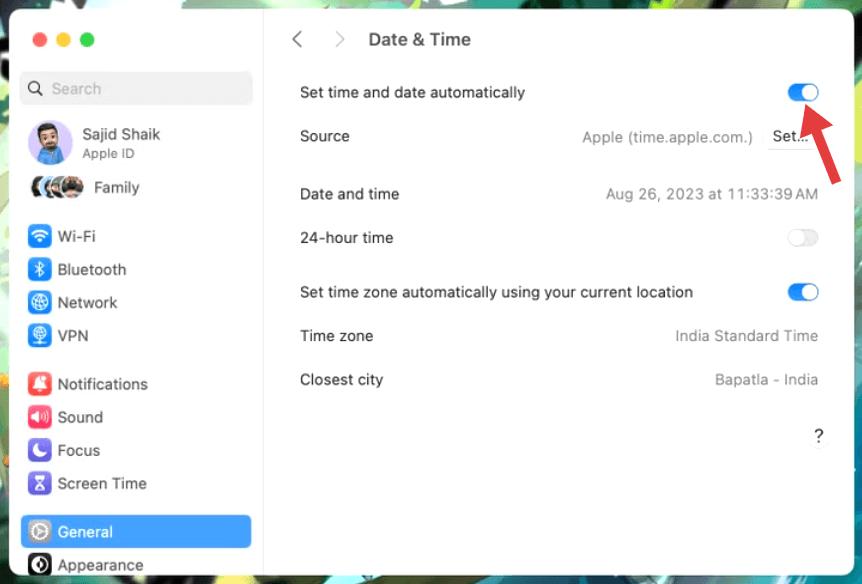
1. Controleer de datum en tijd van uw Mac
- Open Systeem instellingen → Algemeen → Datum en tijd.
- Schakel 'Datum en tijd automatisch instellen' in.
- Kies de juiste tijdzone.
2. Vernieuw of herstart uw browser
Soms verloopt de certificaatcontrole gewoon. Hier leest u hoe u de foutmelding "Uw verbinding is niet privé op Mac" kunt oplossen.
- Sluit Safari of Chrome volledig af.
- Open de site opnieuw en probeer hem opnieuw te laden.
3. Werk macOS en browser bij
Updates bevatten vaak nieuwe rootcertificaten en beveiligingspatches.
- Voor macOS: Ga naar Systeeminstellingen > Algemeen > Software-update.
- Voor Chrome: Openen Instellingen > Over Chrome en updaten naar de nieuwste versie.
4. Schakelnetwerken
Openbare wifi-netwerken in cafés, op luchthavens of in hotels leiden het verkeer voor inlogpagina's vaak om, wat verwarrend kan zijn voor browsers.
- Verbreek de verbinding met openbare wifi-netwerken.
- Test de site via uw thuis-wifi of mobiele hotspot.
5. Wis browsercache en cookies
Safari:
- Ga naar Safari > Instellingen > Privacy > Websitegegevens beheren.
- Klik verwijderen All.
Chrome:
- Ga naar Instellingen > Privacy en beveiliging > Browsegegevens wissen.
- Selecteren Opgeslagen afbeeldingen en bestanden en Cookies en andere sitegegevens.
Deel 4. Extra tip: verbeter uw Mac-ervaring
Hoewel je verbinding op een Mac niet privé is, is dit vooral een beveiligingsprobleem. Een trage of rommelige Mac kan het oplossen van problemen echter bemoeilijken. iMyMac PowerMyMac van pas komt.
Met deze tool kunt u:
- Browsercaches opschonen die de SSL-certificaatcontrole kunnen verstoren.
- Maak RAM vrij om de browserprestaties te verbeteren tijdens beveiligde verbindingen.
- Beheer aanmeldingsonderdelen zodat uw Mac sneller opstart en soepel werkt.
- Verwijder ongewenste bestanden die het systeem vertragen.
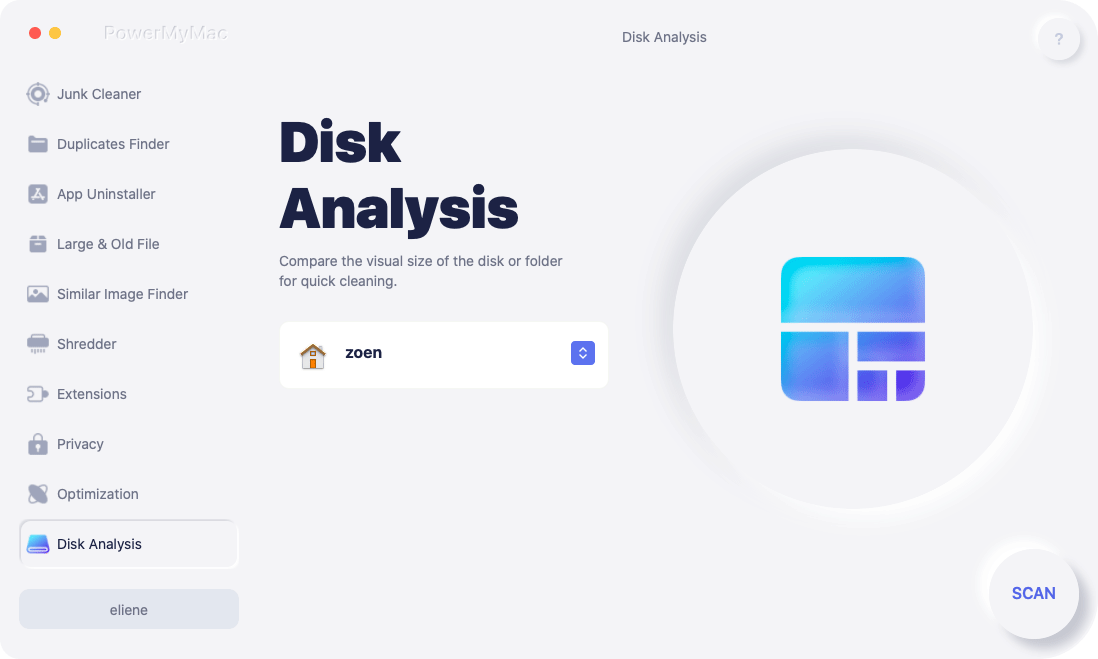
Op een goed onderhouden Mac is de kans kleiner dat er problemen optreden tijdens het browsen, waardoor fouten sneller kunnen worden hersteld.
Deel 5: samenvatting
De waarschuwing "Uw verbinding is niet privé op Mac" is de manier waarop uw browser u beschermt. Hoewel dit soms te wijten kan zijn aan onschuldige oorzaken, zoals een onjuiste systeemtijd, mag u dit nooit negeren zonder onderzoek. Volg de stappen in deze handleiding om het probleem op te lossen en optimaliseer uw Mac met tools zoals iMyMac PowerMyMac om op de lange termijn soepeler en veiliger te kunnen browsen.


