


 PowerMyMac


Mac-gebruikers schrikken soms van een mysterieuze boodschap: “uw scherm wordt geobserveerd op Mac.” Dit bericht verschijnt meestal op het vergrendelscherm of in de menubalk en kan ernstige privacyproblemen opleveren. Is het een hacker? Staat je camera aan? Heeft iemand op afstand toegang tot je Mac?
Hoewel er verschillende legitieme en onschuldige redenen achter zitten, is het essentieel om de oorzaak te begrijpen en ervoor te zorgen dat je systeem veilig is. In deze handleiding bespreken we de redenen achter deze waarschuwing, hoe je deze kunt stoppen en wat je kunt doen om je Mac veilig en geoptimaliseerd te houden.
Inhoud: Deel 1: Wat betekent het als mijn Mac meldt dat mijn scherm wordt geobserveerd?Deel 2: Veelvoorkomende redenen waarom u dit bericht zietDeel 3: Hoe voorkom ik dat mijn scherm wordt bekeken?Deel 4: Hoe houdt u uw Mac schoon en privé?Deel 5: conclusie
Deel 1: Wat betekent het als mijn Mac meldt dat mijn scherm wordt geobserveerd?
Wanneer je de melding "Je scherm wordt geobserveerd op je Mac" ziet, betekent dit meestal dat je toestemming hebt om je scherm te delen of op te nemen. Dit betekent niet altijd dat iemand je bespioneert. macOS toont deze melding wanneer:
- Scherm delen is ingeschakeld
- Remote Management is actief
- AirPlay spiegelt uw scherm
- Een app van derden neemt uw scherm op of bekijkt het
- Toegankelijkheidsfuncties zoals Zoom worden gebruikt
Apple heeft deze waarschuwing toegevoegd vanwege de transparantie en om ervoor te zorgen dat gebruikers op de hoogte zijn van de activiteit op het achtergrondscherm.
Deel 2: Veelvoorkomende redenen waarom u dit bericht ziet
1. Scherm delen ingeschakeld
Als schermdeling is ingeschakeld, staat je Mac externe toegang tot het beeldscherm toe. Mogelijk heb je dit ingeschakeld voor technische ondersteuning of ben je vergeten het uit te schakelen.
2. Malware of spyware
In zeldzame gevallen kan de melding "Uw scherm wordt geobserveerd op Mac" verschijnen als gevolg van schadelijke apps die proberen uw scherm te bespioneren of op te nemen.
3. Actief beheer op afstand
In zakelijke omgevingen worden Macs vaak op afstand beheerd door IT. Als uw apparaat deel uitmaakt van een bedrijfsnetwerk, is deze functie mogelijk standaard ingeschakeld.
4. AirPlay of extern beeldscherm spiegelen
Wanneer u uw scherm spiegelt via AirPlay naar een Apple TV of externe monitor, dan zal macOS u hiervan op de hoogte stellen.
5. Zoom of Microsoft Teams-scherm delen
Videoconferentie-apps vragen om schermrechten. Zelfs als ze momenteel niet in gebruik zijn, kan het systeem hun achtergronddiensten nog steeds detecteren.
Deel 3: Hoe voorkom ik dat mijn scherm wordt bekeken?
Controleer of schermdeling is ingeschakeld
Dit is de meest voorkomende oplossing voor de melding "Uw scherm wordt geobserveerd op een Mac". Hier leest u hoe u dit kunt doen.
- Open Systeem instellingen (of System Preferences op oudere macOS-versies).
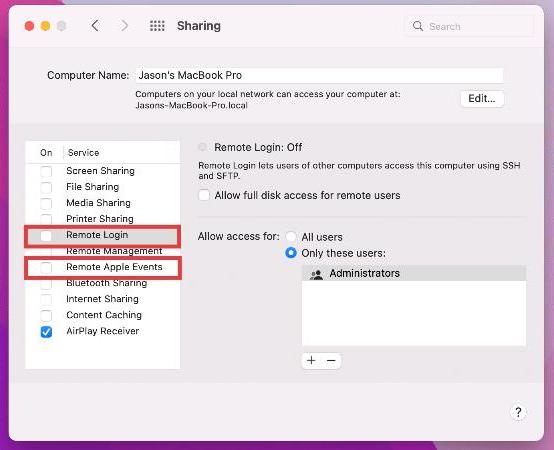
- Ga naar Algemeen > Delen.
- Zoeken Scherm delen or Remote Management. Als ze aan staan, zet ze dan uit.
- Voor extra veiligheid, schakel uit Inloggen op afstand en Apple-evenementen op afstand Tenzij je ze gebruikt.
Schermopnamemachtigingen intrekken
Apps zoals Zoom, Skype of schermopnameprogramma's kunnen om deze toestemmingen vragen, maar u kunt ze zelf bepalen. Zo voorkomt u dat apps van derden uw scherm monitoren:
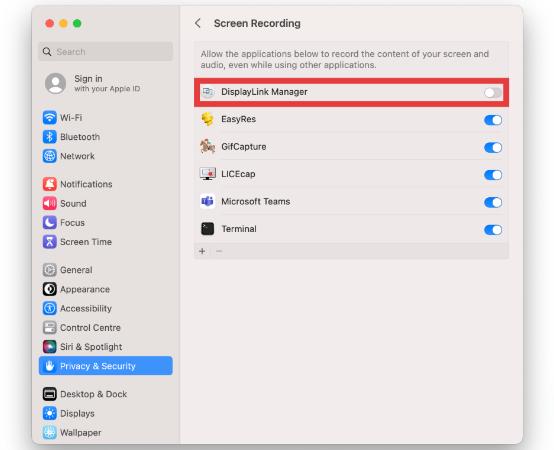
- Ga naar Systeeminstellingen > Privacy en beveiliging > Schermopname.
- Bekijk de lijst met apps.
- Schakel de toegang uit voor apps die u niet vertrouwt of momenteel niet gebruikt.
Voer een beveiligingscontrole uit op verdachte activiteiten
Als u vermoedt dat het bericht 'Uw scherm wordt geobserveerd op Mac' niet wordt veroorzaakt door een legitieme app of instelling, doet u het volgende:
- Open Activity Monitor en onbekende achtergrondprocessen beoordelen.
- Gebruik troosten om logboeken te controleren op verdachte toegangspogingen.
- Inspecteren Inloggen Items voor onbekende opstart-apps.
- Reset PRAM en SMC om de standaardinstellingen te herstellen.
U kunt ook overwegen om beveiligings- of opschoonprogramma's voor Mac van derden te gebruiken om te scannen op verborgen malware (hieronder vindt u meer informatie).
Deel 4: Hoe houdt u uw Mac schoon en privé?
Bij het oplossen van problemen met het scherm of verdachte berichten is het van cruciaal belang om uw Mac optimaal te houden. iMyMac PowerMyMac is een alles-in-één hulpprogramma waarmee u uw Mac kunt opschonen, beschermen en bewaken.
Belangrijkste kenmerken:
- Privacy Cleaner: Wist browsersporen, app-gebruiklogboeken en schermdelingsgeschiedenis om persoonlijke gegevens te beschermen.
- Prestatiemeter: Geeft realtime CPU- en geheugengebruik weer om verdachte achtergrondprocessen te detecteren.
- Uninstaller: Veilig verwijdert apps die om schermtoegang vragen, maar die u niet meer gebruikt.
- Smart Cleaner: Maakt schijfruimte vrij en verwijdert onnodige systeemrommel om uw Mac te versnellen.
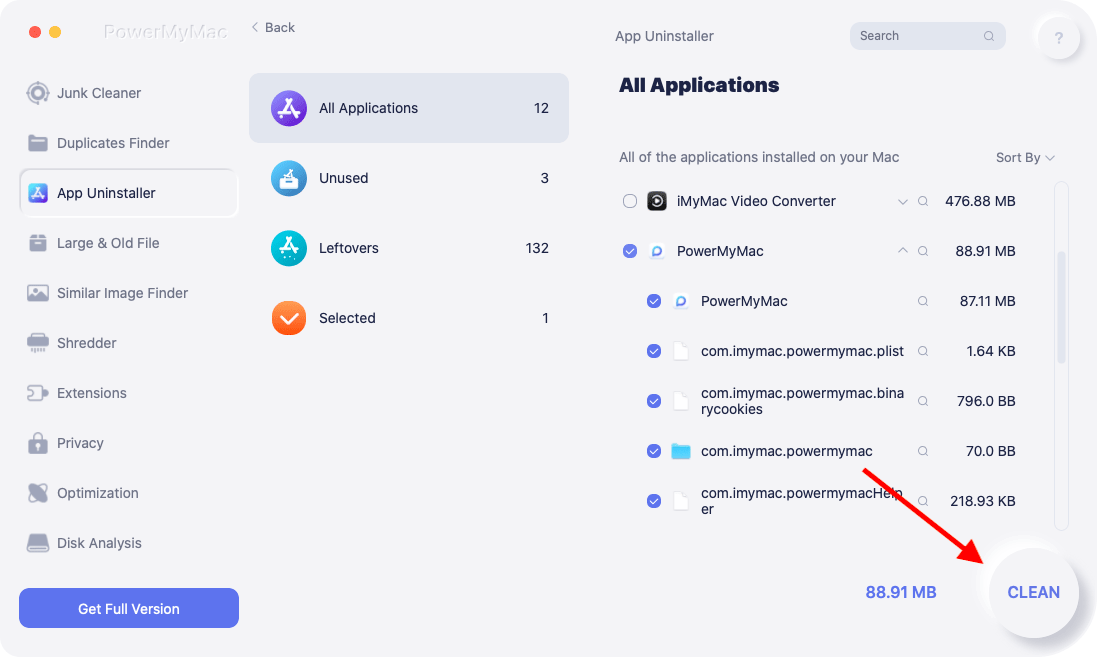
Met iMyMac PowerMyMac kunt u machtigingen beheren, ongewenste aanmelditems verwijderen en ervoor zorgen dat uw Mac niet stiekem wordt bekeken of vertraagd.
Deel 5: conclusie
De melding "Uw scherm wordt geobserveerd op uw Mac" kan verontrustend zijn, maar het is meestal een onschuldige macOS-waarschuwing. Het dient als beveiligingsfunctie en waarschuwt u voor achtergrondactiviteit op uw scherm, of het nu gaat om AirPlay, schermdeling of vergadertools. Neem het echter serieus als de melding zonder reden verschijnt. Controleer de systeeminstellingen, trek onnodige machtigingen in en houd achtergrondtaken in de gaten. En voor uitgebreid systeemonderhoud zijn tools zoals iMyMac PowerMyMac uitstekend geschikt om uw Mac snel, privé en overzichtelijk te houden.


