


 PowerMyMac


Zoom is een van de meest essentiële tools voor virtuele vergaderingen, lessen en werken op afstand. Veel gebruikers ondervinden echter af en toe problemen met Zoomen werkt niet op Mac—van haperingen in audio en video tot de app die helemaal niet opstart. Deze problemen kunnen frustrerend zijn, vooral als je een strakke planning hebt of midden in een vergadering zit. Het goede nieuws? De meeste Zoom-gerelateerde problemen op een Mac zijn snel op te lossen met een paar gerichte oplossingen. Laten we erin duiken.
Inhoud: Deel 1. Waarom werkt Zoom niet op mijn Mac?Deel 2. 8 oplossingen voor het probleem dat Zoom niet werkt op uw MacOnderdeel 3. Laatste gedachten
Deel 1. Waarom werkt Zoom niet op mijn Mac?
Als Zoom niet werkt op Mac, kan het probleem verschillende oorzaken hebben. Veelvoorkomende oorzaken zijn ontbrekende app-machtigingen, verouderde Zoom-versies, systeemfouten of onstabiele internetverbindingen. In sommige gevallen kunnen Mac-systeemupdates of wijzigingen in de privacyinstellingen de toegang van Zoom tot je camera of microfoon verstoren. Een andere mogelijke oorzaak zijn beschadigde Zoom-voorkeuren of een conflict met een andere achtergrondapp.
Het identificeren van de oorzaak is de eerste stap naar het oplossen van het probleem. In het volgende gedeelte worden 8 praktische oplossingen besproken waarmee Zoom snel en betrouwbaar weer werkt op je Mac.
Deel 2. 8 oplossingen voor het probleem dat Zoom niet werkt op uw Mac
1. Start je Mac opnieuw op
Soms is de eenvoudigste oplossing het meest effectief. Het herstarten van je Mac kan de systeemcache wissen, achtergrondprocessen resetten en tijdelijke bugs verhelpen. Als Zoom niet werkt op je Mac, sluit dan alle apps, sla je werk op en start je apparaat opnieuw op. Nadat je Mac opnieuw is opgestart, start je Zoom opnieuw op en test je je camera, microfoon en connectiviteit.

2. Controleer de serverstatus van Zoom
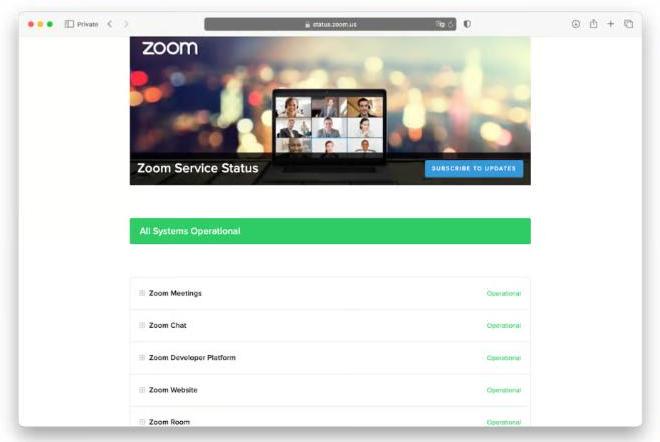
Zoom werkt mogelijk niet vanwege een servicestoring aan hun kant. Bezoek [https://status.zoom.us] om te controleren of de servers van Zoom operationeel zijn. Als het systeem slechtere prestaties of downtime vertoont, is er niets mis met je Mac. Wacht gewoon tot Zoom het probleem heeft opgelost. Deze stap wordt vaak over het hoofd gezien bij het oplossen van problemen met Zoom die niet werkt op een Mac.
3. Controleer op macOS-updates
Verouderd draaien macOS Software kan compatibiliteitsproblemen veroorzaken met apps zoals Zoom. Ga naar Systeeminstellingen > Algemeen > Software-update en controleer of er updates beschikbaar zijn. Door je systeem bij te werken, kun je bugs oplossen die van invloed zijn op cameratoegang, schermdeling of audio.
4. Werk Zoom bij naar de nieuwste versie
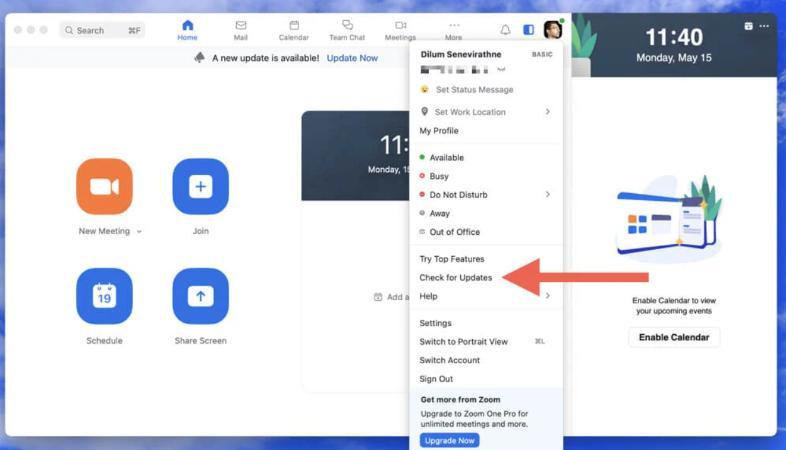
Verouderde Zoom-versies werken mogelijk niet goed met nieuwere macOS-updates. Om Zoom bij te werken, opent u de app, klikt u op zoom.us > Controleren op updates en volgt u de aanwijzingen. Als u problemen ondervindt met Zoom dat op uw Mac niet werkt, kunt u vaak bugs oplossen en de prestaties verbeteren door te updaten naar de nieuwste versie.
5. Zoom verwijderen en opnieuw installeren
Beschadigde Zoom-installaties kunnen leiden tot vastlopen, crashen of niet-openen. Verwijderen en opnieuw installeren lost vaak terugkerende problemen op die te maken hebben met Zoom dat niet werkt op Mac. Echter, door simpelweg het app-pictogram te verwijderen, blijven er verborgen ondersteuningsbestanden, caches en logs achter die problemen kunnen blijven veroorzaken. Je moet al die bestanden opsporen en ook verwijderen. Je kunt dat handmatig doen, maar het is tijdrovend en lastig, vooral als je niet zeker weet waar je moet zoeken.
Gelukkig hoeft u dit niet handmatig te doen! iMyMac PowerMyMac kan het voor je doen. Met slechts een paar klikken kan het elke app verwijderen en achtergebleven bestanden verwijderen die niet correct zijn verwijderd. Met slechts een paar klikken scant het ook je systeem op ongewenste bestanden, grote oude bestanden en ongebruikte apps, waardoor je... maak opslagruimte vrij en versnellen van je Mac.
- Download en installeer PowerMyMac. Open het programma en selecteer in de hoofdinterface 'App Uninstaller' in de linkerzijbalk.
- Klik op "SCANNEN". PowerMyMac scant uw systeem op geïnstalleerde applicaties. Zodra de scan is voltooid, ziet u een lijst met applicaties.
- Zoek Zoom in de lijst met applicaties en vink het vakje ernaast aan.
- Klik op de knop "OPSCHONEN" rechtsonder in het venster om het verwijderingsproces te starten. PowerMyMac verwijdert Zoom van Mac, inclusief de bijbehorende bestanden en mappen.

Ga nu naar de officiële website en download Zoom opnieuw. Installeer de app en kijk of het werkt.
6. Controleer macOS-machtigingen
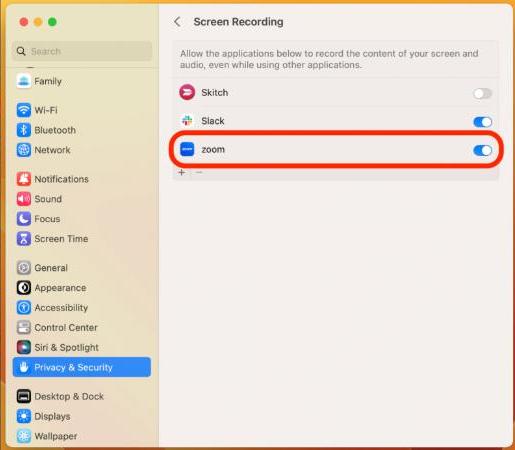
Zoom heeft toegang nodig tot je camera, microfoon en schermopname. Als dit geblokkeerd is, krijg je symptomen zoals geen video of gedempt geluid. Ga naar Systeeminstellingen > Privacy en beveiliging en schakel Zoom in onder:
- camera
- Microfoon
- Schermopname
Zorg ervoor dat de schakelaars op AAN staan.
7. Controleer uw internetverbinding
Zoom is afhankelijk van een stabiele internetverbinding. Als Zoom hapert, vastloopt of geen verbinding maakt, kan je wifi het probleem zijn. Start je router opnieuw op of schakel over op een bekabelde ethernetverbinding voor meer stabiliteit. Je kunt ook proberen je telefoon als hotspot te gebruiken om te controleren of er een netwerkprobleem is.
8. Zoomvoorkeuren resetten
Soms raken de voorkeursbestanden van Zoom beschadigd. Om ze te resetten:
- Sluit Zoom af.
- Open vinder, druk op Command + Shift + G, en typ:
~/Library/Application Support/zoom.us - Verwijder deze map (bij het opnieuw opstarten wordt deze opnieuw gegenereerd).
Start Zoom opnieuw op en log opnieuw in. Dit kan vreemd gedrag verhelpen, zoals het niet opslaan van instellingen of het crashen van de app – belangrijke oorzaken waarom Zoom niet werkt op Mac.
Onderdeel 3. Laatste gedachten
Het kan frustrerend zijn als Zoom niet werkt op een Mac, maar in de meeste gevallen is de oplossing eenvoudig. Of het nu gaat om een probleem met de rechten, verouderde software of een netwerkstoring, een van de bovenstaande oplossingen zou Zoom weer aan de praat moeten krijgen. Overweeg bij hardnekkige problemen tools zoals PowerMyMac te gebruiken om de prestaties van je Mac te optimaliseren. Met deze stappen ben je klaar voor soepele en stressvrije Zoom-vergaderingen, elke keer weer.


