


 PowerMyMac


DiskMaker X is een populair hulpprogramma voor het maken van opstartbare macOS-installatieschijven. Hoewel het zijn doel goed dient, kan er een moment komen dat je het niet meer nodig hebt of wilt gebruiken. Maak wat opslagruimte vrij op je Mac.
Bent u op zoek naar DiskMaker X verwijderen van MacIn deze handleiding leggen we stap voor stap uit hoe je DiskMaker X volledig van je Mac verwijdert. Door de instructies te volgen, kun je zowel de applicatie als de bijbehorende bestanden verwijderen en zo een grondige opruiming garanderen. Laten we beginnen!
Inhoud: Deel 1. Heb ik DiskMaker X nodig op mijn Mac?Deel 2. Handmatige optie om DiskMaker X van een Mac te verwijderenDeel 3. Effectieve optie om DiskMaker X van een Mac te verwijderenDeel 4. Conclusie
Deel 1. Heb ik DiskMaker X nodig op mijn Mac?
DiskMaker X Dit is een hulpprogramma dat speciaal is ontworpen voor Mac-gebruikers en waarmee ze opstartbare installatieschijven voor macOS kunnen maken. Het vereenvoudigt het proces van het maken van een opstartbare schijf door een intuïtieve gebruikersinterface en geautomatiseerde procedures te bieden.
Het belangrijkste doel van DiskMaker X is het maken van opstartbare schijven waarmee macOS op een Mac-computer kan worden geïnstalleerd of opnieuw geïnstalleerd. Dit kan met name handig zijn in situaties waarin u een schone installatie van het besturingssysteem moet uitvoeren, systeemproblemen moet oplossen of een draagbaar macOS-installatieprogramma voor meerdere apparaten moet maken.
DiskMaker X ondersteunt verschillende versies van macOS, inclusief de nieuwste releases, en stelt gebruikers in staat om opstartbare schijven te maken op verschillende opslagmedia zoals USB-sticks, externe harde schijven of zelfs dvd's. Het verzamelt de benodigde macOS-installatiebestanden uit de App Store of de macOS-installatie-app op uw Mac en plaatst deze vervolgens op de gekozen schijf, zodat deze klaar is voor installatie.
Met DiskMaker X besparen gebruikers tijd en moeite doordat ze altijd een betrouwbare opstartbare installatieschijf bij de hand hebben. Dit is vooral handig voor IT-professionals, systeembeheerders of mensen die regelmatig met Mac-systemen werken en macOS-installaties of -upgrades op meerdere apparaten moeten uitvoeren.
Redenen om DiskMaker X van je Mac te verwijderen
Er zijn verschillende redenen waarom u DiskMaker X van uw Mac wilt verwijderen. Een veelvoorkomende reden is dat u de applicatie niet meer nodig hebt. Nadat u de benodigde opstartbare installatieschijf hebt gemaakt of als u de functionaliteit van DiskMaker X niet meer nodig hebt, kunt u ervoor kiezen om het programma te verwijderen om opslagruimte op uw Mac vrij te maken.
Een andere reden om DiskMaker X van je Mac te verwijderen, is om de opslagruimte te optimaliseren. De applicatie heeft schijfruimte nodig voor het opslaan van macOS-installatiebestanden en gerelateerde gegevens. Door DiskMaker X te verwijderen, kun je waardevolle opslagruimte terugwinnen, vooral als de beschikbare opslagruimte op je Mac bijna vol is.
Het verwijderen van DiskMaker X kan ook bijdragen aan het verbeteren van de systeemprestaties. Onnodige applicaties die op uw Mac zijn geïnstalleerd, kunnen soms de algehele prestaties negatief beïnvloeden. Het verwijderen van DiskMaker X, vooral als u het zelden gebruikt, kan uw systeem stroomlijnen en mogelijk de prestaties verbeteren.
Daarnaast kunt u overwegen DiskMaker X te verwijderen als er nieuwere en efficiëntere methoden of tools beschikbaar zijn voor het maken van opstartbare macOS-installatieschijven. Apple kan in de loop der tijd nieuwe methoden introduceren, en als die worden aanbevolen, kan het verstandig zijn om DiskMaker X te verwijderen en de nieuwere tools te gebruiken.
Ten slotte kunnen er compatibiliteitsproblemen ontstaan naarmate macOS zich verder ontwikkelt en nieuwe versies worden uitgebracht. In dergelijke gevallen kan het nodig zijn om DiskMaker X te verwijderen om de goede werking van uw Mac te garanderen en conflicten of fouten als gevolg van compatibiliteitsproblemen te voorkomen.
Het is belangrijk om te weten dat u, voordat u DiskMaker X verwijdert, een alternatieve methode of een back-up moet hebben van alle belangrijke opstartbare schijven die u met de software hebt gemaakt.
Veelvoorkomende problemen bij het verwijderen van apps
Bij het verwijderen van DiskMaker X van een Mac kunt u enkele veelvoorkomende problemen tegenkomen. Hieronder vindt u een aantal problemen die gebruikers soms ondervinden tijdens het verwijderingsproces van de app:
Onvolledige verwijdering:
Soms verwijdert het verwijderingsproces niet alle onderdelen van DiskMaker X van uw Mac. Sommige bestanden of mappen die aan de applicatie zijn gekoppeld, kunnen op uw systeem achterblijven, waardoor de verwijdering onvolledig is. Het is belangrijk om grondig op te ruimen om mogelijke conflicten of problemen in de toekomst te voorkomen.
Overgebleven bestanden en voorkeuren:
DiskMaker X kan extra bestanden, voorkeuren of cachegegevens aanmaken die niet worden verwijderd tijdens het standaard verwijderingsproces. Deze achtergebleven bestanden kunnen onnodige schijfruimte in beslag nemen en mogelijk conflicten veroorzaken met andere toepassingen. Het handmatig opsporen en verwijderen van deze restanten kan nodig zijn om een volledige verwijdering te garanderen.
Uninstaller niet beschikbaar:
DiskMaker X biedt mogelijk geen eigen uninstaller, waardoor het verwijderingsproces iets lastiger kan zijn. In dergelijke gevallen moeten gebruikers de applicatie en de bijbehorende bestanden handmatig lokaliseren en verwijderen, wat tijdrovend kan zijn en technische kennis vereist.
Impact op andere toepassingen:
Sommige gebruikers hebben melding gemaakt van gevallen waarin het verwijderen van DiskMaker X onbedoeld de werking van andere applicaties of systeemcomponenten beïnvloedt. Dit kan gebeuren als DiskMaker X bepaalde resources of afhankelijkheden deelt met andere software die op uw Mac is geïnstalleerd.
Deel 2. Handmatige optie om DiskMaker X van een Mac te verwijderen
Hoe verwijder ik DiskMaker X van mijn Mac? Dit kan handmatig door de bestanden, caches en voorkeuren van de applicatie te lokaliseren en te verwijderen. Hieronder volgen de stappen om DiskMaker X handmatig te verwijderen:
Stap 1. Sluit DiskMaker X af op je Mac.
Voordat u met het verwijderingsproces begint, moet u ervoor zorgen dat DiskMaker X niet actief is op uw Mac. Als het programma geopend is, sluit u het af.
Stap 2. Verwijder DiskMaker X uit de map Programma's.
Open de map 'Programma's' op je Mac en zoek de applicatie DiskMaker X. Sleep het DiskMaker X-pictogram naar de prullenbak of klik er met de rechtermuisknop op en selecteer 'Verplaats naar prullenbak'.
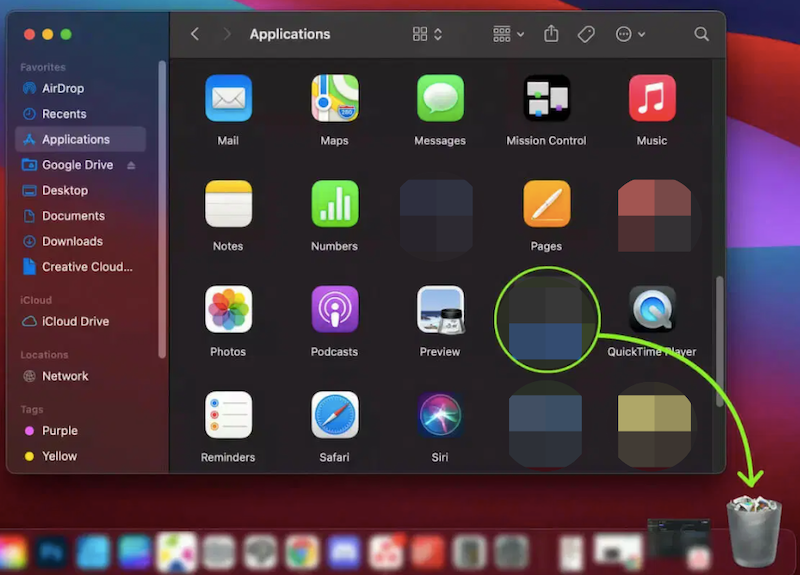
Stap 3. Verwijder DiskMaker X-gerelateerde bestanden
Ga naar het Finder-menu en selecteer 'Ga'. Klik op 'Ga naar map' en voer het volgende pad in: ~/Bibliotheek/. Zoek in de map Bibliotheek de volgende DiskMaker X-gerelateerde bestanden en mappen en verwijder deze:
- Caches/DiskMaker X
- Voorkeuren/com.diskmakerx.DiskMaker-X.plist
- Opgeslagen applicatiestatus/com.diskmakerx.DiskMaker-X.savedState
Stap 4. Leeg de prullenbak
Klik met de rechtermuisknop op het prullenbakpictogram in het Dock en selecteer 'Prullenbak legen'. Bevestig de actie wanneer daarom wordt gevraagd.
Stap 5. Start je Mac opnieuw op
Door je Mac opnieuw op te starten, kun je ervoor zorgen dat alle resterende sporen van DiskMaker X volledig van je systeem worden verwijderd.
Het is belangrijk om voorzichtig te zijn bij het handmatig verwijderen van bestanden, aangezien het verwijderen van de verkeerde bestanden systeemproblemen kan veroorzaken. Controleer altijd goed voordat u bestanden verwijdert en raadpleeg bij twijfel de officiële documentatie of vraag om hulp.
Deel 3. Effectieve optie om DiskMaker X van een Mac te verwijderen
Als je op zoek bent naar een effectieve manier om DiskMaker X van je Mac te verwijderen, kun je overwegen een betrouwbaar verwijderingsprogramma van een derde partij te gebruiken, zoals iMyMac. PowerMyMacPowerMyMac is een uitgebreid hulpprogramma met een breed scala aan functies, waaronder een module voor het verwijderen van programma's waarmee u applicaties en de bijbehorende bestanden volledig kunt verwijderen.
Belangrijkste kenmerken van PowerMyMac
- Slimme reiniger: Verwijdert snel overbodige systeembestanden, cachebestanden en tijdelijke gegevens om waardevolle schijfruimte vrij te maken.
- App-verwijderaar: Verwijdert volledig ongewenste apps en de overgebleven bestanden.
- Dubbele zoeker: Zoekt en verwijdert dubbele bestanden die uw opslagruimte in beslag nemen.
- Papierversnipperaar: Verwijdert vertrouwelijke bestanden veilig en onherstelbaar.
- Privacy bescherming: Verwijdert de browsegeschiedenis, cookies en app-sporen om uw gegevens te beschermen.
- Prestatiemeter: Houdt in realtime uw CPU-, geheugen- en opslaggebruik bij.
Zo kun je PowerMyMac gebruiken om DiskMaker X van je Mac te verwijderen. verwijder bestanden die overblijven na automatisch verwijderen:
- PowerMyMac downloaden en installeren: Ga naar de officiële website van iMyMac en download PowerMyMac. Volg de instructies op het scherm om het op je Mac te installeren.
- Start PowerMyMac: Open PowerMyMac op je Mac na de installatie.
- Selecteer de module 'Verwijderen': Selecteer in de hoofdinterface van PowerMyMac de module 'Verwijderen' uit de lijst met beschikbare tools.
- Scannen naar applicaties: Klik in de module 'Verwijderen' op de knop 'Scannen' om een scan te starten van alle geïnstalleerde applicaties op uw Mac.
- Zoek DiskMaker X: Nadat de scan is voltooid, ziet u een lijst met toepassingen. Zoek DiskMaker X in de lijst en selecteer het.
- Bestanden bekijken en selecteren: PowerMyMac toont u de bijbehorende bestanden en mappen van DiskMaker X. Bekijk de lijst en selecteer de bestanden die u wilt verwijderen. Zorg ervoor dat u alle bijbehorende bestanden en eventuele restanten selecteert voor een volledige verwijdering.
- Klik op 'Opschonen': Nadat u de bestanden hebt geselecteerd, klikt u op de knop 'Opschonen' om het verwijderingsproces te starten.
- Voltooi de verwijdering: PowerMyMac begint met het verwijderen van DiskMaker X en de bijbehorende bestanden van uw Mac. Wacht tot het proces is voltooid.

Met de uninstaller-module van PowerMyMac kunt u DiskMaker X en alle resterende bestanden effectief verwijderen, zodat alles grondig wordt opgeruimd. Volg de instructies op het scherm en wees voorzichtig bij het selecteren van bestanden die u wilt verwijderen.
Deel 4. Conclusie
Kortom, als u op zoek bent naar een betrouwbare en effectieve optie om DiskMaker X van uw Mac te verwijderen, is iMyMac PowerMyMac een absolute aanrader. Met zijn uitgebreide functies en met name de module voor het verwijderen van programma's, biedt PowerMyMac een handige en efficiënte manier om applicaties en de bijbehorende bestanden volledig te verwijderen.
Met PowerMyMac kunt u DiskMaker X eenvoudig verwijderen en ervoor zorgen dat alle bijbehorende bestanden, caches en voorkeuren grondig van uw Mac worden verwijderd. De gebruiksvriendelijke interface en stapsgewijze handleiding maken het toegankelijk voor gebruikers van alle technische niveaus.
Bovendien kunt u met de uninstaller-module van PowerMyMac de specifieke bestanden en restanten van DiskMaker X scannen en selecteren, waardoor een grondige opruiming gegarandeerd is zonder het risico te lopen per ongeluk essentiële systeembestanden te verwijderen.


