


 PowerMyMac


Je had er toevallig op kunnen stuiten 0xED Als je op zoek bent naar een betrouwbare en effectieve hexadecimale editor voor je macOS, dan is 0xED wellicht iets voor jou. Hoewel het een handig hulpmiddel kan zijn voor het bewerken van binaire bestanden, kan het zijn dat je behoeften zijn veranderd of dat je liever een andere aanpak gebruikt. Je kunt dit als leidraad gebruiken als je dat wilt. 0xED verwijderen van MacHoud er rekening mee dat niet alle bestanden die bij een applicatie horen, automatisch worden verwijderd wanneer de applicatie wordt gedeïnstalleerd. Overweeg daarom een programma zoals iMyMac of PowerMyMac te gebruiken om een volledige verwijdering te garanderen.
Inhoud: Deel 1. Heb ik 0xED nodig?Deel 2. 0xED verwijderen op Mac met A Safe UninstallerDeel 3. Hoe verwijder ik 0xED handmatig van mijn Mac?Deel 4. Conclusie
Deel 1. Heb ik 0xED nodig?
Afhankelijk van uw specifieke behoeften en gebruikssituatie heeft u 0xED mogelijk wel of niet nodig.
0xED kan een handig hulpmiddel zijn als u vaak met binaire bestanden werkt en een programma zoekt om deze in hexadecimale notatie te bewerken en te evalueren. Het is een eenvoudige en lichtgewicht hexadecimale editor voor macOS waarmee u binaire bestanden kunt lezen en wijzigen, en zoek- en vervangbewerkingen kunt uitvoeren.
Mogelijk hebt u 0xED niet nodig als u niet met binaire bestanden werkt of als u een ander programma vindt dat beter aan uw behoeften voldoet. Hex Fiend en HexEd.it zijn twee andere hexadecimale editors voor macOS die vergelijkbare of extra mogelijkheden bieden.
Uiteindelijk hangt alles af van je specifieke omstandigheden en persoonlijke voorkeuren. Je kunt 0xED van je Mac verwijderen als je merkt dat je het niet vaak gebruikt of liever een ander programma gebruikt.
Deel 2. 0xED verwijderen op Mac met A Safe Uninstaller
Heeft u een snelle en grondige verwijdering nodig? Gebruik dan een speciaal verwijderingsprogramma om 0xED van uw Mac te verwijderen. Hoewel het verwijderen van apps van een Mac vrij eenvoudig is, worden er vaak kleine, nutteloze bestanden aangemaakt. Uw computer raakt niet vol met onnodige bestanden als u deze rommel opruimt met iMyMac. PowerMyMac.
PowerMyMac is een tool voor Mac-optimalisatie en -opschoning die meer doet dan alleen apps verwijderen. Het biedt een reeks hulpprogramma's gebundeld in één overzichtelijke interface, waaronder geheugenbewaking, app-beheer, een bestandsvernietiger, systeem rommel reiniger, en privacybescherming. Het is in feite het Zwitserse zakmes voor je Mac.
Zo kun je PowerMyMac gebruiken om 0xED van je Mac te verwijderen. verwijder bestanden die overblijven na automatisch verwijderen:
- Om eerder gedownloade programma's op uw computer te vinden, klikt u op SCAN. Kies vervolgens App Uninstaller.
- De categorieën Geselecteerd, Niet gebruikt, Restanten en Alle apps bevinden zich aan de linkerkant van het scherm. Aan de rechterkant van het menu Alle apps worden alle apps weergegeven. Gebruik de lijst of het zoekvak in de rechterbovenhoek om de software te vinden die u niet meer nodig hebt.
- Nadat u de applicatie hebt geselecteerd die u wilt verwijderen, klikt u op het pictogram 'Uitvouwen' om alle relevante bestanden te bekijken en op de knop 'Zoeken' voor meer informatie. Om de programma's en de bijbehorende bestanden te verwijderen, kiest u 'Opschonen'.
- In een pop-upvenster met de titel 'Opschonen voltooid' kunt u zien hoeveel schijfruimte er nu vrij is en hoeveel bestanden er zijn opgeschoond. Als u nog meer toepassingen wilt verwijderen, kiest u 'Controleren'. Bekijk daarna de resultatenpagina nogmaals.

Deel 3. Hoe verwijder ik 0xED handmatig van mijn Mac?
Om 0xED volledig van je Mac-computer te verwijderen, voer je de volgende stappen handmatig uit:
- Stop de 0xED-activiteiten of -processen met behulp van Activiteitenmonitor.
Voordat je de 0xED-foutcode verwijdert, moet je de software en alle bijbehorende processen afsluiten. Door op Cmd + Opt + Esc te drukken, de software via het schermmenu te selecteren en 'Geforceerd afsluiten' te kiezen als de foutcode 0xED is, kun je het programma geforceerd afsluiten.
Open Activiteitenmonitor in de map Hulpprogramma's van Launchpad door Alle processen te selecteren in het menu bovenaan het scherm. Klik op het pictogram Proces afsluiten in de linkerhoek van het venster nadat u de 0xED-gerelateerde processen uit de lijst hebt geselecteerd.
- Haal de 0xED-software uit de prullenbak.
Om iets te verwijderen, moet u er eerst voor zorgen dat u bent aangemeld op uw Mac met een beheerdersaccount; anders wordt er om een wachtwoord gevraagd.
Open de map 'Programma's' in de Finder, typ de naam van de 0xED-applicatie in het zoekveld en sleep deze naar de prullenbak om het verwijderingsproces te starten. Selecteer het 0xED-symbool of de map, druk op Cmd + Del of kies 'Bestand' en vervolgens 'Verplaats naar prullenbak' in het menu.
Ga naar Launchpad, zoek de app daar op en houd de muisknop ingedrukt totdat het pictogram trilt en er een "X" in de linkerbovenhoek verschijnt (voor apps die je via de App Store hebt gedownload). Wanneer het bevestigingsvenster verschijnt, klik je op "Verwijderen" nadat je op de "X" hebt geklikt.
- Verwijder in Finder alle bestanden die gekoppeld zijn aan 0xED.
Zelfs nadat 0xED uit de prullenbak is verwijderd, kunnen er nog restbestanden, caches, logbestanden of andere gegevens op de harde schijf achterblijven. Voor een volledige verwijdering kunt u handmatig alle componenten die aan 0xED zijn gekoppeld, opzoeken en verwijderen. De relevante titels kunt u opzoeken met Spotlight. De voorkeursbestanden voor 0xED vindt u in de map 'Preferences' in uw gebruikersbibliotheek (~/Library/Preferences) of in de systeembibliotheek onderaan het systeemvolume (/Library/Preferences/), terwijl ondersteuningsbestanden te vinden zijn in "/Library/Application Support/" of "~/Library/Application Support/".
Selecteer de map door op 'Ga' te klikken in het optievenster zodra Finder is geopend. Nadat u de map hebt geselecteerd, voert u het pad naar de map Application Support in: ~/Library
Zoek in de mappen ~/Library/Preferences, ~/Library/Application Support en ~/Library/Caches naar mappen of bestanden die de naam van de applicatie of de naam van de ontwikkelaar bevatten. Klik met de rechtermuisknop op bepaalde items en selecteer 'Verplaats naar prullenbak' om ze te verwijderen.
Zoek de volgende locaties op om relevante bestanden te verwijderen terwijl u wacht:
- / Library / Preferences /
- / Bibliotheek / Application Support /
- / Library / Caches /
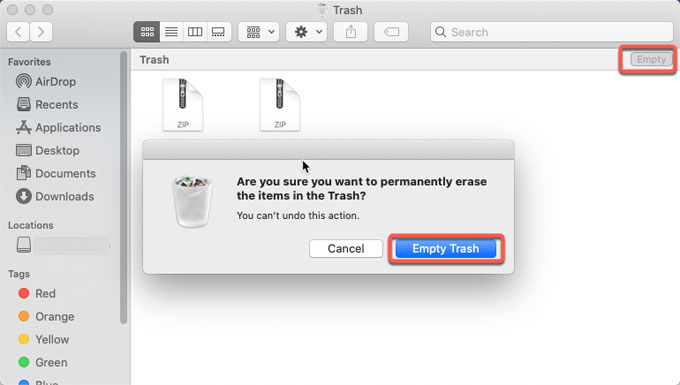
- Leeg de prullenbak om de 0xED volledig te verwijderen.
Als je 0xED volledig van je Mac wilt verwijderen, leeg dan de prullenbak. Je kunt de prullenbak leegmaken door met de rechtermuisknop op het prullenbakpictogram in het dock te klikken of door deze optie in het Finder-menu te selecteren. Lukt het niet om de prullenbak te legen, start je Mac dan opnieuw op.
Deel 4. Conclusie
Hoewel 0xED een handige hexadecimale editor kan zijn, heeft niet iedereen hem nodig. Kortom, het verwijderen van 0xED op een Mac is een eenvoudige handeling die zowel handmatig als automatisch kan worden uitgevoerd. Als u 0xED van uw Mac wilt verwijderen, zorg er dan voor dat de prullenbak leeg is om een grondige verwijdering te garanderen.


