


 Video Converter


GIF's zijn een essentieel onderdeel geworden van onze online communicatie. Ze voegen humor, persoonlijkheid en nadruk toe aan berichten, terwijl ze de inhoud kort en boeiend houden. Als je er ooit zelf een hebt willen maken, vraag je je misschien af hoe maak je een GIF van een video Zonder ingewikkelde software. Het goede nieuws is dat er meerdere manieren zijn om dit te doen. In deze gids leggen we je alle methoden, tips en best practices uit, zodat je hoogwaardige GIF's kunt maken voor sociale media, presentaties of persoonlijk gebruik.
Inhoud: Deel 1: Wat is een GIF en waarom zou je het gebruiken?Deel 2: Uw video voorbereiden voordat u een GIF maaktDeel 3: GIF's maken van video met behulp van online toolsDeel 4: De beste manier om GIF's van video te makenDeel 5: Conclusie
Deel 1: Wat is een GIF en waarom zou je het gebruiken?
Een GIF (Graphics Interchange Format) is een herhalend afbeeldingsbestand dat animaties zonder geluid ondersteunt. In tegenstelling tot video's zijn GIF's licht en gemakkelijk te delen op verschillende platforms.
Waarom GIF's zo populair zijn:
- Snel te consumeren – Lussen duren meestal maar een paar seconden.
- Universele compatibiliteit – Werkt in chats, e-mails en websites.
- Perfect voor het vertellen van verhalen – Kan emoties overbrengen of een moment direct benadrukken.
Of u nu een reactiememe deelt of een productkenmerk laat zien, als u weet hoe u een GIF van een video maakt, zorgt u ervoor dat uw content boeiend en deelbaar is.
Deel 2: Uw video voorbereiden voordat u een GIF maakt
Voordat u begint, moet u uw video voorbereiden om er zeker van te zijn dat de uiteindelijke GIF vloeiend en aantrekkelijk is:
- Kies een korte clip – Idealiter tussen de 2 en 6 seconden. Lange GIF's laden langzamer en kunnen afleidend zijn.
- Knip onnodige beelden weg – Houd alleen het deel dat u wilt lussen.
- Verbeter de beelden – Pas indien nodig de helderheid, het contrast of de verzadiging aan.
- Audio dempen – GIF’s bevatten geen geluid, dus achtergrondgeluiden zijn irrelevant.
- Controleer resolutie – Zorg voor een balans tussen kwaliteit en bestandsgrootte.
Deze stap is cruciaal, want een goed voorbereide video zorgt ervoor dat je GIF er professioneler uitziet.
Deel 3: GIF's maken van video met behulp van online tools
Als u een snelle oplossing zoekt zonder iets te installeren, zijn online hulpmiddelen een goede keuze.
1.GIPHY
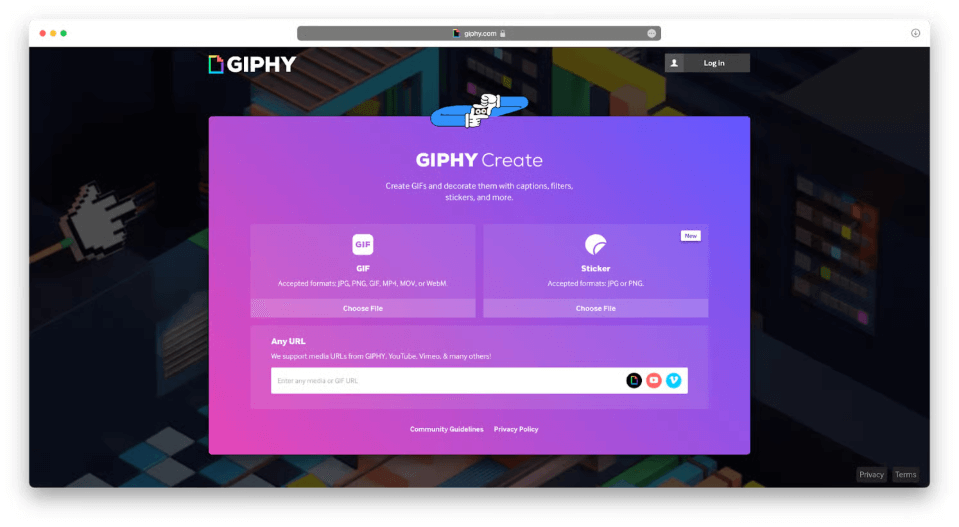
GIPHY is een van de populairste online platforms voor het maken van GIF's. Upload je video, kies het exacte gedeelte dat je wilt, voeg bijschriften of stickers toe en download je GIF direct. Het is snel, gratis en beginnersvriendelijk voor iedereen die leert hoe je een GIF van een video maakt.
Volg onderstaande stappen:
- Upload uw video en selecteer het gedeelte dat u naar een GIF wilt converteren.
- Voeg bijschriften, stickers of filters toe.
- Direct downloaden en delen.
2.EZGIF
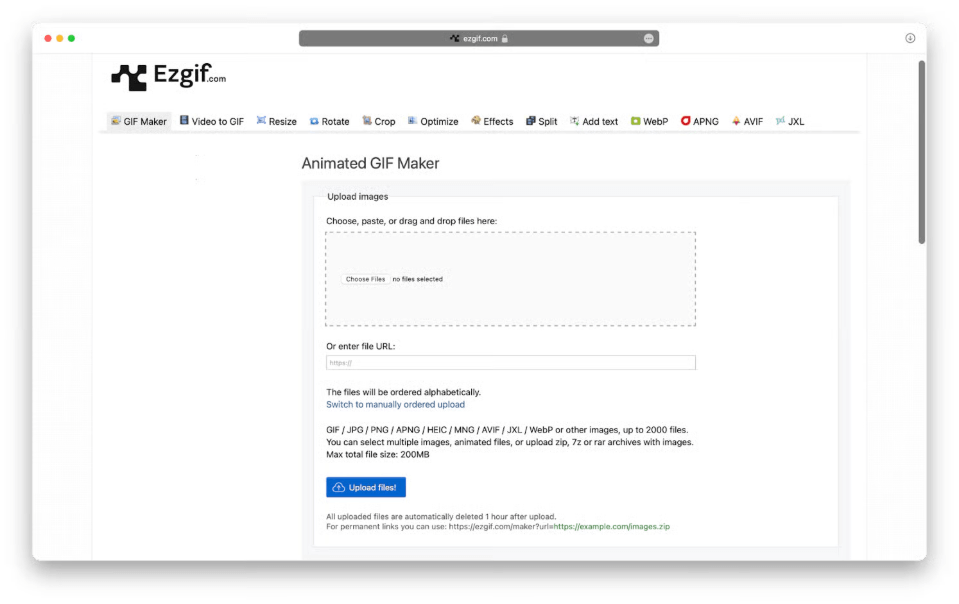
EZGIF is een gratis, webgebaseerde tool waarmee je eenvoudig GIF's van video's kunt maken. Upload je video, knip hem bij tot het gewenste segment, pas de grootte en framesnelheid aan en download je GIF direct. Perfect voor snelle, eenvoudige online GIF-bewerking.
Zo maak je een GIF van een video:
- Ga naar ezgif.com.
- Klik in het menu op Video naar GIF.
- Upload uw videobestand of plak een video-URL.
- Knip het segment af dat u wilt converteren.
- Pas de grootte, framesnelheid en effecten aan.
- Klik op Converteren naar GIF en download uw bestand.
3. Capwing
Kapwing is een gebruiksvriendelijke online editor waarmee je GIF's van video's kunt maken zonder ze te hoeven downloaden. Je kunt de video's bijsnijden, vergroten of verkleinen, er bijschriften aan toevoegen en ze direct exporteren als GIF-bestanden. Ideaal voor het snel en toegankelijk maken van GIF's op elk apparaat.
Zo maak je een GIF van een video met Kapwing:
- Ga naar kapwing.com.
- Klik op Nieuw project maken → Upload uw video of plak een link.
- Knip tot het gewenste gedeelte.
- Pas het aan met tekst, effecten of snelheidswijzigingen.
- Selecteer Exporteren als GIF en download uw bestand.
Deel 4: De beste manier om GIF's van video te maken
Als u snel professionele resultaten wilt, iMyMac-video-omzetter is een fantastische optie.
Waarom kiezen voor iMyMac Video Converter?
- Ondersteunt elk formaat – MP4, AVI, MOV, WMV en meer.
- Directe GIF-export – Geen extra conversies nodig.
- Ingebouwde bewerkingstools - trimmen, gewas, draaien, pas de kleur aan en pas effecten toe.
- Batchverwerking – Converteer meerdere video's tegelijk naar GIF's.
- Uitvoer van hoge kwaliteit – Zorg voor vloeiende framesnelheden en scherpe beelden.
Hoe maak je een GIF van een video met iMyMac Video Converter:
- Download en installeer iMyMac Video Converter op uw Mac.
- Importeer uw video door deze naar het programma te slepen.
- Selecteer GIF als uitvoerformaat.
- Bewerk en kort uw clip indien nodig in.
- Klik op Converteren om direct uw GIF te maken.

Deel 5: Conclusie
Leren hoe je een GIF van een video maakt, geeft je een krachtige tool voor communicatie, marketing en entertainment. Hoewel gratis online tools en ingebouwde Mac-apps prima zijn voor casual gebruik, onderscheidt iMyMac Video Converter zich door gebruiksgemak, hoogwaardige output en flexibiliteit in de bewerking. Of je nu een grappige reactie-GIF voor vrienden maakt of een gelikte animatie voor je werk, deze tips en tools helpen je bij het maken van GIF's die opvallen.


