


 Video Converter


MOV-bestanden, bekend om hun hoge kwaliteit en grote bestandsgrootte, worden veel gebruikt in het Apple-ecosysteem. 3GP is daarentegen ontworpen voor mobiele apparaten, met name die met beperkte rekenkracht en opslagruimte. Of u nu video-inhoud archiveert voor oudere apparaten, bestandsgroottes verkleint voor sneller delen of bredere compatibiliteit wilt garanderen, het converteren van MOV-bestanden is een handige tool. MOV naar 3GP is een praktische oplossing. Deze handleiding laat u zien hoe u MOV-bestanden naar het 3GP-formaat kunt converteren.
Inhoud: Deel 1. Wat zijn MOV- en 3GP-bestanden?Deel 2. MOV-bestanden converteren naar 3GP op Windows/MacDeel 3. MOV-bestanden gratis online converteren naar 3GPDeel 4. Conclusie
Deel 1. Wat zijn MOV- en 3GP-bestanden?
Wat is MOV?
MOV is een multimediacontainerformaat ontwikkeld door Apple. Het wordt veel gebruikt in macOS- en iOS-omgevingen voor het afspelen en bewerken van video's. MOV-bestanden maken gebruik van de Snelle tijd Het MOV-bestandsformaat (QTFF) kan video, audio, tijdcode en tekstsporen in één bestand bevatten. Dankzij de ondersteuning voor high-definition video en lossless audio is MOV populair bij professionele editors en contentmakers.
 Verwante Artikel: M4V versus MOV: welke is beter voor u?
Wat is 3GP?
3GP (3rd Generation Partnership Project) is een multimediacontainerformaat dat is ontworpen voor 3G-mobiele telefoons. Het is een vereenvoudigde versie van het MP4-formaat en is geoptimaliseerd voor de beperkte bandbreedte en opslagcapaciteit van mobiele apparaten. 3GP-bestanden hebben doorgaans een lagere resolutie en een kleinere bestandsgrootte, waardoor ze ideaal zijn voor apparaten met beperkte capaciteit of een trage internetverbinding.
Vergelijking tussen MOV en 3GP
MOV en 3GP dienen verschillende doeleinden, waarbij elk formaat unieke voordelen heeft. MOV, ontwikkeld door Apple, staat bekend om zijn hoogwaardige video- en audiomogelijkheden. Het wordt veel gebruikt in professionele bewerkingsomgevingen en ondersteunt geavanceerde functies zoals meerdere sporen en tijdcode. MOV-bestanden zijn doorgaans groter en zijn het meest geschikt voor weergave op de desktop of voor high-definition mediaprojecten.
3GP daarentegen is door het 3rd Generation Partnership Project (3GPP) specifiek voor mobiele apparaten ontwikkeld. Het comprimeert zowel video als audio veel sterker dan MOV, wat resulteert in aanzienlijk kleinere bestandsgroottes. Dit maakt 3GP ideaal voor oudere telefoons of apparaten met beperkte opslag- en verwerkingskracht. Het nadeel is echter een lagere video- en audiokwaliteit in vergelijking met MOV.
Qua compatibiliteit werken MOV-bestanden het beste met Apple-apparaten en QuickTime Player, terwijl 3GP universeel wordt ondersteund door een breed scala aan mobiele telefoons en eenvoudigere mediaspelers. Kortom, als kwaliteit uw prioriteit is, is MOV de betere keuze; als efficiëntie en mobiliteit belangrijk voor u zijn, is 3GP praktischer.
Deel 2. MOV-bestanden converteren naar 3GP op Windows/Mac
Hoe converteer je MOV-bestanden naar 3GP-formaat voor probleemloze weergave op je mobiele apparaten? iMyMac-video-omzetter is een veelzijdige desktopapplicatie die beschikbaar is voor zowel Windows- als macOS-gebruikers. Het ondersteunt een breed scala aan invoer- en uitvoerformaten en is zeer geschikt voor het converteren van MOV naar 3GP zonder significant kwaliteitsverlies. Deze krachtige software ondersteunt niet alleen 3GP, maar stelt u ook in staat om eenvoudig Converteer je MOV-bestanden naar MP4., WMV, MOV, AVI en meer, met slechts een paar klikken.
Naast het converteren van bestandsformaten biedt iMyMac Video Converter ook ingebouwde bewerkingsfuncties zoals inkorten, bijsnijden, ondertitels toevoegen en video-effecten aanpassen. Of u nu video's voorbereidt voor weergave, bewerking of delen, deze tool biedt een gebruiksvriendelijke interface en uitstekende prestaties op zowel Windows- als Mac-platforms.
Laten we eens kijken hoe je MOV naar 3GP kunt converteren met iMyMac Video Converter.
- De eerste stap is het downloaden en installeren van iMyMac Video Converter vanaf de officiële website. Zodra de installatie is voltooid, opent u het programma.
- Selecteer de MOV-bestanden die u wilt converteren. U kunt de bestanden ook rechtstreeks naar het programma slepen.
- In het keuzemenu "Uitvoerformaat" selecteert u 3GP als het gewenste formaat. U kunt ook de resolutie en kwaliteit van het uitvoerbestand kiezen. Kies vervolgens een map waar de bestanden worden opgeslagen.
- Klik ten slotte op de knop "Converteren" om het conversieproces te starten. Het programma converteert de MOV-bestanden snel en efficiënt naar 3GP-formaat. U kunt de voortgang van de conversie in realtime volgen.

Zodra de conversie is voltooid, kunt u de nieuw geconverteerde 3GP-bestanden openen door naar de map te gaan die u eerder hebt gekozen. Deze methode is ideaal voor gebruikers die regelmatig media converteren en de stabiliteit en snelheid van desktopapplicaties waarderen.
Deel 3. MOV-bestanden gratis online converteren naar 3GP
Voor gebruikers die liever geen software installeren, is FreeConvert een betrouwbaar en gebruiksvriendelijk online platform dat MOV naar 3GP-conversie rechtstreeks vanuit uw webbrowser ondersteunt. Het biedt functies zoals batchconversie en cloudimport (vanuit Google Drive(bijvoorbeeld via Dropbox of via een URL), en aanpasbare instellingen zoals resolutie- en codec-aanpassingen.
Hoewel het basisgebruik gratis is, gelden er wel limieten voor de bestandsgrootte, tenzij u overstapt naar een premium abonnement. Het is ideaal voor snelle conversies onderweg en is compatibel met Windows, macOS en mobiele apparaten.
Volg de onderstaande stappen om MOV naar 3GP te converteren met FreeConvert.
- Ga naar de website van FreeConvert met een moderne webbrowser.
- Klik op "Bestanden kiezen" om uw MOV-bestanden te uploaden. U kunt bestanden uploaden vanaf uw computer, Dropbox, Google Drive of door een URL in te voeren.
- Hoewel de MOV-naar-3GP-converter automatisch op 3GP is ingesteld, moet u ervoor zorgen dat het uitvoerformaat correct is.
- Je kunt op het tandwielpictogram klikken om de videocodec, resolutie, beeldverhouding en andere instellingen te wijzigen.
- Klik op de knop "Converteren naar 3GP". Het systeem verwerkt uw bestand en toont een voortgangsbalk.
- Klik na de conversie op 'Downloaden' om het 3GP-bestand op uw apparaat op te slaan.
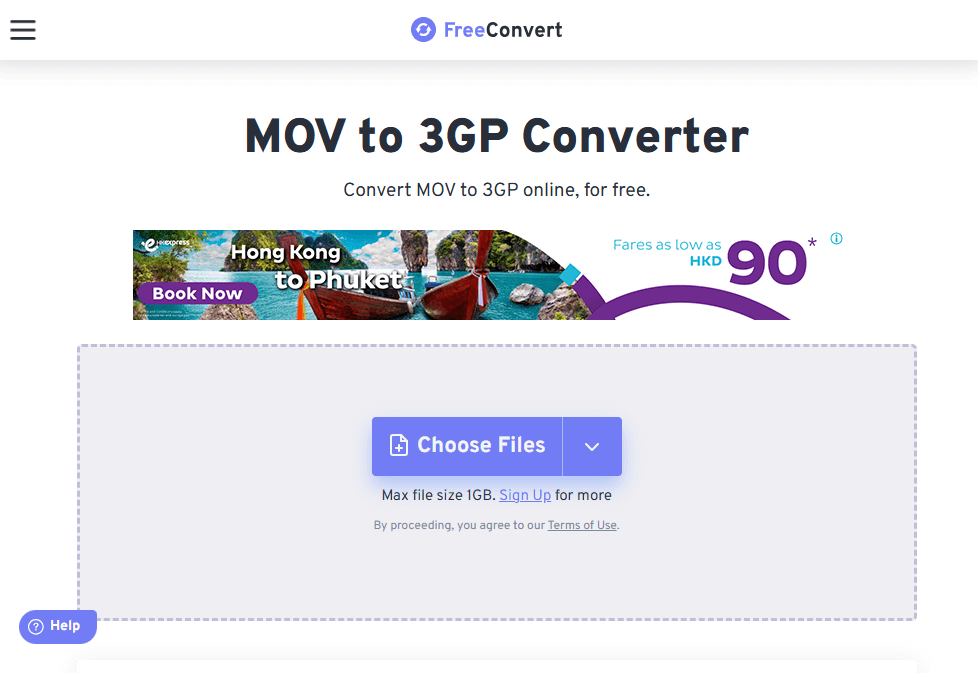
Hoewel FreeConvert handig is, zijn er een paar aandachtspunten. Gratis gebruikers hebben te maken met beperkingen qua bestandsgrootte, wat een nadeel kan zijn voor grotere MOV-bestanden. Het conversieproces is afhankelijk van je internetsnelheid, aangezien het uploaden en downloaden van grote bestanden tijd kan kosten. Bovendien kunnen er, omdat bestanden in de cloud worden verwerkt, privacyrisico's zijn voor gevoelige inhoud. Gebruikers die snellere prestaties, grotere uploads of extra beveiliging wensen, kunnen beter kiezen voor een desktopconverter (zoals iMyMac Video Converter) of een premium abonnement van FreeConvert afsluiten.
Deel 4. Conclusie
Het converteren van MOV naar 3GP is essentieel voor het optimaliseren van video's voor mobiele weergave of het verkleinen van bestandsgroottes. Of u nu de voorkeur geeft aan een robuuste desktopoplossing zoals iMyMac Video Converter of een gratis online tool zonder installatie zoals FreeConvert, beide opties zijn effectief voor verschillende behoeften. Door de sterke punten van elk formaat te begrijpen en eenvoudige conversiestappen te volgen, kunt u uw mediabestanden naadloos aanpassen aan diverse apparaten en doeleinden. Kies de methode die het beste bij uw workflow past en geniet van probleemloze videocompatibiliteit.


