


 Video Converter


Veel gebruikers vinden het frustrerend als ze proberen 3GP spelen op iPhone of iPad, om er vervolgens achter te komen dat iOS dit formaat niet standaard ondersteunt. Dit artikel onderzoekt verschillende methoden om 3GP-bestanden op je iPhone af te spelen. We laten je ook zien hoe je 3GP-bestanden met betrouwbare tools kunt converteren naar iPhone-compatibele formaten zoals MP4 of MOV. Aan het einde van deze handleiding ben je volledig uitgerust om altijd en overal van je oude video's te genieten. Laten we eens kijken hoe je 3GP-video's naadloos kunt laten werken op iOS-apparaten.
Inhoud: Deel 1. Kan de iPhone 3GP-videobestanden afspelen?Deel 2. Hoe speel ik 3GP-video af op de iPhone?Deel 3. Bonus: Converteer 3GP naar een iPhone-compatibel formaatDeel 4. Conclusie
Deel 1. Kan de iPhone 3GP-videobestanden afspelen?
3GP is een multimediacontainerformaat dat is ontwikkeld door het Third Generation Partnership Project (3GPP), voornamelijk voor 3G-mobiele telefoons. Het is ontworpen om het opslag- en bandbreedtegebruik te verminderen, waardoor het geschikt is voor mobiele omgevingen met beperkte bronnen. 3GP-bestanden gebruiken doorgaans de H.263- of H.264-codec voor video en de AMR-codec voor audio.
Door zijn lichtgewicht karakter werd 3GP populair op de eerste mobiele apparaten, met name op feature phones die standaard video in dit formaat opnamen. Met de komst van smartphones en HD-opnames is 3GP echter grotendeels achterhaald.
Nu de vraag: kun je 3GP afspelen op de iPhone? Helaas is het antwoord nee, althans niet direct. iPhones ondersteunen het 3GP-formaat niet standaard. iOS-apparaten zijn geoptimaliseerd voor formaten zoals MP4, MOV en M4V. Om 3GP-videobestanden op de iPhone af te spelen, heb je daarom een oplossing nodig. Dit kan inhouden dat je een compatibele mediaspeler-app gebruikt of het bestand converteert naar een iPhone-vriendelijk formaat zoals MP4. Het goede nieuws is dat beide methoden eenvoudig en toegankelijk zijn.
Deel 2. Hoe speel ik 3GP-video af op de iPhone?
Om 3GP op de iPhone af te spelen, kun je apps van derden gebruiken die een breed scala aan formaten ondersteunen. Apps zoals VLC en PlayerXtreme Media Player maken het gemakkelijk om 3GP-bestanden te bekijken zonder conversie. Leer hoe je deze tools installeert en gebruikt om je 3GP-video's compatibel te maken met iOS.
1. Speel 3GP-video af via VLC voor mobiel
VLC is een krachtige, gratis en open-source mediaspeler die vrijwel elk videoformaat ondersteunt, inclusief 3GP. Om 3GP-video af te spelen op de iPhone met VLC:
Stap 1: Download en installeer VLC voor mobiel vanaf de App Store.
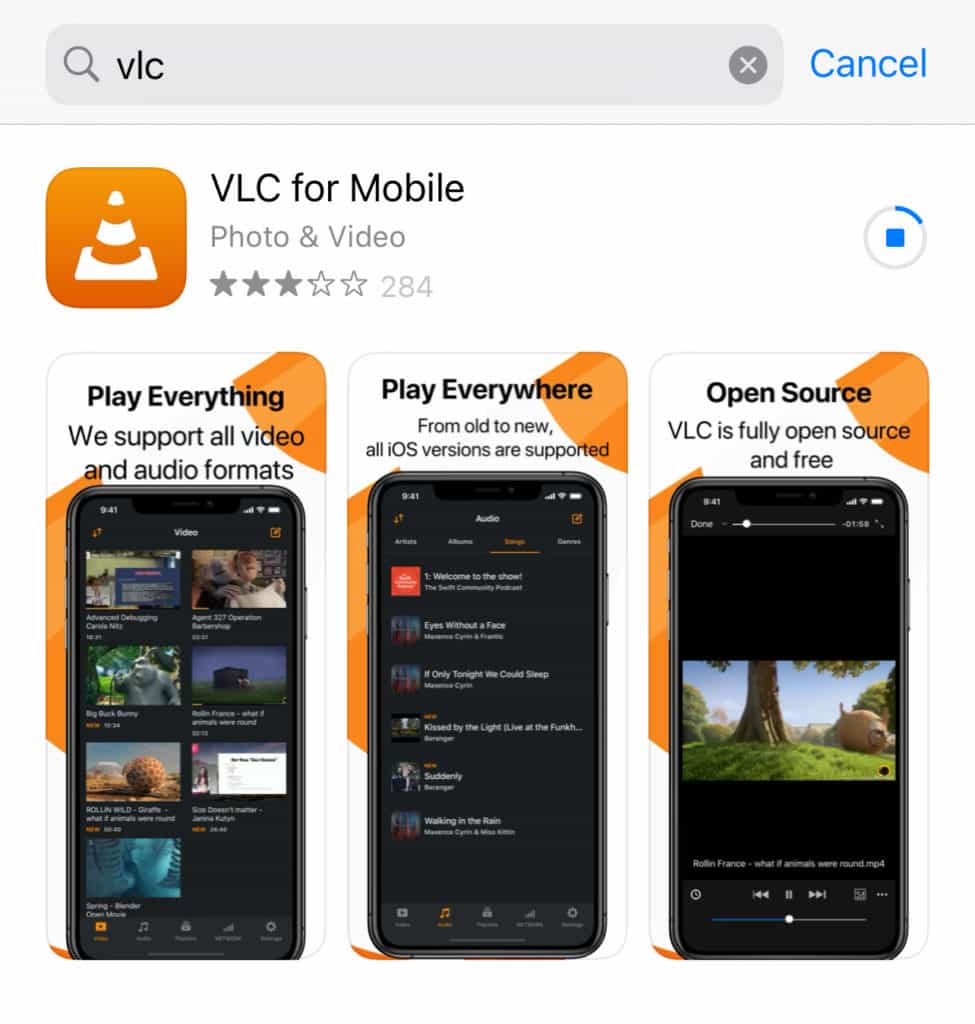
Stap 2: Open de app en tik op de optie Netwerk of Bestandsoverdracht.
Stap 3: Zet de 3GP-video over naar VLC met behulp van iTunes, AirDrop of clouddiensten zoals Dropbox of Google Drive.
Stap 4: Nadat u het bestand hebt geïmporteerd, zoekt u het in de VLC-bibliotheek en tikt u erop om het af te spelen.
VLC verwerkt het 3GP-formaat soepel en bevat functies zoals ondertiteling, afspeelsnelheidsregeling en gebarengestuurde navigatie. Het is een van de meest betrouwbare manieren om 3GP op de iPhone af te spelen.
2. Speel 3GP-video af via PlayerXtreme Media Player
PlayerXtreme is een andere uitstekende mediaspeler waarmee u 3GP-videobestanden op de iPhone kunt afspelen zonder dat u ze hoeft te converteren.
Stap 1: Installeer PlayerXtreme Media Player vanuit de App Store.
Stap 2: Open de app en ga naar de bron van het bestand (wifi-overdracht, netwerkstation of cloudopslag).
Stap 3: Upload uw 3GP-bestand naar de app via uw favoriete overdrachtsmethode.
Stap 4: Tik op het bestand. Het zou onmiddellijk moeten beginnen met afspelen.
PlayerXtreme biedt een strakke interface en extra functies zoals streamingondersteuning, bestandsbeheer en zelfs hardwareversnelling voor vloeiendere weergave. Het is een solide alternatief voor VLC als je op zoek bent naar een andere manier om 3GP op de iPhone af te spelen.
Of je nu de voorkeur geeft aan VLC of PlayerXtreme, beide apps bieden een probleemloze manier om 3GP-video's af te spelen zonder ze te hoeven converteren. Als je meer flexibiliteit zoekt of opslagruimte wilt besparen, kun je overwegen om de video naar MP4 te converteren.
Deel 3. Bonus: Converteer 3GP naar een iPhone-compatibel formaat
Als u niet afhankelijk wilt zijn van spelers van derden of compatibiliteit met alle iOS-apps wilt garanderen, het converteren van het 3GP-bestand naar MP4 of MOV is een goede optie. Deze formaten worden volledig ondersteund door de ingebouwde videospeler van de iPhone en bieden betere compressie en compatibiliteit.
Om 3GP op de iPhone af te spelen zonder extra apps te installeren, is het converteren van het bestand de meest effectieve aanpak. Er zijn veel tools beschikbaar, maar voor het beste resultaat kiest u er een die snelle conversie biedt en de videokwaliteit behoudt, zoals iMyMac-video-omzetterHet is een professionele tool die is ontworpen om alle soorten mediaconversies te verwerken.
Belangrijkste kenmerken van iMyMac Video Converter:
- Uitvoer van hoge kwaliteit: Behoudt de originele kwaliteit van uw 3GP-video.
- Snelle conversie: Maakt gebruik van GPU-versnelling voor snelle verwerking.
- Batchconversie: Converteer meerdere 3GP-bestanden tegelijk om tijd te besparen.
- Meerdere formaten: Ondersteunt MP4, MOV, M4V en meer.
- Gebruiksvriendelijke interface: Eenvoudige sleep-en-neerzetfunctionaliteit.
iMyMac maakt ook basisvideobewerking mogelijk, zoals trimmen, bijsnijden, watermerken toevoegen en de helderheid en het contrast aanpassen vóór de conversie. Als u vaak niet-ondersteunde formaten tegenkomt, is deze tool een slimme oplossing voor de lange termijn. Na de conversie speelt het bestand 3GP-video af op de iPhone, net als elke andere originele video.
Stappen om 3GP naar MP4 te converteren met iMyMac Video Converter
Stap 1: Download en installeer eerst iMyMac Video Converter op uw computer. Volg de instructies op het scherm om de installatie te voltooien.
Stap 2: Start de iMyMac Video Converter. Klik op de knop "Bestanden toevoegen" in de interface. Selecteer de 3GP-bestanden die u naar MP4 wilt converteren. U kunt meerdere bestanden selecteren voor batchconversie, wat u tijd en moeite bespaart.

Stap 3: Selecteer vervolgens MP4 als uitvoerformaat. iMyMac Video Converter biedt een breed scala aan uitvoerformaten, maar voor het afspelen van 3GP-bestanden op iOS-apparaten is MP4 de ideale keuze.

Stap 4: Als u specifieke aanpassingen wilt maken aan de uitvoerinstellingen, zoals resolutie, framesnelheid of bitsnelheid, kunt u dit doen door op de knop 'Instellingen' te klikken. Deze stap is optioneel, aangezien iMyMac Video Converter automatisch de optimale instellingen selecteert voor het door u gekozen uitvoerformaat.
Stap 5: Kies een doelmap waar u de geconverteerde MP4-bestanden wilt opslaan. U kunt dit doen door op de knop 'Bladeren' te klikken en een locatie op uw computer te selecteren.
Stap 6: Klik ten slotte op de knop "Converteren" om het conversieproces te starten. iMyMac Video Converter converteert uw 3GP-bestanden efficiënt naar MP4-formaat, waarbij de kwaliteit van uw video's behouden blijft.
Stap 7: Zodra de conversie is voltooid, kunt u de geconverteerde MP4-bestanden openen door te klikken op de knop "Openen" in iMyMac Video Converter. Van daaruit kunt u de MP4-bestanden gemakkelijk delen, bewerken of afspelen op verschillende apparaten en platforms.
Deel 4. Conclusie
Hoewel het 3GP-formaat verouderd is, kun je nog steeds 3GP afspelen op de iPhone met effectieve methoden. Of je nu kiest voor VLC, PlayerXtreme of de video converteert naar MP4/MOV met iMyMac Video Converter, je content is in een mum van tijd te bekijken. Apps van derden bieden snelle afspeelmogelijkheden, terwijl conversie zorgt voor bredere compatibiliteit en betere prestaties op iOS. Met de juiste aanpak hoef je je geen zorgen meer te maken over niet-ondersteunde formaten. Nu kun je eenvoudig 3GP afspelen op de iPhone of iPad en onbeperkt van je video's genieten.


