


 PowerMyMac


Konfigurowanie Apple ID na Macu jest niezbędny do pełnego wykorzystania potencjału funkcji Twojego Maca. Dzięki Apple ID możesz uzyskać dostęp iCloud, pobieraj aplikacje z App Store, korzystaj z Apple Mail i ciesz się płynną synchronizacją na wszystkich swoich urządzeniach Apple. Niezależnie od tego, czy dopiero zaczynasz przygodę z Apple, czy przechodzisz z innej platformy, ten przewodnik przeprowadzi Cię przez wszystko, co musisz wiedzieć, aby łatwo i bezpiecznie utworzyć, skonfigurować i zarządzać swoim Apple ID na Macu.
Spis treści: Część 1: Czym jest Apple ID?Część 2: Jak skonfigurować Apple ID na komputerze Mac?Część 3: Typowe problemy i rozwiązania dotyczące Apple ID na komputerze MacCzęść 4: Poprawa wydajności komputera Mac w celu zapewnienia płynnej synchronizacji Apple IDCzęść 5: Wniosek
Część 1: Czym jest Apple ID?
Apple ID na Macu to Twoje osobiste konto, które łączy Cię z rozległym ekosystemem Apple. Działa jako jednokrotne logowanie do usług takich jak iCloud, App Store, Apple Music, FaceTime i Apple Mail. Używając Apple ID na Macu, możesz bezpiecznie tworzyć kopie zapasowe plików, synchronizować zdjęcia i bezproblemowo udostępniać dane między iPhonem, iPadem i innymi urządzeniami Apple. Bez Apple ID wiele podstawowych funkcji Maca będzie niedostępnych, co czyni go kluczem do płynnego korzystania z Apple.
Część 2: Jak skonfigurować Apple ID na komputerze Mac?
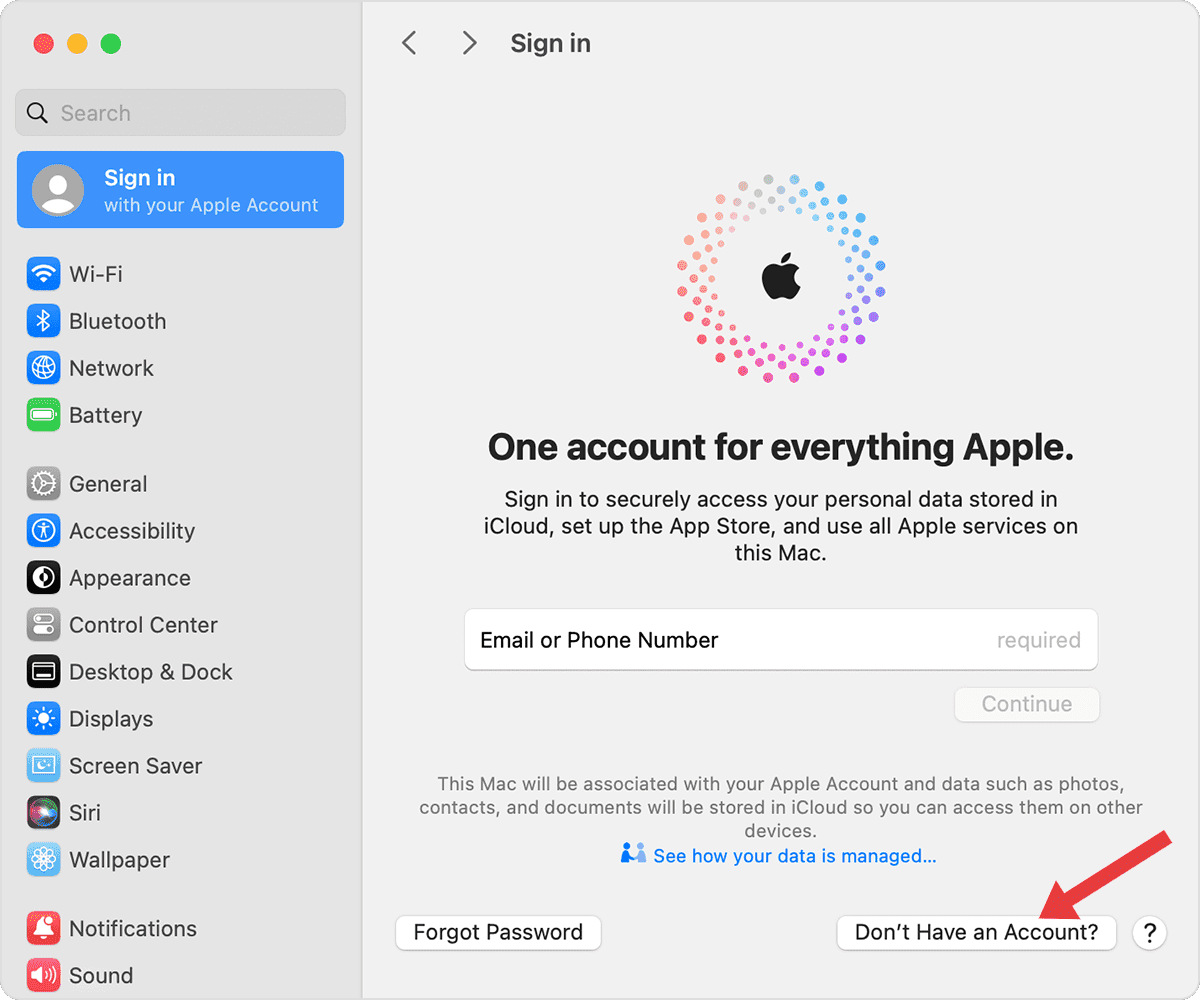
Jeśli jeszcze nie masz Apple ID na komputerze Mac, możesz je łatwo utworzyć podczas konfiguracji komputera Mac lub w dowolnym momencie w Preferencjach systemowych:
- Kliknij ikonę Menu Apple w lewym górnym rogu.
- Wybierz Ustawienia systemowe (dawniej Preferencje systemowe (w starszych wersjach systemu macOS).
- Na pasku bocznym kliknij Zaloguj się. Kliknij "Nie masz konta?".
- Postępuj zgodnie z instrukcjami wyświetlanymi na ekranie, aby wprowadzić datę urodzenia, podać adres e-mail, utworzyć silne hasło i ustawić kraj lub region.
- Sprawdź swoją skrzynkę odbiorczą, czy znajduje się tam e-mail weryfikacyjny od Apple.
- Wprowadź kod weryfikacyjny na komputerze Mac, aby dokończyć konfigurację.
Jeśli masz już Apple ID na komputerze Mac, logowanie jest proste:
- Otwarte Preferencje systemowe > apple ID.
- Wprowadź adres e-mail i hasło swojego Apple ID.
- Postępuj zgodnie z instrukcjami wyświetlanymi na ekranie, aby zweryfikować swoją tożsamość.
Apple zdecydowanie zaleca włączenie uwierzytelniania dwuskładnikowego (2FA) dla Apple ID na komputerze Mac. Zapewnia to dodatkową warstwę bezpieczeństwa, wymagając podania kodu weryfikacyjnego wysyłanego na zaufane urządzenia przy każdym logowaniu. Możesz włączyć uwierzytelnianie dwuskładnikowe w Preferencjach systemowych > Apple ID > Hasło i zabezpieczenia.
Część 3: Typowe problemy i rozwiązania dotyczące Apple ID na komputerze Mac
Nawet z poprawnie skonfigurowanym Apple ID na komputerze Mac, użytkownicy mogą czasami napotkać problemy, takie jak błędy logowania, błędy hasła czy problemy z synchronizacją z iCloud. Na szczęście większość tych problemów ma proste rozwiązania. Poniżej przedstawiamy najczęstsze problemy z Apple ID na komputerze Mac i sposoby ich szybkiego rozwiązania.
1. Zapomniałeś hasła lub konto jest zablokowane
Jeśli zapomnisz hasła do swojego Apple ID lub Twoje konto zostało zablokowane ze względów bezpieczeństwa, wejdź na stronę konta Apple ID, aby zresetować hasło, podając zaufany adres e-mail lub numer telefonu.
2. Nie można zalogować się do Apple ID
Nieudane próby logowania mogą być spowodowane nieprawidłowymi hasłami, problemami z siecią lub blokadami bezpieczeństwa konta. Upewnij się, że Twój Mac ma stabilne połączenie z internetem i sprawdź, czy musisz zaktualizować hasło na stronie Apple.
3. Synchronizacja Apple ID i iCloud nie powiodła się
Problemy z synchronizacją między Apple ID na Macu a iCloud mogą wynikać z błędów oprogramowania lub nieaktualnych wersji systemu macOS. Uruchom ponownie Maca, upewnij się, że korzystasz z najnowszej wersji systemu macOS i sprawdź ustawienia iCloud, aby rozwiązać problemy z synchronizacją.

4. Jak zresetować hasło Apple ID
Możesz zresetować hasło, klikając opcję Nie pamiętasz Apple ID lub hasła? na ekranie logowania, a następnie postępując zgodnie z instrukcjami wysłanymi na Twój adres e-mail odzyskiwania hasła lub odpowiadając na pytania bezpieczeństwa.
Część 4: Poprawa wydajności komputera Mac w celu zapewnienia płynnej synchronizacji Apple ID
Powolny Mac może zakłócić płynne działanie Twojego Apple ID na Macu, zwłaszcza podczas synchronizowania danych między urządzeniami. Oto gdzie iMyMac PowerMyMac świeci. To potężne narzędzie optymalizacyjne pomaga zarządzać zbędnymi plikami w systemie, wyczyść skrzynkii monitoruj wydajność swojego komputera Mac, aby mieć pewność, że funkcje Apple ID działają bez zarzutu.
Usuwając bałagan i zwalnianie miejscaPowerMyMac zapobiega zakłócaniu logowania Apple ID, synchronizacji z iCloud i pobierania plików z App Store przez procesy działające w tle. Funkcje czyszczenia prywatności chronią również dane uwierzytelniające Apple ID poprzez czyszczenie pamięci podręcznej przeglądarki i plików cookie, które mogą zawierać poufne dane.

Co więcej, moduły konserwacji systemu PowerMyMac potrafią wykrywać i naprawiać drobne problemy z systemem macOS, które mogą powodować błędy logowania Apple ID lub problemy z synchronizacją. Dzięki czystemu i zoptymalizowanemu komputerowi Mac, Twoje Apple ID na Macu pozostanie szybkie, bezpieczne i niezawodne, zapewniając płynne działanie na wszystkich Twoich urządzeniach Apple.
Część 5: Wniosek
Konfiguracja i zarządzanie Apple ID na komputerze Mac jest niezbędne do korzystania z usług Apple i korzystania z w pełni zintegrowanego środowiska. Od tworzenia konta po rozwiązywanie typowych problemów, zrozumienie podstaw pozwoli Ci zaoszczędzić czas i uniknąć frustracji. Aby zapewnić optymalne działanie, optymalizacja komputera Mac za pomocą narzędzi takich jak iMyMac PowerMyMac gwarantuje płynne działanie systemu i nieprzerwaną synchronizację Apple ID. Zacznij już dziś i uwolnij pełnię możliwości swojego Maca dzięki Apple ID.


