


 PowerMyMac


Jeśli przechodzisz z systemu Windows na macOS, możesz się zastanawiać: Czy możesz używać AutoHotkey na MacuAutoHotkey jest powszechnie znany ze swoich potężnych możliwości tworzenia skryptów i automatyzacji w systemie Windows. Ponieważ jednak nie jest natywnie obsługiwany w systemie macOS, użytkownicy muszą znaleźć obejścia lub alternatywy. W tym poście przyjrzymy się najlepszym narzędziom do replikacji AutoHotkey na komputerze Mac.
Spis treści: Część 1. Czym jest AutoHotkey i dlaczego ludzie chcą go mieć na komputerach Mac?Część 2. Najlepsze alternatywy dla AutoHotkey na komputerze MacCzęść 4. Oczyść komputer Mac, aby zapewnić płynną automatyzacjęCzęść 4. Końcowe przemyślenia
Część 1. Czym jest AutoHotkey i dlaczego ludzie chcą go mieć na komputerach Mac?
AutoHotkey to język skryptowy o otwartym kodzie źródłowym, przeznaczony do automatyzacji zadań systemu Windows. Umożliwia on użytkownikom:
- Utwórz niestandardowe skróty klawiaturowe
- Zautomatyzuj kliknięcia myszą lub naciśnięcia klawiszy
- Sterowanie aplikacjami lub funkcjami systemu
- Twórz małe narzędzia zwiększające produktywność
Ze względu na swoją wszechstronność i lekkość, wielu użytkowników korzysta z AutoHotkey do codziennej pracy. Niestety, AutoHotkey nie jest dostępny bezpośrednio na komputerach Mac, ponieważ jest dostępny wyłącznie w systemie Windows. Dobra wiadomość jest jednak taka, że macOS ma własne narzędzia skryptowe i kilka aplikacji firm trzecich, które oferują podobne funkcje automatyzacji.
Część 2. Najlepsze alternatywy dla AutoHotkey na komputerze Mac
Czy można uruchomić AutoHotkey na komputerze Mac? Technicznie rzecz biorąc, nie – nie można natywnie uruchomić AutoHotkey na komputerze Mac, ponieważ opiera się on na skryptach systemu Windows. Jakie jest więc rozwiązanie? Najlepszym rozwiązaniem jest skorzystanie z alternatywnych aplikacji AutoHotkey zaprojektowanych dla systemu macOS. Aplikacje te oferują podobną funkcjonalność, są zoptymalizowane pod kątem systemu macOS i nie wymagają skomplikowanych obejść.
Jeśli szukasz alternatyw dla AutoHotkey na Macu, oto kilka najlepszych opcji:
1. Mistrz klawiatury
To jedno z najpotężniejszych narzędzi automatyzacji na komputerach Mac. Umożliwia użytkownikom:
- Twórz makra uruchamiane za pomocą klawiszy skrótu, czasu lub określonych aplikacji
- Symulowanie wprowadzania danych za pomocą myszy i klawiatury
- Automatyzacja operacji na plikach i folderach
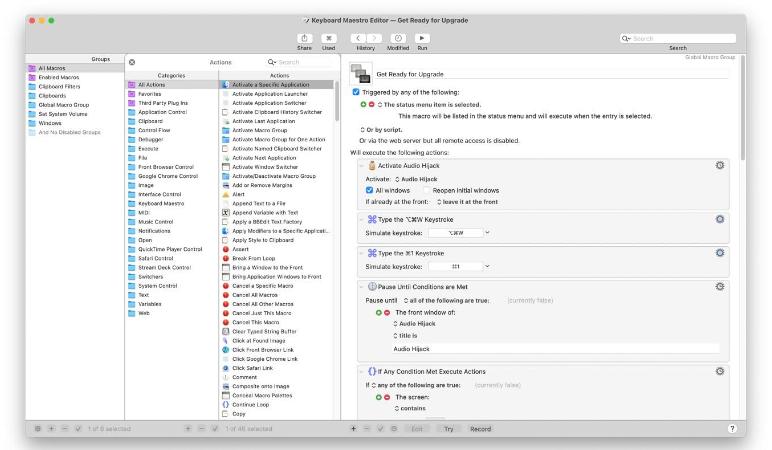
Za pomocą Keyboard Maestro możesz odtworzyć niemal każdy proces roboczy AutoHotkey na komputerze Mac.
2. Narzędzie lepszego dotyku
Świetnie nadaje się do personalizacji urządzeń wejściowych, takich jak gładziki, myszy i klawiatury. Możesz:
- Przypisz skróty do gestów lub naciśnięć przycisków
- Funkcje i aplikacje systemu sterowania
- Twórz oszczędzające czas przepływy pracy bez kodowania
Mimo że jest mniej oparty na skryptach niż AutoHotkey, jest niezwykle intuicyjny.
3. Łyżka młotkowa
Hammerspoon oferuje głębsze możliwości automatyzacji z wykorzystaniem skryptów Lua. Jest idealny dla zaawansowanych użytkowników, którzy chcą:
- Zachowanie okna sterowania
- Monitoruj zdarzenia systemowe
- Automatyzacja działań wieloetapowych
Jeśli jesteś programistą lub lubisz kodować, Hammerspoon będzie dla miłośników AutoHotkey na komputerach Mac narzędziem w stylu skryptowym najbardziej odpowiednim.
4. Automator i skróty (wbudowane)
macOS zawiera wbudowane narzędzia automatyzacji:
- Automator:Narzędzie typu „przeciągnij i upuść” umożliwiające tworzenie niestandardowych przepływów pracy.
- Skróty:To narzędzie jest zintegrowane z systemem macOS Monterey i nowszymi i ułatwia tworzenie szybkich akcji z dostępem na poziomie systemu.
Choć są prostsze od AutoHotkey, narzędzia te oferują zaskakującą moc przy wykonywaniu rutynowych zadań.
Część 4. Oczyść komputer Mac, aby zapewnić płynną automatyzację
Uruchamianie narzędzi automatyzacji, takich jak AutoHotkey, na komputerach Mac, może być zasobożerne, zwłaszcza jeśli tworzysz wiele skryptów lub kontrolujesz zachowanie systemu. Właśnie tam iMyMac PowerMyMac jest cala
Główne cechy iMyMac PowerMyMac:
- Oczyszczanie plików śmieci: Zwalnia miejsce na dysku usuwając pamięć podręczną systemu, dzienniki i pozostałości aplikacji.
- Monitor pamięci:Śledzi użycie pamięci RAM w czasie rzeczywistym, aby mieć pewność, że skrypty automatyzacji nie spowalniają systemu.
- Startup Manager: Wyłącza zbędne elementy tła, które mogłyby zakłócić synchronizację automatyzacji.
- Wyszukiwarka duplikatów: Identyfikuje i usuwa duplikaty zdjęć, dokumenty i pobrane pliki, które po cichu zajmują miejsce w pamięci.
- Deinstalator aplikacji:Pomaga w czystym usuwaniu przestarzałych lub nieużywanych narzędzi, takich jak eksperymentalne emulatory AutoHotkey.

Korzystanie z iMyMac PowerMyMac wraz z narzędziami takimi jak Keyboard Maestro pomaga zapewnić wydajną pracę komputera Mac oraz płynne uruchamianie automatyzacji, bez opóźnień i awarii.
Część 4. Końcowe przemyślenia
Chociaż nie można uruchomić oryginalnego AutoHotkey na komputerze Mac, istnieją doskonałe alternatywy oferujące podobną, a nawet bardziej zaawansowaną automatyzację. Narzędzia takie jak Keyboard Maestro, Hammerspoon i BetterTouchTool zapewniają użytkownikom systemu macOS elastyczność i możliwość personalizacji. Aby zapewnić wydajne działanie tych narzędzi automatyzacji, kluczowe jest optymalizowanie komputera Mac za pomocą iMyMac PowerMyMac. Dzięki regularnej konserwacji systemu i inteligentnej automatyzacji Twoja produktywność gwałtownie wzrośnie.
Nie przegap więc tej okazji — zainstaluj już dziś alternatywę dla AutoHotkey na komputerze Mac i przejmij pełną kontrolę nad swoim procesem pracy.


