


 PowerMyMac


Coraz więcej użytkowników komputerów Mac decyduje się na wirtualizację w celu uruchomienia systemu Windows, Linuxlub innych systemów operacyjnych bez opuszczania systemu macOS. Wybór najlepsza maszyna wirtualna dla komputerów Mac jest niezbędny dla szybkości, stabilności i kompatybilności. Ponieważ układy Apple Silicon stają się standardem, nie każde narzędzie do obsługi maszyn wirtualnych spełni Twoje potrzeby. W tym przewodniku omówiono najlepsze opcje uruchamiania maszyn wirtualnych na komputerach Mac i pokazano, jak zoptymalizować system, aby poprawić wydajność przy użyciu narzędzi do wirtualizacji.
Spis treści: Część 1: Czym jest maszyna wirtualna i dlaczego warto jej używać na komputerze Mac?Część 2: Na co zwrócić uwagę, wybierając najlepszą maszynę wirtualną dla komputera Mac?Część 3: Najlepsza maszyna wirtualna dla komputerów Mac, którą możesz wypróbowaćCzęść 4: Jak zoptymalizować wydajność komputera Mac w przypadku maszyn wirtualnych?Część 5: Wniosek
Część 1: Czym jest maszyna wirtualna i dlaczego warto jej używać na komputerze Mac?
Maszyna wirtualna (VM) umożliwia uruchamianie wielu systemów operacyjnych na jednym urządzeniu. Użytkownicy komputerów Mac często używają maszyn wirtualnych do:
- Uruchamianie aplikacji systemu Windows niedostępnych w systemie macOS
- Testowanie oprogramowania w różnych środowiskach
- Użyj narzędzi Linux do rozwoju
Wybranie najlepszej maszyny wirtualnej dla komputerów Mac gwarantuje płynne wykonywanie tych zadań, bez problemów z wydajnością i konfliktów systemowych.
Część 2: Na co zwrócić uwagę, wybierając najlepszą maszynę wirtualną dla komputera Mac?
Oceniając najlepszą maszynę wirtualną dla komputerów Mac, weź pod uwagę następujące kwestie:
- Zgodność z systemami macOS Ventura/Sonoma i Apple Silicon (procesory M1, M2, M3)
- Wydajność i optymalizacja zasobów
- Łatwość użycia i prostota interfejsu użytkownika
- Obsługa systemu operacyjnego gościa (Windows 11, dystrybucje Linuksa itp.)
- Cena i warunki licencjonowania
Część 3: Najlepsza maszyna wirtualna dla komputerów Mac, którą możesz wypróbować
Wybór najlepszej maszyny wirtualnej dla komputerów Mac zależy od Twojego przepływu pracy, specyfikacji systemu i wymagań dotyczących kompatybilności z systemem operacyjnym. Poniżej znajduje się szczegółowy przegląd najlepszych maszyn wirtualnych dostępnych w tym roku dla użytkowników systemu macOS.
1. Parallels Desktop 19
Parallels nadal dominuje na rynku i jest powszechnie uważany za najlepszą maszynę wirtualną dla komputerów Mac pod względem wydajności, łatwości obsługi i kompatybilności.
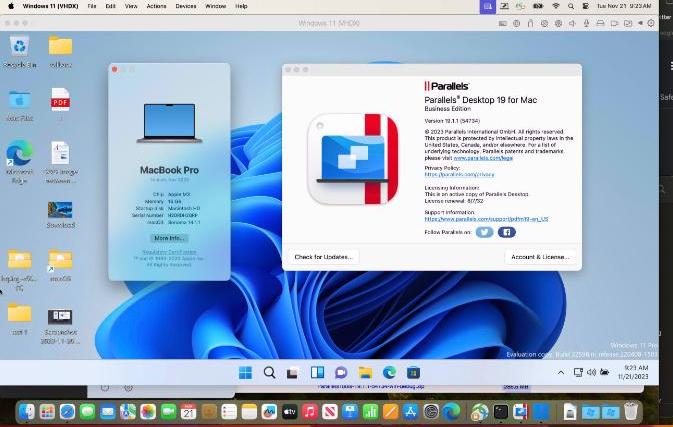
Parallels oferuje pełne, natywne wsparcie dla układów Apple Silicon (M1, M2 i M3), umożliwiając użytkownikom uruchamianie aplikacji Windows 11 ARM, a nawet x86, za pośrednictwem wydajnej warstwy translacji. Zapewnia płynną integrację z systemem macOS, umożliwiając kopiowanie/wklejanie oraz przeciąganie i upuszczanie między systemami. Dzięki trybowi spójności aplikacje systemu Windows mogą działać równolegle z aplikacjami Mac bez potrzeby korzystania z osobnego okna, tworząc ujednolicone środowisko pulpitu.
Plusy:
- Szybki i responsywny, nawet na komputerach Mac o niższej wydajności
- Interfejs przyjazny dla początkujących
- Obsługuje przyspieszenie 3D (świetne do prostych gier)
- Automatyczna konfiguracja maszyny wirtualnej dla systemu Windows
Wady:
- Wymagana jest roczna subskrypcja (99.99 USD/rok w przypadku wersji Pro)
- System Windows oparty na architekturze ARM ma pewne ograniczenia zgodności ze starszymi aplikacjami
2. VMware Fusion 13
Rozwiązanie VMware Fusion cieszy się od dawna uznaniem w kręgach IT, ponieważ w porównaniu z Parallels oferuje większą elastyczność i możliwości dostosowania.
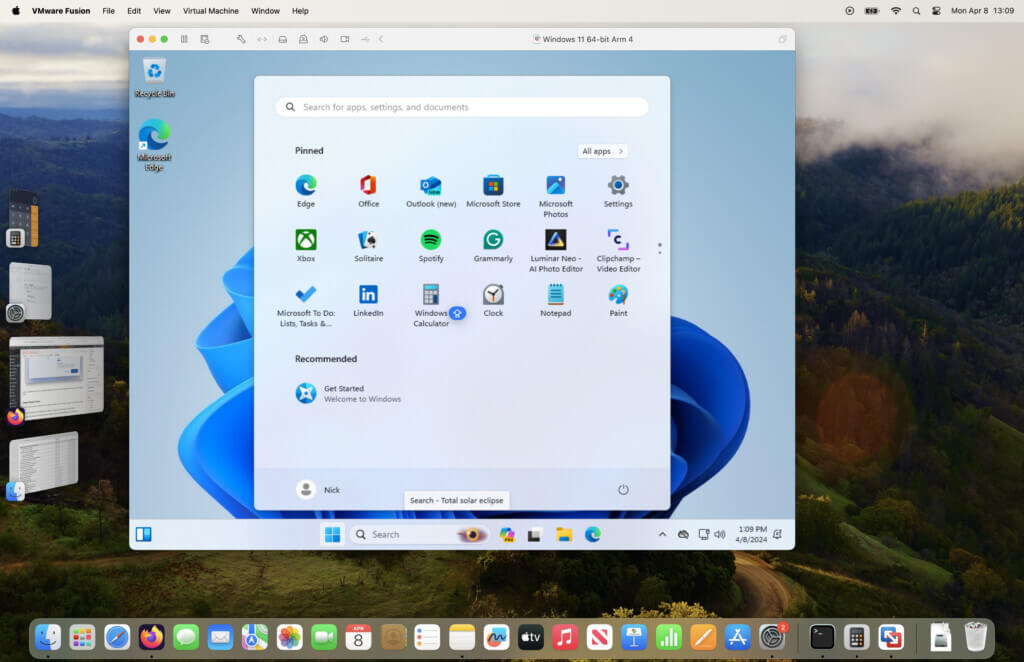
VMware Fusion oferuje zaawansowane funkcje sieci wirtualnych i zawiera narzędzia CLI dostosowane do potrzeb zaawansowanych użytkowników. Chociaż obsługa Apple Silicon jest bardziej ograniczona – ograniczona do systemów operacyjnych opartych na architekturze ARM – nadal oferuje elastyczność w uruchamianiu Linuksa, Windows ARM i starszych wersji systemu macOS jako systemów gościnnych. Fusion oferuje również funkcję tworzenia migawek, co czyni go idealnym rozwiązaniem do środowisk testowych i łatwego przywracania w razie potrzeby.
Plusy:
- Idealny do testowania oprogramowania i środowisk testowych
- Solidna stabilność
- Sterowanie i sieć klasy profesjonalnej
- Wersja niekomercyjna dostępna bezpłatnie
Wady:
- Nie jest tak przyjazny dla początkujących jak Parallels
- Ograniczone funkcje na Apple Sicon
- Konfiguracja może być bardziej złożona
3. Zwrotnica 24
Choć technicznie rzecz biorąc, Crossover nie jest maszyną wirtualną, pozwala uruchamiać wiele aplikacji Windows bezpośrednio na macOS za pomocą warstwy zgodności Wine. Warto rozważyć tę opcję, jeśli szukasz najlepszej alternatywy dla maszyny wirtualnej dla komputerów Mac.
Plusy:
- Nie jest wymagana pełna maszyna wirtualna — wystarczy aplikacja Windows
- Świetnie nadaje się do lekkich potrzeb, takich jak MS Office i starsze aplikacje
- Kompatybilny z Apple Silicon
- Niski wpływ na zasoby systemowe
Wady:
- Nie obsługuje pełnego systemu operacyjnego Windows
- Nie jest to rozwiązanie idealne dla oprogramowania wymagającego głębokiego dostępu na poziomie systemu
Część 4: Jak zoptymalizować wydajność komputera Mac w przypadku maszyn wirtualnych?
Nawet najlepsza maszyna wirtualna dla Maca potrzebuje sprawnego, wydajnego systemu, aby działać płynnie. Maszyny wirtualne są zasobożerne – wymagają znacznej mocy obliczeniowej procesora, pamięci RAM i pamięci masowej, aby działać wydajnie. Jeśli Twój Mac jest zaśmiecony lub działa na nim wiele aplikacji w tle, prawdopodobnie wystąpią opóźnienia, przegrzanie lub awarie systemu.
Oto jak zoptymalizować komputer Mac przed i w trakcie wirtualizacji:
1. Zwolnij pamięć RAM przed uruchomieniem maszyny wirtualnej
Maszyny wirtualne rezerwują część pamięci (np. 4–8 GB RAM lub więcej). Jeśli Twój Mac jest już bliski maksymalnego wykorzystania pamięci, może to ograniczać wydajność. Powinieneś użyć iMyMac PowerMyMac aby szybko wyczyścić pamięć RAM jednym kliknięciem. Natychmiast zwalnia pamięć, zamykając procesy w tle i czyszczenie tymczasowych pamięci podręcznych, tworząc miejsce na działanie maszyny wirtualnej z pełną prędkością.
2. Wyczyść śmieci systemowe i pliki pamięci podręcznej
Z czasem w systemie macOS gromadzą się niepotrzebne pliki, które zajmują miejsce na dysku i spowalniają wydajność. Jest to szczególnie problematyczne w przypadku maszyn wirtualnych wymagających dużych plików na dyskach wirtualnych (np. maszyny wirtualne z systemem Windows mogą zajmować 20–40 GB lub więcej).
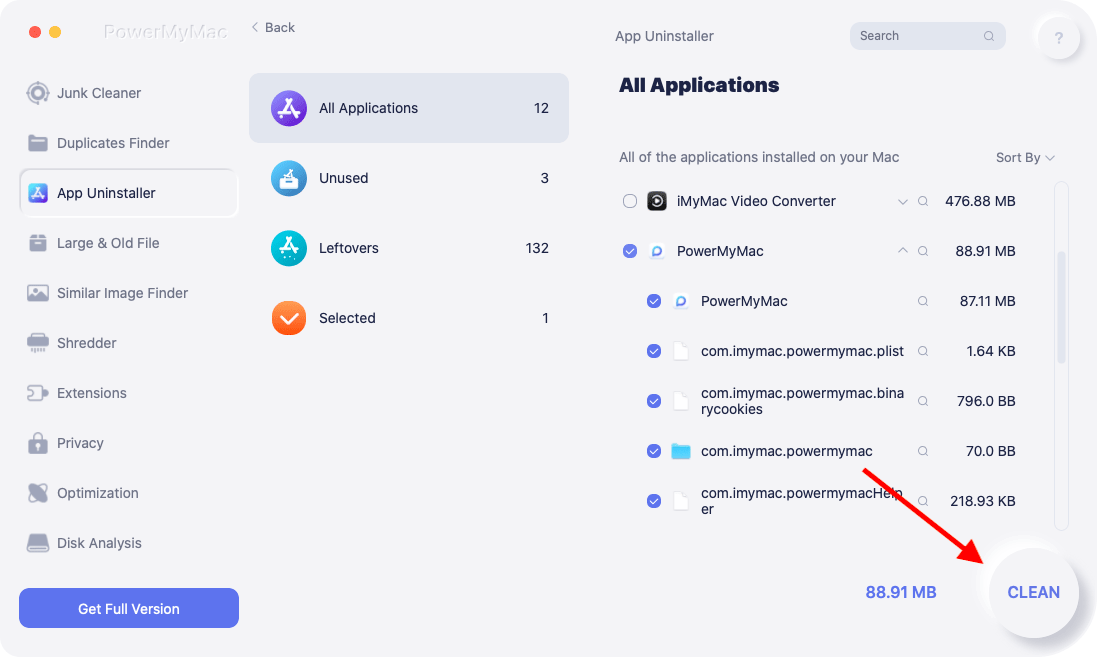
Użyj Smart Cleaner w iMyMac PowerMyMac, aby usuń resztki aplikacji, śmieci systemowe, pamięć podręczną przeglądarki i duże ukryte pliki. Zwiększa to szybkość i zapewnia więcej miejsca na wirtualnym dysku twardym maszyny wirtualnej.
3. Monitoruj użycie procesora i pamięci
Uruchamianie najlepszej maszyny wirtualnej dla Maca jednocześnie z innymi aplikacjami może przeciążać procesor lub pamięć, co może prowadzić do hałasu wentylatora, zawieszania się lub awarii. PowerMyMac zawiera Monitor Wydajności w czasie rzeczywistym, który pokazuje użycie procesora, pamięci i dysku. Możesz zidentyfikować aplikacje, które obciążają zasoby i zamknąć je bezpośrednio z poziomu narzędzia.
4. Wyłącz niepotrzebne elementy startowe
Wiele aplikacji i usług działających w tle uruchamia się automatycznie podczas uruchamiania komputera Mac, zużywając pamięć jeszcze przed otwarciem maszyny wirtualnej. Spróbuj wyłączyć niepotrzebne elementy startowe. Lżejszy start oznacza więcej dostępnej pamięci i cykli procesora dla maszyny wirtualnej.
5. Aktualizuj system macOS i narzędzia maszyn wirtualnych
Aktualizacje często przynoszą poprawę wydajności, poprawki zabezpieczeń i lepszą obsługę wirtualizacji, szczególnie w przypadku komputerów Mac z procesorami Apple Silicon. Upewnij się, że:
- Oprogramowanie maszyny wirtualnej jest aktualne (Parallels, VMware, UTM itp.)
- macOS działa na najnowszej stabilnej wersji
- Gościnny system operacyjny (Windows/Linux) również został zaktualizowany
Część 5: Wniosek
Wybór najlepszej maszyny wirtualnej dla komputerów Mac zależy od Twoich potrzeb, sprzętu i budżetu. Niezależnie od wybranej maszyny wirtualnej, kluczowe jest utrzymanie jej w optymalnej kondycji. iMyMac PowerMyMac zapewnia szybkość i responsywność systemu, dzięki czemu możesz uruchamiać wiele systemów operacyjnych bez opóźnień i awarii.
Zacznij odkrywać potencjał maszyn wirtualnych już dziś i pozwól swojemu komputerowi Mac wykonywać więcej zadań niż kiedykolwiek wcześniej.


