


 PowerMyMac


klawisz Escape nie działa na komputerze Mac Może być niezwykle frustrujące, zwłaszcza w trakcie kodowania, grania lub próby szybkiego zamknięcia okna dialogowego. Na szczęście istnieje wiele rozwiązań, które można wypróbować przed udaniem się do sklepu Apple Store. W tym artykule omówimy najczęstsze przyczyny niedziałania klawisza ESC i przeprowadzimy Cię przez proces rozwiązywania problemów. Podpowiemy również, jak zoptymalizować wydajność komputera Mac, aby zmniejszyć ryzyko ponownego wystąpienia takich problemów w przyszłości.
Spis treści: Część 1: Dlaczego klawisz ESC nie działa na komputerze Mac?Część 2: Jak naprawić niedziałający klawisz ESC na komputerze Mac?Część 3: Wskazówka – optymalizacja wydajności komputera Mac w celu uniknięcia wielu problemówCzęść 4: Wniosek
Część 1: Dlaczego klawisz ESC nie działa na komputerze Mac?
Chociaż komputery Mac znane są ze swojej niezawodności, nawet drobne usterki sprzętowe lub programowe – takie jak niedziałający klawisz ESC – mogą zakłócić pracę. Niedziałający klawisz ESC na komputerze Mac może wynikać z kilku czynników – zarówno sprzętowych, jak i programowych. Oto najczęstsze przyczyny:
- Uszkodzenie sprzętu: Zużycie fizyczne lub kurz pod klawiaturą mogą utrudniać rejestrowanie danych wejściowych za pomocą klawisza ESC.
- Błędy lub aktualizacje systemu macOS:Czasami niedawna aktualizacja systemu macOS może wprowadzić błąd, który wpływa na wprowadzanie danych z klawiatury.
- Usterki paska dotykowego:W przypadku modeli MacBook z paskiem Touch Bar klawisz ESC renderowany programowo może się zablokować lub przestać reagować.
- Ustawienia klawiatury:Niestandardowe skróty klawiszowe lub narzędzia do zmiany mapowania mogą nieumyślnie wyłączyć klawisz ESC.
- Konflikty oprogramowania innych firm:Niektóre aplikacje działające w tle, zwłaszcza te, które kontrolują urządzenia wejściowe lub ustawienia ułatwień dostępu, mogą przejąć kluczowe funkcje.
Bez względu na przyczynę, dobrą wiadomością jest to, że istnieje wiele sposobów, aby temu zaradzić.
Część 2: Jak naprawić niedziałający klawisz ESC na komputerze Mac?
Oto kompleksowa lista rozwiązań problemu z klawiszem Esc, który nie działa na komputerach Mac:
1. Uruchom ponownie komputer Mac
Pierwszym i najprostszym krokiem jest ponowne uruchomienie urządzenia. Ponowne uruchomienie często rozwiązuje tymczasowe problemy, które mogą powodować, że klawisz Esc nie działa na komputerze Mac. Aby ponownie uruchomić komputer, kliknij menu Apple > Uruchom ponownie. Po uruchomieniu komputera Mac ponownie przetestuj klawisz Esc.

2. Wyczyść klawiaturę fizyczną
Kurz, okruchy lub wilgoć mogą uniemożliwić prawidłowe działanie klawisza Esc. Delikatnie wyczyść obszar wokół klawisza Esc miękką szczotką lub sprężonym powietrzem. Upewnij się, że komputer Mac jest wyłączony, aby uniknąć przypadkowego naciśnięcia klawisza. Jeśli przyczyną niedziałania klawisza Esc na komputerze Mac są zanieczyszczenia, może to natychmiast rozwiązać problem.
 Związane z: Najlepsze sposoby 3 na naprawę „klawiatury Mac nie działa”
3. Sprawdź za pomocą programu Keyboard Viewer
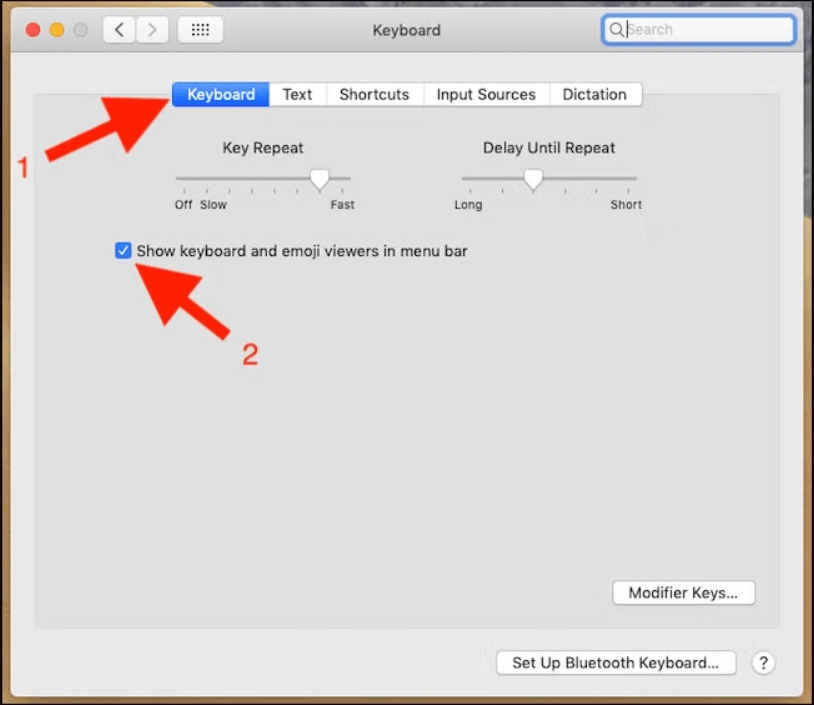
Jeśli nie masz pewności, czy problem dotyczy sprzętu, czy oprogramowania, skorzystaj z Podglądu klawiatury. Przejdź do Ustawień systemowych > Klawiatura, a następnie zaznacz opcję Pokaż Podgląd klawiatury na pasku menu. Z paska menu otwórz Podgląd klawiatury i naciśnij klawisz ESC. Jeśli wirtualny ESC działa, problem prawdopodobnie dotyczy sprzętu.
Związane z: Jak uzyskać dostęp i używać klawiatury Emoji na komputerze Mac
4. Użyj trybu awaryjnego, aby zidentyfikować konflikty oprogramowania
Uruchomienie komputera Mac w trybie awaryjnym może pomóc w ustaleniu, czy problem jest spowodowany przez aplikacje innych firm. Aby uruchomić komputer w trybie awaryjnym:
- Zamknij komputer Mac.
- Włącz ją, przytrzymując klawisz Shift, aż zobaczysz okno logowania.
W trybie awaryjnym przetestuj klawisz ESC. Jeśli działa, prawdopodobnie występuje konflikt oprogramowania, który powoduje, że klawisz ESC nie działa na komputerze Mac.
5. Zresetuj SMC (kontroler zarządzania systemem)
SMC obsługuje wiele funkcji niskiego poziomu, a jego zresetowanie może naprawić problem z niedziałającymi klawiszami. W przypadku komputerów Mac z procesorem Intel:
- Zamknij komputer Mac.
- Nacisnij i przytrzymaj Shift + Control + Opcja + Moc przez 10 sekund.
- Puść wszystkie klawisze i naciśnij ponownie przycisk zasilania, aby włączyć urządzenie.
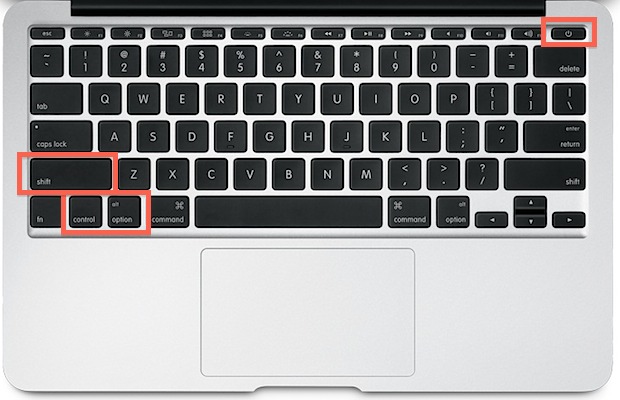
To może rozwiązać problem z klawiszem Escape, który nie działa na komputerach Mac, szczególnie jeśli jest powiązany z zasilaniem lub rozpoznawaniem klawiatury.
6. Zresetuj NVRAM / PRAM
Zresetowanie pamięci NVRAM może pomóc w rozwiązaniu problemów na poziomie systemu, takich jak opóźnienia klawiatury lub jej nieprawidłowe działanie:
- Wyłącz komputer Mac.
- Włącz i natychmiast naciśnij Opcja + Command + P + R przez około 20 sekund.
- Twój Mac uruchomi się ponownie. Następnie sprawdź, czy klawisz ESC działa.
7. Zaktualizuj macOS
Znany błąd może powodować, że klawisz ESC nie działa na komputerach Mac, a Apple mogło już wydać poprawkę. Przejdź do Ustawień systemowych > Ogólne > Uaktualnienia oprogramowania i zainstaluj wszystkie dostępne aktualizacje. Aktualizowanie systemu jest kluczowe dla jego ogólnej stabilności.
8. Sprawdź i usuń narzędzia klawiatury innych firm
Aplikacje takie jak Karabiner-Elements, BetterTouchTool czy oprogramowanie do zmiany mapowania klawiatury mogą zakłócać normalne działanie klawiszy. Jeśli masz zainstalowane którekolwiek z nich, spróbuj je wyłączyć lub odinstalować. Wielu użytkowników zauważa, że problem z niedziałającym klawiszem Esc na komputerach Mac rozwiązuje się po odinstalowaniu tych narzędzi.
9. Przetestuj na nowym koncie użytkownika
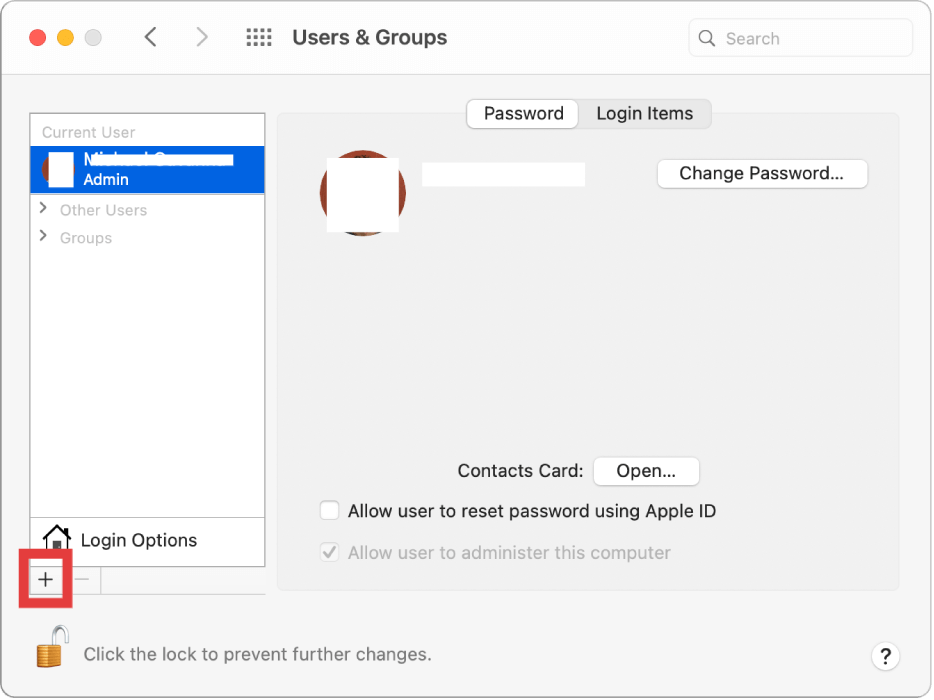
Czasami problem ogranicza się do Twojego profilu użytkownika. Utwórz nowego użytkownika, przechodząc do Ustawień systemowych > Użytkownicy i grupy i klikając przycisk plusa (+). Zaloguj się na nowe konto i przetestuj klawisz ESC. Jeśli to zadziała, problem dotyczy wyłącznie Twoich oryginalnych ustawień profilu lub aplikacji.
10. Test klawiatury zewnętrznej
Aby całkowicie wykluczyć awarię sprzętu, podłącz zewnętrzną klawiaturę do komputera Mac. Jeśli klawisz ESC na zewnętrznej klawiaturze działa, oznacza to, że wbudowana klawiatura może wymagać naprawy lub wymiany.
11. Skontaktuj się z pomocą techniczną Apple
Jeśli żaden z powyższych kroków nie rozwiąże problemu z klawiszem ESC na komputerze Mac, problem sprzętowy może być poważniejszy. W takim przypadku najlepiej skontaktować się z Wsparcie Apple lub udaj się do Genius Bar w celu dalszej diagnostyki.
Część 3: Wskazówka – optymalizacja wydajności komputera Mac w celu uniknięcia wielu problemów
Jeśli często napotykasz problemy, takie jak niedziałający klawisz Escape na komputerze Mac, może to być objawem ogólnej nieefektywności systemu. Wolno działający komputer Mac lub zaśmiecone środowisko macOS mogą prowadzić do opóźnień w działaniu klawiatury, spowolnienia reakcji na polecenia, awarii aplikacji i wielu innych irytujących problemów. Aby zapobiec tym nawracającym problemom, ważne jest, aby komputer Mac był zoptymalizowany i czysty.
Jednym z najskuteczniejszych sposobów osiągnięcia tego celu jest skorzystanie z profesjonalnego narzędzia do optymalizacji komputerów Mac, takiego jak iMyMac PowerMyMacTo kompleksowe narzędzie zostało zaprojektowane, aby utrzymać sprawność systemu, zwiększyć jego szybkość i ograniczyć liczbę błędów na komputerach Mac. Niezależnie od tego, czy chcesz zwolnij miejsce do przechowywania, wyczyść śmieci systemowe plików lub zarządzaj elementami startowymi — PowerMyMac może sprawić, że Twój komputer będzie działał jak nowy.
Dlaczego warto wybrać PowerMyMac?
- Oczyszczanie plików śmieciowych: Usuwa śmieci systemowe, dzienniki i stare pliki, które mogą spowalniać wydajność systemu i wpływać na synchronizację aplikacji.
- Optymalizator pamięci: Zwalnia pamięć RAM, aby zapewnić płynne działanie aplikacji Kalendarz, zwłaszcza podczas synchronizowania wielu współdzielonych kalendarzy.
- Wyszukiwarka duplikatów: Pomaga usuwać zduplikowane pliki, które niepotrzebnie zajmują miejsce na dysku, poprawiając tym samym szybkość reakcji systemu.
- Dezinstalator aplikacji: Całkowicie odinstalowuje niechciane aplikacje i ich pozostałości po plikach.
- Ochrona prywatności: Czyści historię przeglądarki, pliki cookie i dzienniki użytkowania, chroniąc Twoją prywatność.

Regularne korzystanie z iMyMac PowerMyMac pozwala utrzymać wydajność komputera Mac, wydłużyć jego żywotność i uniknąć irytujących błędów systemowych. To mądra inwestycja, jeśli często napotykasz drobne, ale uciążliwe problemy.
Część 4: Wniosek
Problem z niedziałającym klawiszem Esc na komputerze Mac może być frustrujący, ale rzadko jest to problem trwały. W większości przypadków przyczyną problemu są proste błędy oprogramowania, konflikty systemowe lub drobne usterki sprzętowe. Postępując zgodnie z powyższymi rozwiązaniami krok po kroku – i optymalizując system za pomocą narzędzi takich jak iMyMac PowerMyMac – możesz nie tylko rozwiązać problem, ale także zapobiec jego ponownemu wystąpieniu. Dobrze utrzymany Mac to niezawodny Mac.


