


 PowerMyMac


Pojawienie się na komputerze Mac komunikatu „Kod błędu 43” może być frustrujące, zwłaszcza gdy próbujesz po prostu usunąć, przenieść lub zmienić nazwę pliku. Ten częsty błąd w systemie macOS często wskazuje na brakujące, zablokowane lub uszkodzone pliki. Dobra wiadomość? Zazwyczaj można go naprawić w zaledwie kilku krokach. W tym przewodniku dowiesz się dokładnie, jak to zrobić. napraw błąd 43 na komputerze Mac stosując bezpieczne, sprawdzone metody. Pokażemy również, jak zapobiegać temu błędowi, utrzymując system w czystości, porządku i bez bałaganu w plikach.
Spis treści: Część 1. Czym jest błąd 43 na komputerze Mac?Część 2. Jak naprawić kod błędu 43 na komputerze Mac?Część 3. Zapobiegaj błędowi 43 na komputerze Mac na zawszeCzęść 4. Wniosek
Część 1. Czym jest błąd 43 na komputerze Mac?
Zanim naprawisz błąd 43 na komputerze Mac, ważne jest, aby zrozumieć jego istotę. Ten błąd zazwyczaj pojawia się, gdy:
- Próbujesz przenieść pliki na lub z dysków zewnętrznych
- Próbujesz usunąć pliki z pulpitu lub Findera
- Pliki systemowe są uszkodzone lub częściowo zsynchronizowane
- Nazwy plików zawierają nieobsługiwane znaki (takie jak „/” lub „:”)
Błąd 43 oznacza, że system macOS nie może odnaleźć ścieżki pliku lub wykonać czynności z powodu ukrytego problemu, który często można rozwiązać w prosty sposób.
Część 2. Jak naprawić kod błędu 43 na komputerze Mac?
Jeśli podczas próby przeniesienia, skopiowania lub usunięcia plików w systemie macOS pojawia się kod błędu 43, dobrą wiadomością jest to, że zazwyczaj można go naprawić na komputerze Mac za pomocą kilku prostych rozwiązań. Poniżej znajdziesz najskuteczniejsze metody, szczegółowo wyjaśnione:
1. Sprawdź i zmień nazwę pliku
W systemie macOS obowiązują ścisłe zasady nazewnictwa plików, a nieobsługiwane symbole mogą uniemożliwiać wykonywanie operacji na plikach. Jednym z najprostszych sposobów naprawienia błędu 43 na komputerze Mac jest zmiana nazwy pliku.
Oto jak to zrobić:
- Znajdź plik powodujący błąd.
- Kliknij prawym przyciskiem myszy > przemianować.
- Usuń wszelkie znaki takie jak
*,:,/lub\. - Spróbuj ponownie przenieść lub usunąć plik.
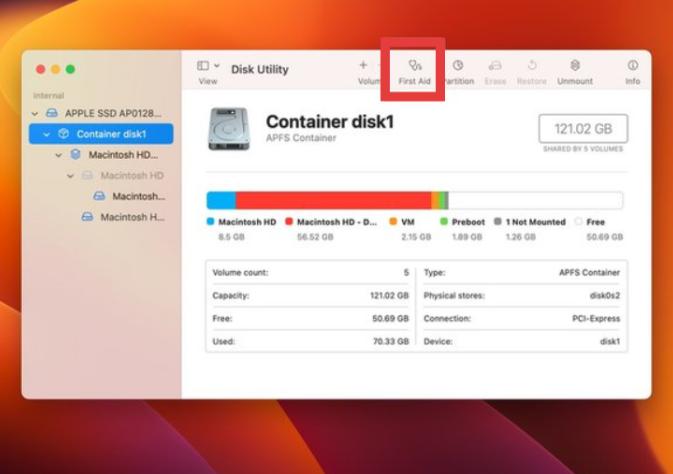
2. Użyj funkcji pierwszej pomocy w Narzędziu dyskowym
Jeśli błąd jest związany z problemem z dyskiem (np. konfliktami uprawnień lub problemami z katalogiem), wbudowana funkcja systemu macOS Narzędzie dyskowe Narzędzie dyskowe sprawdza integralność systemu plików i naprawia problemy, które mogą uniemożliwiać Finderowi prawidłowe przetwarzanie operacji na plikach, pomagając skutecznie naprawić błąd 43 na komputerze Mac.
Kroki naprawy:
- Otwarte Narzędzie dyskowe: Iść do Aplikacje > Narzędzia > Narzędzie dyskowe.
- Wybierz dysk startowy (zwykle nazywany Macintosh HD).
- Kliknij ikonę pierwsza pomoc przycisk u góry okna.
- Kliknij Uruchom aby rozpocząć proces naprawy.
- Poczekaj na zakończenie procesu, a następnie uruchom ponownie komputer Mac.
3. Zresetuj pamięć NVRAM i PRAM
Pamięć NVRAM (pamięć nieulotna) i PRAM (pamięć parametrów) przechowują tymczasowe ustawienia systemowe, takie jak rozdzielczość ekranu, głośność i ostatnie problemy z jądrem. Czasami mogą one zakłócać operacje na plikach i powodować błąd 43.
Zresetowanie tych obszarów pamięci może usunąć błędy systemowe, których nie da się naprawić standardowym restartem, przywracając prawidłowe działanie Findera. Dowiedz się, jak to zrobić tutaj:
- Całkowicie wyłącz komputer Mac.
- Włącz go ponownie i natychmiast naciśnij i przytrzymaj:
Opcja + Command + P + R - Przytrzymaj klawisze przez około 20 sekund do momentu ponownego uruchomienia komputera Mac.
- Puść klawisze i zaloguj się normalnie.
4. Użyj terminala, aby wymusić usunięcie pliku
Gdy nie możesz usunąć pliku z powodu błędu 43, Terminal oferuje skuteczny sposób na ominięcie ograniczeń z poziomu wiersza poleceń. Polecenie sudo rm -f wymusza usunięcie pliku w systemie, nawet jeśli Finder nie może sobie z tym poradzić. Często jest to ostatnia deska ratunku w przypadku błędu 43 na komputerze Mac.
- Otwarte terminal (Aplikacje > Narzędzia > Terminal).
- Wpisz następujące polecenie, ale nie naciskaj jeszcze Enter:
sudo rm -f - Przeciągnij problematyczny plik bezpośrednio do okna terminala. Ścieżka dostępu do pliku zostanie automatycznie uzupełniona.
- Teraz naciśnij Wchodzę.
- Wprowadź hasło do komputera Mac, gdy zostaniesz o to poproszony i naciśnij Powrót ponownie.
5. Bezpieczne usuwanie śmieci
Czasami Kosz przechowuje uszkodzone lub niedostępne pliki, co może wywołać błąd 43 podczas opróżniania. Tryb awaryjny może pomóc wymusić usunięcie tych plików.
- Zamknij komputer Mac.
- Włącz ją i od razu przytrzymaj klawisz Shift, aż zobaczysz okno logowania.
- Po zalogowaniu otwórz Kosz.
- Spróbuj opróżnić kosz ponownie, klikając prawym przyciskiem myszy > Opróżnij kosz.
Część 3. Zapobiegaj błędowi 43 na komputerze Mac na zawsze
Z czasem w systemie gromadzą się pliki pamięci podręcznej, resztki aplikacji, duplikaty plików i konflikty uprawnień. To nie tylko spowalnia komputer Mac, ale także zakłóca operacje na plikach. Dlatego tak ważne jest regularne przeprowadzanie konserwacji, a to właśnie tutaj… iMyMac PowerMyMac może pomóc ogromnie.
iMyMac PowerMyMac to kompleksowe narzędzie do konserwacji komputerów Mac, które pomaga utrzymać system w dobrym stanie i porządku, redukując ryzyko wystąpienia błędów plików i poprawiając ogólną wydajność.
Kluczowe funkcje
- Inteligentne czyszczenie:Automatycznie skanuje i usuwa pamięć podręczną systemu, pliki śmieciowe i uszkodzone, które mogą powodować konflikty w systemie plików.
- Menedżer plików:Pomaga szybko identyfikować i zarządzać dużymi, ukrytymi lub zduplikowanymi plikami, które mogą być uszkodzone lub nieczytelne.
- Deinstalator aplikacji:Całkowicie usuwa niechciane aplikacje i powiązane z nimi pliki, eliminując pozostałe pliki co może powodować błędy takie jak 43.
- monitor wydajności:Wyświetla aktualne wykorzystanie pamięci RAM i procesora, dzięki czemu można monitorować obciążenie systemu i optymalizować wydajność.

Regularne korzystanie z iMyMac PowerMyMac znacznie zmniejsza ryzyko wystąpienia konieczności naprawy błędu 43 na komputerze Mac.
Część 4. Wniosek
W tym przewodniku omówiliśmy przyczyny błędu i przedstawiliśmy rozwiązania krok po kroku, jak naprawić błąd 43 na komputerze Mac, od zmiany nazw plików i użycia Narzędzia dyskowego po zaawansowane metody, takie jak polecenia w terminalu. Przyjrzeliśmy się również temu, jak zapobiec nawrotom błędu, dbając o czystość, aktualność i prawidłową konserwację komputera Mac.
Aby ułatwić i usprawnić konserwację, skorzystaj z potężnego narzędzia, takiego jak iMyMac PowerMyMac, które pozwoli Ci zaoszczędzić czas i zapobiec występowaniu błędów. Dzięki regularnemu czyszczeniu systemu, monitorowaniu dysku i zarządzaniu aplikacjami, Twój Mac będzie działał optymalnie i bezbłędnie.
Nie pozwól, aby błąd 43 znów Cię spowolnił. Działaj już dziś i ciesz się płynniejszym i bardziej inteligentnym działaniem Maca.


