


 PowerMyMac


Dlaczego twój Aplikacja Mac Mail niespodziewanie przestała działaćTen błąd jest frustrujący, zwłaszcza gdy korzystasz z aplikacji Mail firmy Apple do pracy lub komunikacji osobistej. Na szczęście istnieją skuteczne sposoby jego rozwiązania. W tym poradniku wyjaśnimy możliwe przyczyny, rozwiązania krok po kroku i środki zapobiegawcze, aby uniknąć tego problemu w przyszłości. Niezależnie od tego, czy doświadczasz losowych awarii, czy powtarzających się awarii aplikacji, te poprawki pomogą Ci przywrócić stabilne i niezawodne działanie aplikacji Mail na komputerze Mac.
Spis treści: Część 1: Dlaczego moja aplikacja Mail niespodziewanie przestała działać na moim komputerze Mac?Część 2: Rozwiązania na wypadek nieoczekiwanego zamknięcia programu Mail na komputerze MacCzęść 3: Bonus – optymalizacja wydajności komputera MacCzęść 4: Wniosek
Część 1: Dlaczego moja aplikacja Mail niespodziewanie przestała działać na moim komputerze Mac?
Przed rozwiązaniem problemu ważne jest, aby wiedzieć, dlaczego się pojawia:
- Uszkodzone dane skrzynki pocztowej – Uszkodzone indeksy wiadomości e-mail lub załączniki mogą spowodować awarię aplikacji.
- Nieaktualna aplikacja macOS lub Mail – Starsze wersje mogą zawierać nierozwiązane błędy.
- Wtyczki pocztowe innych firm – Niektóre rozszerzenia mogą kolidować z aplikacją Poczta.
- Przeciążona pamięć masowa poczty – Duże skrzynki pocztowe zawierające tysiące wiadomości spowalniają działanie systemu.
- Uszkodzone preferencje użytkownika – Uszkodzone pliki preferencji mogą powodować niestabilność.
Znajomość tych przyczyn pomoże w podjęciu właściwej decyzji, gdy aplikacja Mac Mail nieoczekiwanie zakończy działanie.
Część 2: Rozwiązania na wypadek nieoczekiwanego zamknięcia programu Mail na komputerze Mac
1. Uruchom ponownie komputer Mac
Ponowne uruchomienie komputera Mac może rozwiązać tymczasowe usterki systemu powodujące awarie aplikacji Mail. Spowoduje to wyczyszczenie aktywnej pamięci, zamknięcie zablokowanych procesów w tle i odświeżenie zasobów systemowych. Wystarczy kliknąć menu Apple, wybrać „Uruchom ponownie” i poczekać na ponowne uruchomienie komputera Mac. Otwórz ponownie aplikację Mail, aby sprawdzić, czy problem z nieoczekiwanym zamknięciem aplikacji Mail na komputerze Mac został rozwiązany.
2. Zaktualizuj macOS
Korzystanie z przestarzałego systemu macOS może powodować niestabilność aplikacji, w tym awarie aplikacji Mail. Przejdź do Ustawień systemowych > Ogólne > Uaktualnienia oprogramowania i zainstaluj najnowszą wersję. Aktualizacje często zawierają poprawki błędów, ulepszenia wydajności i poprawki zapewniające zgodność. Po aktualizacji otwórz ponownie aplikację Mail, aby sprawdzić, czy nie zamknie się ona nieoczekiwanie na komputerze Mac.

3. Wymuś zamknięcie i ponowne uruchomienie programu Mail
Gdy aplikacja Mail zawiesza się lub ulega awarii, wymuszenie jej zamknięcia może pomóc. Naciśnij Command + Option + Esc, wybierz „Mail” i kliknij Wymuś zamknięcie. Następnie uruchom ponownie aplikację z Docka lub folderu Aplikacje. Ta czynność wyczyści jej aktywną pamięć, potencjalnie natychmiast rozwiązując błąd „Mac Mail nieoczekiwanie zakończył działanie”.
4. Wyłącz ostatnio dodane wtyczki
Wtyczki innych firm do aplikacji Mail mogą kolidować z aktualizacjami systemu macOS lub innymi aplikacjami, powodując awarie. W aplikacji Mail przejdź do Ustawienia > Ogólne > Zarządzaj wtyczkami i odznacz wszystkie ostatnio zainstalowane. Uruchom ponownie aplikację, aby sprawdzić jej stabilność. Wyłączenie wtyczek powodujących konflikt często może rozwiązać problem bez utraty wiadomości e-mail.
5. Przetestuj w trybie awaryjnym
Tryb awaryjny uruchamia system macOS z minimalną liczbą sterowników i wyłącza zbędne aplikacje startowe, pomagając w identyfikacji i rozwiązywaniu problemów. Uruchom ponownie komputer Mac i przytrzymaj klawisz Shift, aż pojawi się ekran logowania. Otwórz aplikację Mail w tym trybie, jeśli działa bez awarii; przyczyną błędu „Mail nieoczekiwanie zakończył działanie” może być aplikacja innej firmy.
6. Odbudowa i naprawa skrzynek pocztowych
Jeśli Mail ciągle się zawiesza, przyczyną może być uszkodzenie skrzynki pocztowej. Aby odbudować skrzynkę pocztową:
- Otwórz pocztę.
- Wybierz problematyczną skrzynkę pocztową na pasku bocznym.
- Przejdź do Skrzynki pocztowej > Odbuduj.
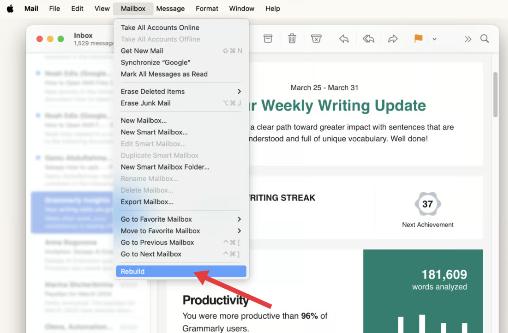
Spowoduje to ponowne zaindeksowanie wiadomości i może rozwiązać problemy z awariami. Pamiętaj, że ten proces może zająć trochę czasu, szczególnie w przypadku dużych skrzynek pocztowych.
Część 3: Bonus – optymalizacja wydajności komputera Mac
Jeżeli aplikacja Mail ciągle ulega awarii z powodu przeciążenia zasobów systemowych lub problemów z pamięcią masową, iMyMac PowerMyMac może pomóc.
Korzyści dla użytkowników Mac Mail:
- Wyczyść pamięć podręczną poczty i załączników, które spowalniają aplikację.
- Zwolnij miejsce do przechowywania aby zapobiec przeciążeniu skrzynki pocztowej.
- Monitoruj użycie procesora i pamięci RAM podczas korzystania z programu Mail.
- Usuń nieaktualne wtyczki jednym kliknięciem.

Dzięki optymalizacji systemu iMyMac PowerMyMac zmniejsza ryzyko nieoczekiwanego zamknięcia aplikacji Mac Mail i zapewnia płynne zarządzanie pocztą e-mail.
Część 4: Wniosek
Błąd „Mac Mail nieoczekiwanie zakończył działanie” może być spowodowany różnymi problemami, od uszkodzenia skrzynki pocztowej po przeciążenie systemu. Zrozumienie przyczyn, zastosowanie szybkich poprawek i podjęcie działań zapobiegawczych pozwoli przywrócić stabilność i zapewnić płynne działanie poczty e-mail. Dla dodatkowej pewności, połączenie tych rozwiązań z iMyMac PowerMyMac gwarantuje, że Twój Mac pozostanie zoptymalizowany pod kątem maksymalnej wydajności, dzięki czemu awarie Mail staną się przeszłością.


