


 PowerMyMac


Niezależnie od tego, czy pracujesz w biurze, szkole czy w środowisku zdalnym, naucz się, jak mapowanie dysku sieciowego na komputerze Mac Pomaga usprawnić przepływ pracy. W tym przewodniku przedstawimy Ci różne metody, w tym automatyczne łączenie przy logowaniu. Pokażemy Ci również, jak utrzymać komputer Mac w czystości i zoptymalizować jego działanie, zwłaszcza jeśli regularnie korzystasz z dużych plików współdzielonych lub wielu woluminów sieciowych.
Spis treści: Część 1: Co oznacza mapowanie dysku sieciowego na komputerze Mac?Część 2: Jak ręcznie zmapować dysk sieciowy na komputerze Mac?Część 3: Automatyczne mapowanie dysku sieciowego na komputerze Mac podczas uruchamianiaCzęść 4: Typowe protokoły sieciowe, z których możesz korzystaćCzęść 5: Rozwiązywanie problemów podczas mapowania dysków sieciowychCzęść 6: Optymalizacja komputera Mac w celu płynnego mapowania dysków sieciowychCzęść 7: Wniosek
Część 1: Co oznacza mapowanie dysku sieciowego na komputerze Mac?
Mapowanie dysku sieciowego na komputerze Mac oznacza utworzenie skrótu lub zamontowanego woluminu, który łączy się z folderem współdzielonym lub serwerem innego urządzenia. Umożliwia to dostęp do plików przechowywanych w innym miejscu, na przykład na komputerze z systemem Windows, serwerze NAS lub serwerze firmowym, bez konieczności każdorazowego przechodzenia przez sieć.
Korzyści z mapowania dysku:
- Szybki dostęp do plików
- Centralne przechowywanie dla zespołów
- Zmniejszone wykorzystanie pamięci lokalnej
- Łatwiejsza współpraca i tworzenie kopii zapasowych
Część 2: Jak ręcznie zmapować dysk sieciowy na komputerze Mac?
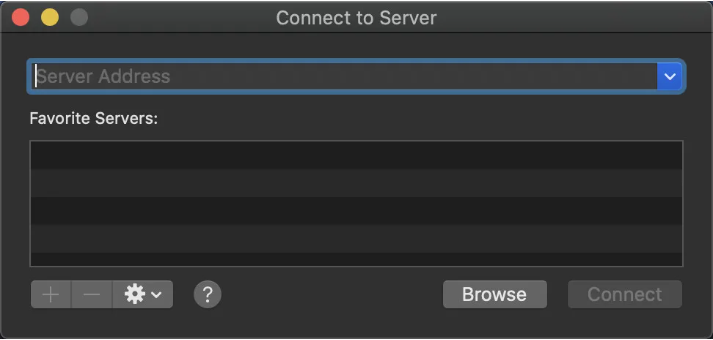
Aby ręcznie zmapować dysk sieciowy na komputerze Mac za pomocą Findera, wykonaj następujące czynności:
- Otwarte Finder.
- Kliknij Go na pasku menu → wybierz Połączyć się z serwerem.
- W pasku adresu wpisz ścieżkę sieciową (np.
smb://ServerName/SharedFolder). - Kliknij Skontaktuj się i wprowadź dane uwierzytelniające, jeśli są wymagane.
- Po nawiązaniu połączenia udostępniony folder będzie widoczny w zakładce „Lokalizacje” w Finderze.
- Aby trwale zmapować, przejdź do Ustawienia systemu > Użytkownicy i grupy > Elementy logowaniai dodaj zamontowany wolumin.
Część 3: Automatyczne mapowanie dysku sieciowego na komputerze Mac podczas uruchamiania
Aby komputer Mac łączył się ponownie z dyskiem sieciowym po każdym zalogowaniu:
- Po połączeniu się z dyskiem sieciowym za pomocą Findera,
- Otwarte Ustawienia systemowe → Użytkownicy i grupy,
- Wybierz swoje konto użytkownika,
- Kliknij Zaloguj przedmioty → + → wybierz zamontowany dysk sieciowy,
- Uruchom ponownie komputer Mac, aby sprawdzić, czy automatyczne montowanie działa.
Dzięki temu nie musisz za każdym razem nawiązywać połączenia ponownie, a dostęp do sieci jest bezproblemowy.
Część 4: Typowe protokoły sieciowe, z których możesz korzystać
Podczas mapowania dysku sieciowego na komputerze Mac, wybór prawidłowego protokołu gwarantuje stabilne połączenie.
- SMB (blok komunikatów serwera): Domyślne dla udostępniania plików w systemie Windows
- AFP (protokół składania dokumentów przez Apple):Starszy protokół Apple, nadal obsługiwany
- NFS (sieciowy system plików):Powszechne w systemach Unix/Linux
- FTP / SFTP:Do serwerów lub dostępu do hostingu internetowego (ograniczenia odczytu/zapisu)
Zawsze sprawdź, jaki protokół obsługuje Twój serwer lub NAS, zanim się połączysz.
Część 5: Rozwiązywanie problemów podczas mapowania dysków sieciowych
Problem 1: Dysk sieciowy nie jest widoczny po ponownym uruchomieniu
Rozwiązanie: Dodaj ponownie dysk do Zaloguj przedmioty w preferencjach użytkownika.
Problem 2: Powolne połączenie lub przekroczenie limitu czasu
Rozwiązanie: Upewnij się, że połączenie Wi-Fi lub Ethernet jest stabilne. Spróbuj użyć adresu IP zamiast nazwy hosta.
Problem 3: Odmowa uprawnień
Rozwiązanie: Sprawdź dokładnie nazwę użytkownika i hasło oraz uprawnienia udostępniania na komputerze-hoście.
Część 6: Optymalizacja komputera Mac w celu płynnego mapowania dysków sieciowych
iMyMac PowerMyMac to wielofunkcyjny zestaw narzędzi do czyszczenia, optymalizacji i monitorowania komputera Mac. Podczas regularnego mapowania dysku sieciowego na komputerze Mac zasoby systemowe mogą zostać zajęte przez buforowane dane sieciowe lub usługi działające w tle.
Najważniejsze cechy to:
- Inteligentny środek czyszczący: Usuwa śmieci, dzienniki i pamięci podręczne, które spowalniają operacje sieciowe.
- Deinstalator aplikacji:Usuwa nieużywane narzędzia, które mogą zakłócać udostępnianie plików.
- Ochrona prywatności: Czyści historię przeglądarki i połączeń, idealne rozwiązanie w przypadku urządzeń współdzielonych.
- monitor wydajności:Możliwość podglądu wykorzystania pamięci i procesora w czasie rzeczywistym podczas połączenia z dyskami sieciowymi.
- Duplicate Finder:Usuwa zbędne pliki, aby zwolnij miejsce na dane, co umożliwia aktualizacje aplikacji i sprawniejsze procesy.

Przed mapowaniem dużych woluminów lub pracą z plikami współdzielonymi należy przeprowadzić czyszczenie za pomocą programu iMyMac PowerMyMac, aby zapewnić płynne działanie i maksymalną prędkość.
Część 7: Wniosek
Znajomość mapowania dysków sieciowych na komputerze Mac pomaga zniwelować różnice między pamięcią lokalną a sieciową, przyspieszając przepływ pracy i usprawniając współpracę. Od konfiguracji domowych po środowiska korporacyjne, mapowanie dysków oszczędza czas i poprawia wydajność. A dzięki narzędziom takim jak iMyMac PowerMyMac możesz utrzymać system zoptymalizowany i gotowy do każdego zadania sieciowego.


