


 PowerMyMac


Użytkownicy komputerów Mac często żonglują wieloma aplikacjami i zadaniami w ciągu dnia. Jedną z niedocenianych, ale skutecznych funkcji, która usprawnia wielozadaniowość, jest obraz w obrazie na MacuNiezależnie od tego, czy oglądasz film, odpowiadając na e-maile, czy korzystasz z samouczka podczas pracy w innym oknie, ta funkcja pozwala Ci zachować koncentrację bez przełączania kart. W tym przewodniku dowiesz się, jak aktywować obraz w obrazie na komputerze Mac w różnych przeglądarkach i aplikacjach. Przyjrzymy się również, jak zapewnić płynne działanie systemu, aby uzyskać najlepsze efekty w obrazie.
Spis treści: Część 1. Czym jest obraz w obrazie na komputerze Mac?Część 2. Jak włączyć funkcję obrazu w obrazie na komputerze Mac?Część 3. Najlepsze przypadki użycia funkcji Obraz w obrazie na komputerach MacCzęść 4. Optymalizacja wydajności komputera Mac podczas korzystania z funkcji PiPCzęść 5. Końcowe przemyślenia
Część 1. Czym jest obraz w obrazie na komputerze Mac?
Obraz w obrazie na komputerach Mac to wbudowana funkcja, która umożliwia odtwarzanie wideo w małym, skalowalnym oknie, które unosi się nad wszystkimi innymi oknami. Dzięki temu możesz oglądać wideo, korzystając z innych aplikacji lub pracując nad innym zadaniem. To efektywny sposób na wykonywanie wielu zadań jednocześnie bez ciągłego przełączania się między oknami.
Funkcja ta jest dostępna w kilku aplikacjach systemu macOS, w tym w Safari, apple TV, FaceTime, a nawet niektóre aplikacje innych firm. Po włączeniu wideo zniknie w rogu ekranu i pozostanie widoczne, gdy będziesz pracować nad innymi zadaniami.
Część 2. Jak włączyć funkcję obrazu w obrazie na komputerze Mac?
Aktywacja funkcji obraz w obrazie na komputerze Mac jest prosta, a kroki, jakie należy wykonać, różnią się nieznacznie w zależności od używanej przeglądarki lub aplikacji.
1. Safari
- Otwórz przeglądarkę Safari i przejdź do filmu (np. YouTube).
- Kliknij prawym przyciskiem myszy dwa razy na wideo, aż zobaczysz Wejdź w tryb obrazu w obrazie opcja.
- Kliknij go — film zostanie wyświetlony w małym, pływającym oknie.
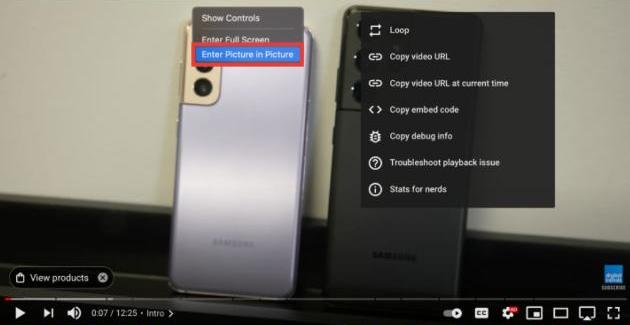
Alternatywnie, w przypadku witryn obsługujących natywną funkcję PiP (np. Vimeo lub Apple TV), poszukaj ikony PiP w elementach sterujących odtwarzaniem wideo.
2. Google Chrome
- Odtwórz wideo w przeglądarce Chrome (np. YouTube).
- Kliknij prawym przyciskiem myszy wideo dwa razy i wybierz Obraz w obrazie.
- Możesz również zainstalować rozszerzenia przeglądarki Chrome, takie jak „Rozszerzenie obrazu w obrazie (firmy Google)”, aby uzyskać bardziej spójne działanie przeglądarki.
3. Apple TV i FaceTime
- Aby uruchomić aplikację Apple TV, kliknij Obraz w obrazie ikonę bezpośrednio w elementach sterujących odtwarzaczem.
- Podczas połączenia FaceTime kliknij zielony przycisk Zminimalizować przycisk. Okno połączenia zostanie zmniejszone, co umożliwi kontynuowanie rozmowy podczas pracy nad czymś innym.
Dzięki tym prostym krokom w mgnieniu oka możesz cieszyć się obrazem w obrazie na komputerze Mac.
Część 3. Najlepsze przypadki użycia funkcji Obraz w obrazie na komputerach Mac
Funkcja obraz w obrazie na komputerze Mac może znacząco wpłynąć na produktywność. Oto kilka świetnych sposobów na jej wykorzystanie:
- Obejrzyj samouczki podczas ćwiczeń w innej aplikacji (np. narzędziach do projektowania, kodowania lub edycji).
- Dołącz do webinariów lub rozmów wideo i robić notatki w dokumencie.
- Przesyłaj strumieniowo zawartość podczas sprawdzania poczty elektronicznej lub przeglądania stron internetowych.
- Skup się na wykładzie podczas przeglądania materiałów w trybie podzielonego widoku.
Umożliwia efektywne wykonywanie wielu zadań na raz, oszczędzając czas i redukując bałagan na oknach.
Część 4. Optymalizacja wydajności komputera Mac podczas korzystania z funkcji PiP
Aby obraz w obrazie działał płynnie na Macu, system musi działać sprawnie. Jeśli Mac działa wolno, ruchome okno wideo może się zacinać lub opóźniać. Właśnie wtedy iMyMac PowerMyMac jest cala
iMyMac PowerMyMac to uniwersalne narzędzie dla systemu macOS, które pomaga usuń niepotrzebne pliki, optymalizuj pamięć, zarządzaj elementami startowymi i monitoruj wydajność systemu w czasie rzeczywistym. PowerMyMac eliminuje zbędne pliki, zwolnij miejsce na dane, co daje miejsce na aktualizacje aplikacji i usprawnia procesy. Uwalniając cenne zasoby, możesz cieszyć się płynnym obrazem w obrazie nawet przy otwartych wielu aplikacjach.
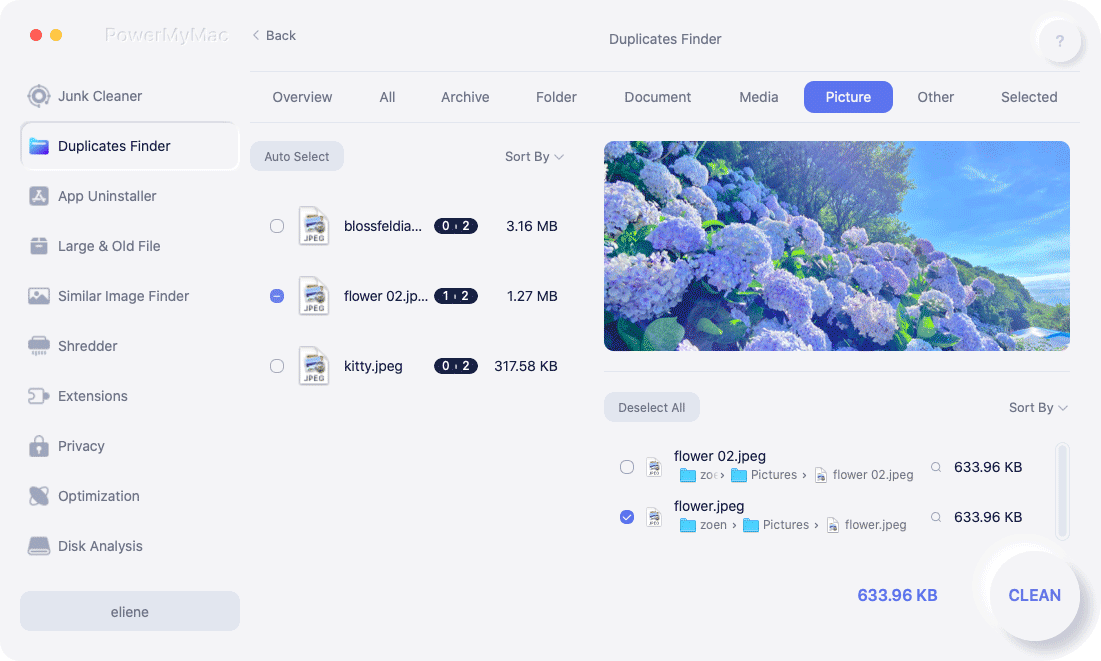
Niezależnie od tego, czy edytujesz dokumenty, czy przeglądasz sieć, oglądając w rogu film, czystszy i szybszy Mac zawsze usprawnia Twój przepływ pracy.
Część 5. Końcowe przemyślenia
Obraz w obrazie na Macu to coś więcej niż tylko wygoda – to narzędzie, które może znacząco poprawić Twoją wydajność, umożliwiając bezproblemowe wykonywanie wielu zadań jednocześnie. Niezależnie od tego, czy pracujesz, uczysz się, czy odpoczywasz, możliwość wyświetlania filmu lub rozmowy podczas korzystania z innych aplikacji to ogromny krok w kierunku produktywności.
Aby uzyskać najlepszą wydajność i uporządkowany system, rozważ użycie iMyMac PowerMyMac. Gwarantuje on, że Twój Mac będzie szybki i responsywny, dzięki czemu możesz w pełni korzystać z funkcji takich jak obraz w obrazie bez żadnych zakłóceń.
Zacznij korzystać z funkcji obraz w obrazie na komputerze Mac już dziś — będziesz się zastanawiać, jak wcześniej radziłeś sobie bez niej.


