


 PowerMyMac


Patrząc na zagraj w The Sims 4 na Macu Bez problemów z wydajnością i skomplikowanych obejść? Dobra wiadomość — The Sims 4 ma oficjalne wsparcie dla systemu macOS, co oznacza, że użytkownicy komputerów Mac mogą cieszyć się grą bez konieczności instalowania systemu Windows ani korzystania z emulatorów innych firm. Niezależnie od tego, czy jesteś fanem The Sims od dawna, czy dopiero zaczynasz, granie na komputerze Mac jest bardziej dostępne niż kiedykolwiek.
W tym poradniku pokażemy Ci, jak grać w The Sims 4 na komputerze Mac i jakie ustawienia dostosować, aby zapewnić płynniejszą rozgrywkę. Przedstawimy również potężne narzędzie do optymalizacji komputerów Mac, które pomoże Ci w pełni wykorzystać możliwości Twojego sprzętu przed i po każdej sesji gry. Od wymagań systemowych po wskazówki dotyczące wydajności – ten poradnik zawiera wszystko, co musisz wiedzieć, aby w pełni cieszyć się grą The Sims 4 na macOS.
Spis treści: Część 1. Jak pobrać i grać w The Sims 4 na komputerze Mac?Część 2. Wskazówki dotyczące grania w The Sims 4 na komputerze MacCzęść 3. Bonus: Zoptymalizuj swój komputer Mac, aby zapewnić płynną rozgrywkęCzęść 4. Wniosek
Część 1. Jak pobrać i grać w The Sims 4 na komputerze Mac?
Jeśli chcesz grać w The Sims 4 na Macu, proces jest zaskakująco prosty – dzięki EA, które oferuje natywną wersję gry na macOS. Oto szczegółowy przewodnik, jak zacząć:
Krok 1: Sprawdź zgodność swojego komputera Mac
Przed pobraniem gry upewnij się, że Twój komputer Mac spełnia poniższe minimalne wymagania systemowe:
- macOS 10.13 (High Sierra) lub nowszy
- Procesor Intel Core i5 lub Apple Silicon (M1, M2, itp.)
- 8GB RAM lub więcej
- Co najmniej 25 GB wolnego miejsca na dysku
- Karta graficzna z podparciem metalowym
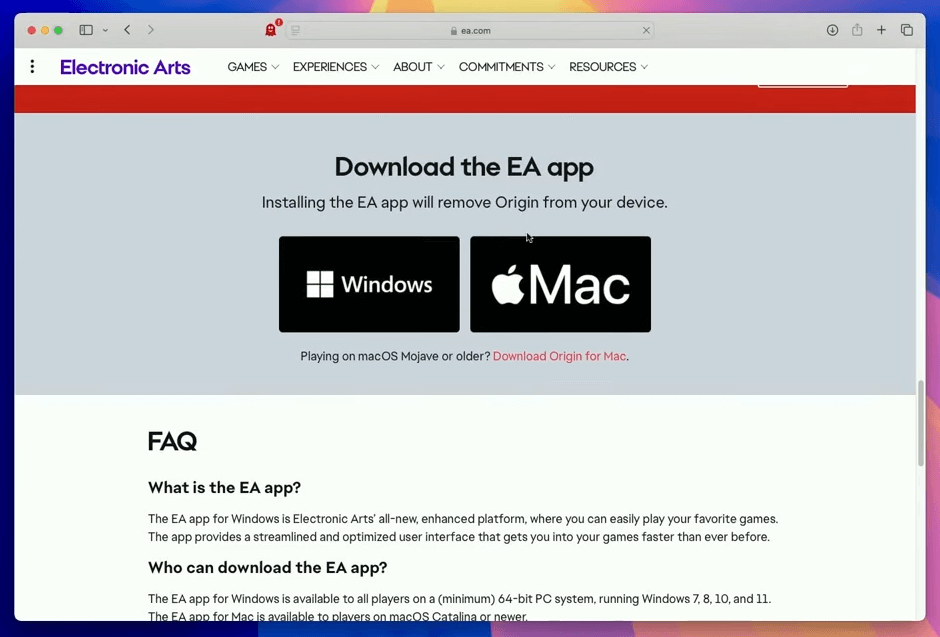
Krok 2: Pobierz aplikację EA (wcześniej Origin dla komputerów Mac)
EA przeszło z Origin na nową aplikację EA na Maca. Oto jak ją pobrać:
- Odwiedź Oficjalna strona EA.
- Pobierz Aplikacja EA na macOS.
- Zainstaluj i uruchom aplikację.
- Zaloguj się lub utwórz konto EA.
Krok 3: Pobierz i zainstaluj The Sims 4
Po wejściu do aplikacji EA:
- Szukaj The Sims 4.
- Kliknij „Pobierz” (od 2022 r. w The Sims 4 można grać za darmo).
- Poczekaj na zakończenie instalacji, a następnie kliknij „Odtwórz”.

Dzięki tej natywnej wersji możesz bez problemu grać w The Sims 4 na komputerach Mac bez konieczności instalowania dodatkowego oprogramowania.

Opcjonalnie: Przenieś istniejące zapisy lub mody
Jeśli grałeś wcześniej na systemie Windows lub masz mody:
- Zapisz pliki:
Documents > Electronic Arts > The Sims 4 - Przenieś je z innego komputera lub dysku zewnętrznego
Teraz możesz grać w The Sims 4 na komputerze Mac, korzystając z tych samych funkcji i dostępu, co użytkownicy komputerów PC.
Część 2. Wskazówki dotyczące grania w The Sims 4 na komputerze Mac
Aby zapewnić najlepszą wydajność podczas grania w The Sims 4 na komputerze Mac, zastosuj się do poniższych wskazówek dotyczących optymalizacji:
Dostosuj ustawienia w grze
- Iść do Opcje gry > Grafika
- Ustaw grafikę na Średni or Niski dla starszych komputerów Mac
- wyłączać Synchronizacja pionowa dla płynniejszego FPS
- Zmniejsz rozdzielczość do 1440x900 lub 1280x800 na starszych wyświetlaczach
Zamknij aplikacje działające w tle
Wyłącz niepotrzebne aplikacje, takie jak Chrome, Zoom czy Spotify, podczas grania. Zajmują one pamięć RAM i zasoby procesora, które są niezbędne do płynnego działania The Sims 4.
 Powiązany artykuł: Ile pamięci RAM potrzebuję na moim komputerze Mac? [Wskazówki, aby zwolnić pamięć RAM]
Zarządzaj niestandardową treścią i modyfikacjami
Zbyt wiele modów może spowolnić rozgrywkę. Oto jak tego uniknąć:
- Regularnie czyść folder Mods
- Unikaj przestarzałych lub uszkodzonych modów
- Użyj Menedżera Modów, aby zachować porządek
Unikaj braku miejsca na dysku
Zawsze miej co najmniej 10–15 GB wolnego miejsca. Gra The Sims 4 stale zapisuje dane na dysku (zapisy, pamięć podręczna, mody), więc mała ilość wolnego miejsca może powodować awarie lub powolne ładowanie.
Powiązany artykuł: Jak zarządzać pamięcią masową na komputerze Mac?
Aktualizuj macOS i Sims 4
Poprawki do gier i aktualizacje systemu macOS często poprawiają wydajność i kompatybilność. Zawsze aktualizuj oba systemy.
Dzięki stosowaniu się do tych wskazówek masz pewność, że grając w The Sims 4 na komputerze Mac, uzyskasz najlepsze możliwe wrażenia z rozgrywki.
Część 3. Bonus: Zoptymalizuj swój komputer Mac, aby zapewnić płynną rozgrywkę
Aby jeszcze lepiej wykorzystać możliwości komputera Mac podczas grania, rozważ użycie iMyMac PowerMyMac, solidne narzędzie optymalizacyjne zaprojektowane specjalnie dla systemu macOS. Pomaga poprawić wydajność poprzez usuwanie zbędnych plików, zarządzanie pamięcią systemową i monitorowanie wykorzystania zasobów w czasie rzeczywistym.
Główne cechy PowerMyMac:
- Inteligentny środek czyszczący: Szybko usuwa śmieci systemowe, pliki pamięci podręcznej i dane tymczasowe, aby odzyskać cenne miejsce na dysku.
- Dezinstalator aplikacji: Całkowicie usuwa niechciane aplikacje i ich pozostałości po plikach.
- Wyszukiwarka duplikatów: Lokalizuje i usuwa duplikaty plików zajmujące miejsce na dysku.
- Niszczarka plików: Bezpiecznie usuwa poufne pliki, uniemożliwiając ich odzyskanie.
- Ochrona prywatności: Usuwa historię przeglądania, pliki cookie i ślady aplikacji, aby chronić Twoje dane.
- Performance Monitor: Monitoruje na bieżąco wykorzystanie procesora, pamięci i magazynu danych.
Podczas gry w The Sims 4 na Macu, system obsługuje złożone symulacje, renderowanie w czasie rzeczywistym i duże pliki zapisu. PowerMyMac pomaga upewnić się, że Twój Mac nie jest obciążany przez stare pliki lub nieużywane aplikacje. Uruchom PowerMyMac przed uruchomieniem The Sims 4, aby zwolnić pamięć RAM i miejsce na dysku. Użyj go ponownie po zakończeniu sesji, aby schłodzić system i usunąć resztki plików pamięci podręcznej.

Część 4. Wniosek
Jeśli zastanawiasz się, jak grać w The Sims 4 na Macu, mamy dobrą wiadomość: nie tylko jest to możliwe, ale i oficjalnie wspierane. Możesz zainstalować grę bezpośrednio za pomocą aplikacji EA na macOS i zacząć grać w kilka minut, bez konieczności korzystania z Boot Campa ani maszyn wirtualnych.
Aby uzyskać najlepsze wrażenia, zoptymalizuj ustawienia grafiki, zarządzaj zadaniami w tle i korzystaj z narzędzi systemowych, aby utrzymać komputer Mac w szczytowej wydajności. Narzędzie takie jak PowerMyMac ułatwia to zadanie, pomagając zwolnić miejsce, pamięć RAM i monitorować stan systemu.


