


 PowerMyMac


Jeśli kiedykolwiek chciałeś cieszyć się ekranem swojego Maca na większym wyświetlaczu, skonfiguruj Roku dla komputerów Mac To idealne rozwiązanie. Ten przewodnik przeprowadzi Cię przez cały proces. Dowiesz się również, jak zoptymalizować wydajność komputera Mac, aby uzyskać najlepszą jakość strumieniowania. Gotowy do przesyłania treści z komputera Mac na Roku? Zaczynajmy.
Spis treści: Część 1. Czy mogę oglądać Roku na moim MacBooku?Część 2. Przesyłanie treści z komputera Mac do Roku: 2 metodyCzęść 3. Wskazówka: Zoptymalizuj wydajność komputera Mac, aby zapewnić lepsze strumieniowanieCzęść 4. Wniosek
Część 1. Czy mogę oglądać Roku na moim MacBooku?
Krótka odpowiedź: nie bezpośrednio. Roku System operacyjny nie jest dostępny jako natywna aplikacja w systemie macOS. Nadal możesz jednak korzystać z funkcji Roku, przesyłając lub klonując ekran. Kluczem jest podłączenie Maca i Roku do tej samej sieci Wi-Fi i korzystanie z funkcji klonowania ekranu lub aplikacji zgodnych z DLNA. W kilku prostych krokach możesz skonfigurować Roku dla Maca i korzystać z treści na obu urządzeniach. Niezależnie od tego, czy jest to film, pokaz slajdów, czy transmisja strumieniowa na żywo, Twój Mac może pełnić rolę potężnego źródła treści dla telewizora z obsługą Roku.
Część 2. Przesyłanie treści z komputera Mac do Roku: 2 metody
1. Przenieś swój komputer Mac na Roku
Jeśli zależy Ci na pełnym dublowaniu pulpitu z komputera Mac na telewizorze podłączonym do Roku, jednym z najpewniejszych rozwiązań jest JustStream – potężna aplikacja do dublowania ekranu na macOS. Została zaprojektowana z myślą o użytkownikach, którzy chcą bezproblemowo, bezprzewodowo rozszerzyć lub zduplikować ekran swojego Maca. Konfiguracja Roku dla komputera Mac z JustStream jest prosta i daje pełną kontrolę nad rozdzielczością strumieniowania, obsługą dźwięku i formatami multimediów.
Dzięki JustStream Twoje urządzenie Roku staje się rozszerzeniem Twojego Maca, idealnie nadając się do prezentacji, odtwarzania multimediów, a nawet prostych gier. Rozpoczęcie korzystania z JustStream jest proste. Oto instrukcja krok po kroku, jak wyświetlić ekran i w pełni wykorzystać potencjał Roku na Macu:
- Zainstaluj JustStream: Wejdź na oficjalną stronę Eltima Software i pobierz JustStream. Zainstaluj i uruchom aplikację na swoim Macu.
- Połącz się z tą samą siecią Wi-Fi: Upewnij się, że zarówno Twój Mac, jak i Roku są podłączone do tej samej sieci bezprzewodowej. Jest to niezbędne, aby JustStream mógł wykryć Twoje urządzenie Roku.
- Uruchom JustStream i wybierz swój ekran: Kliknij ikonę JustStream na pasku menu. Wyświetli się lista dostępnych ekranów i wyświetlaczy podłączonych do komputera Mac. Wybierz ekran lub okno, które chcesz zdublować.
- Wybierz swoje urządzenie Roku: JustStream przeskanuje sieć w poszukiwaniu dostępnych urządzeń. Wybierz Roku z listy wykrytych urządzeń.
- Rozpocznij transmisję: Kliknij przycisk „Rozpocznij strumieniowanie”. Ekran Twojego Maca pojawi się teraz na telewizorze za pośrednictwem Roku. Możesz również dodać napisy lub strumieniować pliki wideo, przeciągając je do interfejsu JustStream.
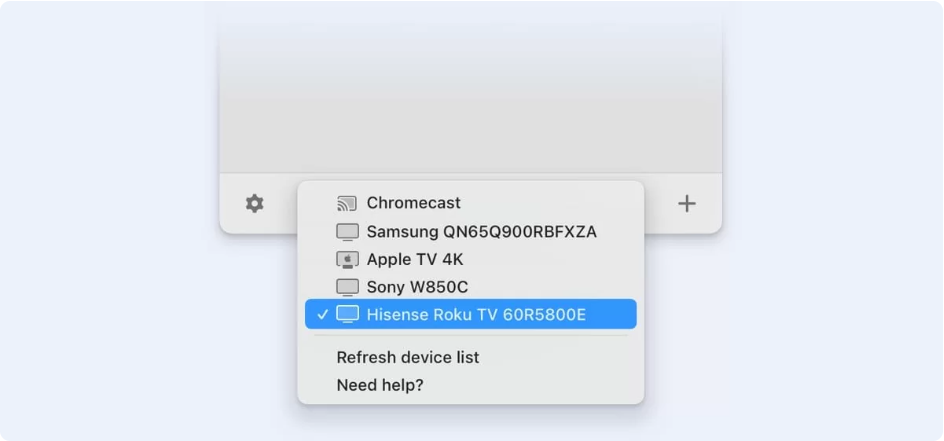
JustStream zapewnia użytkownikom komputerów Mac natywne wrażenia podczas korzystania z Roku. Jeśli szukasz stabilnego rozwiązania premium, które umożliwi korzystanie z Roku na komputerach Mac, JustStream to opcja z najwyższej półki – zwłaszcza jeśli zależy Ci na wysokiej jakości obrazu i dźwięku bez opóźnień i kabli.
2. Przesyłaj strumieniowo lokalne multimedia z komputera Mac do Roku
Jeśli wolisz odtwarzać pliki wideo i muzyczne przechowywane lokalnie na komputerze Mac, możesz przesyłać je strumieniowo do Roku przy użyciu odtwarzacza VLC Media Player z włączoną obsługą DLNA.
Instrukcje przesyłania strumieniowego za pomocą programu VLC:
- Zainstaluj VLC: Pobierz i zainstaluj VLC Media Player na swoim Macu.
- Włącz strumieniowanie DLNA: Otwórz VLC > Preferencje > Pokaż wszystkie ustawienia. Przejdź do Strumienia wyjściowego > Strumień Sout > SAP i włącz opcję „Ogłaszaj usługi SAP w sieci lokalnej”. Przejdź do Playlist > Odkrywanie usług i włącz „Uniwersalny Plug'n'Play (UPnP)”.
- Otwórz VLC na Roku: Zainstaluj aplikację VLC ze sklepu Roku Channel Store.
- Przesyłaj strumieniowo swoje mediaOtwórz aplikację VLC na Roku. Twój Mac powinien pojawić się w sieciach lokalnych. Przeglądaj udostępnione multimedia i zacznij oglądać.
Ta metoda jest szczególnie przydatna dla kinomanów i miłośników muzyki, którzy dysponują dużymi bibliotekami lokalnymi. To również doskonały sposób na ograniczenie zależności od usług w chmurze i jednoczesne cieszenie się płynnym odtwarzaniem za pomocą Roku na Macu.
Część 3. Wskazówka: Zoptymalizuj wydajność komputera Mac, aby zapewnić lepsze strumieniowanie
Aby zapewnić płynne odtwarzanie i brak opóźnień podczas korzystania z Roku na Macu, Twój Mac musi działać z maksymalną wydajnością. Właśnie do tego potrzebne są narzędzia takie jak iMyMac PowerMyMac wejdź. To wielofunkcyjny program do czyszczenia i optymalizacji komputerów Mac, który pomaga usuń niepotrzebne pliki, monitoruj wydajność i poprawiaj ogólną szybkość.
Kluczowe cechy:
- Inteligentny środek czyszczący:Usuwa śmieci systemowe, pamięć podręczną aplikacji i niepotrzebne pliki zwolnić miejsce na dysku.
- Monitor pamięci: Wyświetla użycie pamięci RAM w czasie rzeczywistym i pomaga zwolnić pamięć jednym kliknięciem.
- Deinstalator aplikacji:Całkowicie usuwa aplikacje i ich pozostałości po plikach.
- Duplicate Finder: Znajduje i usuwa duplikaty plików, które zajmują dużo miejsca.
- Cleaner: Czyści historię przeglądarki, pliki cookie i poufne dane, zapewniając większą prywatność.

Czyszcząc i optymalizując system, PowerMyMac zapewnia Twojemu Macowi zasoby niezbędne do wyświetlania obrazu z ekranu lub strumieniowania multimediów bez opóźnień. To doskonały towarzysz, który pozwala w pełni wykorzystać możliwości Roku na Macu — szczególnie podczas długich sesji strumieniowania lub wykonywania wielu zadań jednocześnie.
Część 4. Wniosek
Konfiguracja Roku na komputerze Mac jest łatwiejsza niż kiedykolwiek dzięki narzędziom takim jak AirScreen i VLC. Niezależnie od tego, czy klonujesz cały ekran, czy tylko streamujesz lokalne multimedia, Roku oferuje elastyczne, bezprzewodowe rozwiązania, które zwiększają dostępność Twoich treści. A dzięki aplikacjom takim jak iMyMac PowerMyMac, które utrzymują system w doskonałej kondycji, możesz cieszyć się płynnym strumieniowaniem za każdym razem. Więc śmiało – podłącz Maca do Roku i ciesz się ulubionymi treściami na dużym ekranie.


