


 PowerMyMac


Użytkownicy komputerów Mac często pytają, jak zrobić zdjęcie na komputerze Mac Bez pobierania dodatkowego oprogramowania. Na szczęście macOS zawiera kilka wbudowanych narzędzi, które to umożliwiają. W tym artykule przedstawimy trzy niezawodne metody robienia zdjęć na komputerze Mac, krok po kroku. Podzielimy się również dodatkową wskazówką, jak zapewnić płynne działanie komputera Mac i porządek na nim. Zaczynajmy.
Spis treści: Metoda 1: Zrób zdjęcie na komputerze Mac za pomocą Photo Booth Metoda 2: Zrób zdjęcie na komputerze Mac za pomocą programu QuickTime PlayerMetoda 3: Zrób zdjęcie na komputerze Mac za pomocą iPhone’a i kamery ContinuityDodatkowa wskazówka: Uwolnij swój komputer Mac, aby zapisać więcej zdjęćUwagi końcowe
Metoda 1: Zrób zdjęcie na komputerze Mac za pomocą Photo Booth
Photobooth to wbudowana aplikacja firmy Apple zaprojektowana specjalnie do robienia zdjęć na komputerze Mac przy użyciu wbudowanego aparatu.
- Otwarte Photobooth poprzez Spotlight (Command + Spacja, następnie wpisz „Photo Booth”).
- Jeśli zostaniesz o to poproszony, zezwól na dostęp do kamery.
- Kliknij ikonę ikona kamery na dole, aby przełączyć się na tryb zdjęć (zdjęcie).
- Kliknij czerwony przycisk migawki aby zrobić zdjęcie. Rozpocznie się 3-sekundowe odliczanie.
- Zdjęcie znajduje się na dole paska filmowego.
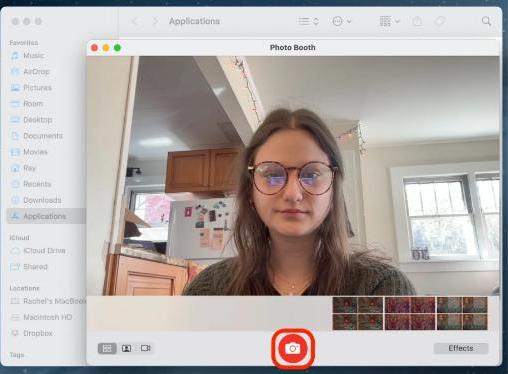
To najłatwiejszy w obsłudze sposób robienia zdjęć na komputerze Mac, szczególnie do użytku okazjonalnego lub do szybkich zdjęć do dokumentów. Wszystkie zdjęcia są automatycznie zapisywane w bibliotece Photo Booth, ale można je wyeksportować w celu udostępnienia lub edycji.
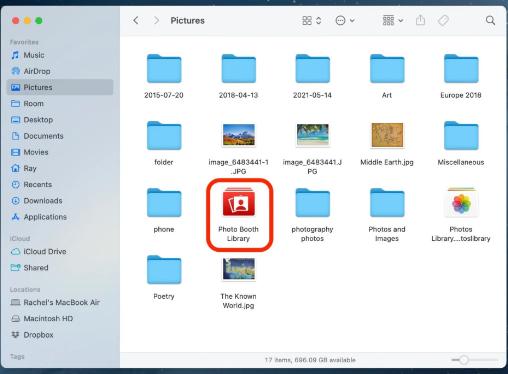
Wskazówka: Jeśli kamera Maca nie działa w aplikacji Photo Booth, spróbuj uruchomić ją ponownie lub sprawdzić uprawnienia prywatności w Ustawieniach systemowych > Prywatność i bezpieczeństwo > Aparat.
Metoda 2: Zrób zdjęcie na komputerze Mac za pomocą programu QuickTime Player
QuickTime Player To nie tylko narzędzie do oglądania filmów – to także potężne narzędzie do robienia zdjęć na komputerze Mac z większą elastycznością. Ta metoda sprawdza się doskonale, gdy chcesz uzyskać podgląd o wyższej jakości, dostosować oświetlenie lub precyzyjniej wykadrować ujęcie przed zrobieniem zdjęcia.
- Otwarte QuickTime Player z Aplikacji.
- Iść do Plik > Nowe nagranie filmu.
- Wyświetli się obraz z kamery. Kliknij małą strzałkę obok czerwonego przycisku nagrywania, aby wybrać urządzenie wejściowe.
- Kiedy gotowy, nie nagrywaj—zamiast tego naciśnij Command + Shift + 4 aby wykonać zrzut ekranu klatki wideo na żywo.
- Przeciągnij, aby zaznaczyć obszar, a zdjęcie zostanie zapisane na pulpicie.
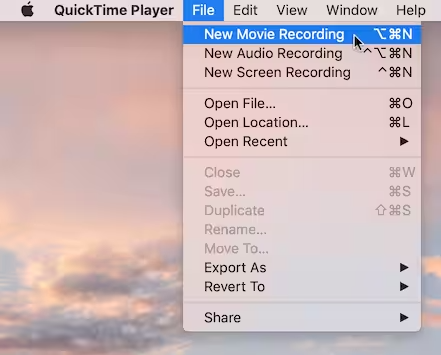
Choć nie jest to najprostsza metoda robienia zdjęć na komputerze Mac, daje większą swobodę twórczą. Można jej również używać z zewnętrznymi kamerami internetowymi.
Metoda 3: Zrób zdjęcie na komputerze Mac za pomocą iPhone’a i kamery Continuity
Jeśli masz zarówno komputer Mac, jak i iPhone’a, możesz użyć funkcji Continuity Camera firmy Apple, aby błyskawicznie zrobić zdjęcie na komputerze Mac za pomocą aparatu w telefonie iPhone.
Wymagania:
- macOS Mojave lub nowszy
- iOS 12 lub nowszy
- Bluetooth i Wi-Fi włączone na obu urządzeniach
- Zalogowano się na tym samym Apple ID
Oto jak:
- Kliknij prawym przyciskiem myszy w obsługiwanej aplikacji (Finder, Notatki, Pages itp.).
- Wybierz Importuj z iPhone'a > Zrób zdjęcie.
- Aparat w Twoim iPhonie otworzy się automatycznie.
- Zrób zdjęcie swoim iPhonem, a natychmiast pojawi się ono na Twoim Macu.
To skuteczny sposób na zrobienie zdjęcia na Macu, gdy potrzebujesz lepszej jakości niż ta oferowana przez wbudowaną kamerę Maca. Idealnie nadaje się do skanowania dokumentów lub robienia zdjęć w wysokiej rozdzielczości bezpośrednio do projektu lub folderu na Macu.
Wskazówka: Jeśli funkcja Continuity Camera nie działa, spróbuj wyłączyć/włączyć Bluetooth lub uruchomić ponownie oba urządzenia.
Dodatkowa wskazówka: Uwolnij swój komputer Mac, aby zapisać więcej zdjęć
Z czasem robienie wielu zdjęć i zrzutów ekranu może zaśmiecać pamięć masową, spowalniać działanie i powodować opóźnienia na Macu. Aby uniknąć tych problemów i zapewnić płynność działania, rozważ użycie iMyMac PowerMyMac, kompleksowe narzędzie do optymalizacji komputerów Mac.
Jak pomaga PowerMyMac:
- Inteligentny środek czyszczący: Szybko usuwa śmieci systemowe, pliki pamięci podręcznej i dane tymczasowe, aby odzyskać cenne miejsce na dysku.
- Dezinstalator aplikacji: Całkowicie usuwa niechciane aplikacje i ich pozostałości po plikach.
- Wyszukiwarka duplikatów: Lokalizuje i usuwa duplikaty plików zajmujące miejsce na dysku.
- Niszczarka plików: Bezpiecznie usuwa poufne pliki, uniemożliwiając ich odzyskanie.
- Ochrona prywatności: Usuwa historię przeglądania, pliki cookie i ślady aplikacji, aby chronić Twoje dane.
- Performance Monitor: Monitoruje na bieżąco wykorzystanie procesora, pamięci i magazynu danych.

PowerMyMac dba o wydajność Twojego Maca, dając Ci więcej miejsca na przechowywanie wysokiej jakości zdjęć bez obaw. To idealne narzędzie pomocnicze, zwłaszcza jeśli często robisz zdjęcia na Macu i chcesz zachować optymalną wydajność.
Uwagi końcowe
Niezależnie od tego, czy korzystasz z wbudowanych narzędzi, takich jak Photo Booth, bardziej elastycznych opcji, takich jak QuickTime, czy z iPhone'a za pomocą funkcji Continuity Camera, istnieje kilka wygodnych sposobów na zrobienie zdjęcia na Macu. Pamiętaj tylko, aby utrzymać Maca w czystości i porządku, korzystając z narzędzi takich jak PowerMyMac. Dobrze zoptymalizowany Mac nie tylko przechowuje więcej zdjęć, ale także działa szybciej, gdy najbardziej tego potrzebujesz. Skoro już wiesz, jak zrobić zdjęcie na Macu, śmiało uchwyć swoje najlepsze ujęcie!


