


 PowerMyMac


Jeśli chcesz zdalnie sterować innym komputerem z komputera Mac, Przeglądarka VNC dla komputerów Mac jest idealnym rozwiązaniem dla Ciebie. VNC (przetwarzanie w sieci wirtualnej) Umożliwia przeglądanie i interakcję ze zdalną maszyną, tak jakbyś stał tuż przed nią. W tym przewodniku omówimy, do czego służy przeglądarka VNC, jak ją skonfigurować w systemie macOS, poznamy najlepsze opcje oprogramowania i podzielimy się wskazówkami dotyczącymi płynnej pracy. Dodatkowo pokażemy, jak zoptymalizować komputer Mac pod kątem sesji zdalnych.
Spis treści: Część 1: Czym jest program VNC Viewer?Część 2: Jak korzystać z programu VNC Viewer na komputerze MacCzęść 3: Najlepszy program VNC Viewer dla komputerów Mac (ze szczegółami)Część 4: Przygotuj komputer Mac do pracy zdalnejCzęść 5: Wniosek
Część 1: Czym jest program VNC Viewer?
Przeglądarka VNC dla komputerów Mac to aplikacja łącząca się ze zdalnym komputerem, na którym działa serwer VNC. Przesyła ona dane z klawiatury i myszy, wyświetlając jednocześnie ekran zdalnego systemu w czasie rzeczywistym.
Główne zalety:
- Zdalny dostęp do pulpitu z dowolnego miejsca
- Zgodność międzyplatformowa (kontrola systemu Windows, Linux lub innego komputera Mac)
- Wsparcie w czasie rzeczywistym dla klientów, rodziny lub współpracowników
- Bezpieczny dostęp do plików i aplikacji bez konieczności fizycznej obecności w pobliżu urządzenia
Większość programów do przeglądania plików VNC obsługuje szyfrowanie, dostosowywanie rozdzielczości, udostępnianie schowka i wiele innych funkcji, dzięki czemu idealnie nadają się zarówno dla profesjonalistów IT, jak i zwykłych użytkowników.
Część 2: Jak korzystać z programu VNC Viewer na komputerze Mac
Korzystanie z przeglądarki VNC na komputerach Mac obejmuje dwa główne elementy:
- A Serwer VNC działa na zdalnej maszynie
- A Przeglądarka VNC (klient) na twoim Macu
Przewodnik konfiguracji krok po kroku:
- Zainstaluj przeglądarkę VNC na komputerze Mac. Popularne opcje to RealVNC, TigerVNC i VNC Connect.
- Zainstaluj serwer VNC na komputerze, do którego chcesz uzyskać dostęp (np. TightVNC w systemie Windows lub wbudowany serwer VNC w systemie macOS).
- Otwórz przeglądarkę. Wprowadź adres IP i port komputera zdalnego.
- Wprowadź hasło (jeśli skonfigurowano).
- Kliknij Połącz i rozpocznij zdalne sterowanie.
Jeśli łączysz się przez Internet, może być konieczne skonfigurowanie przekierowania portów lub skorzystanie z usługi VNC w chmurze.
Część 3: Najlepszy program VNC Viewer dla komputerów Mac (ze szczegółami)
Oto najbardziej niezawodne przeglądarki VNC dla aplikacji Mac z solidną obsługą systemu macOS:
1. RealVNC (połączenie VNC)
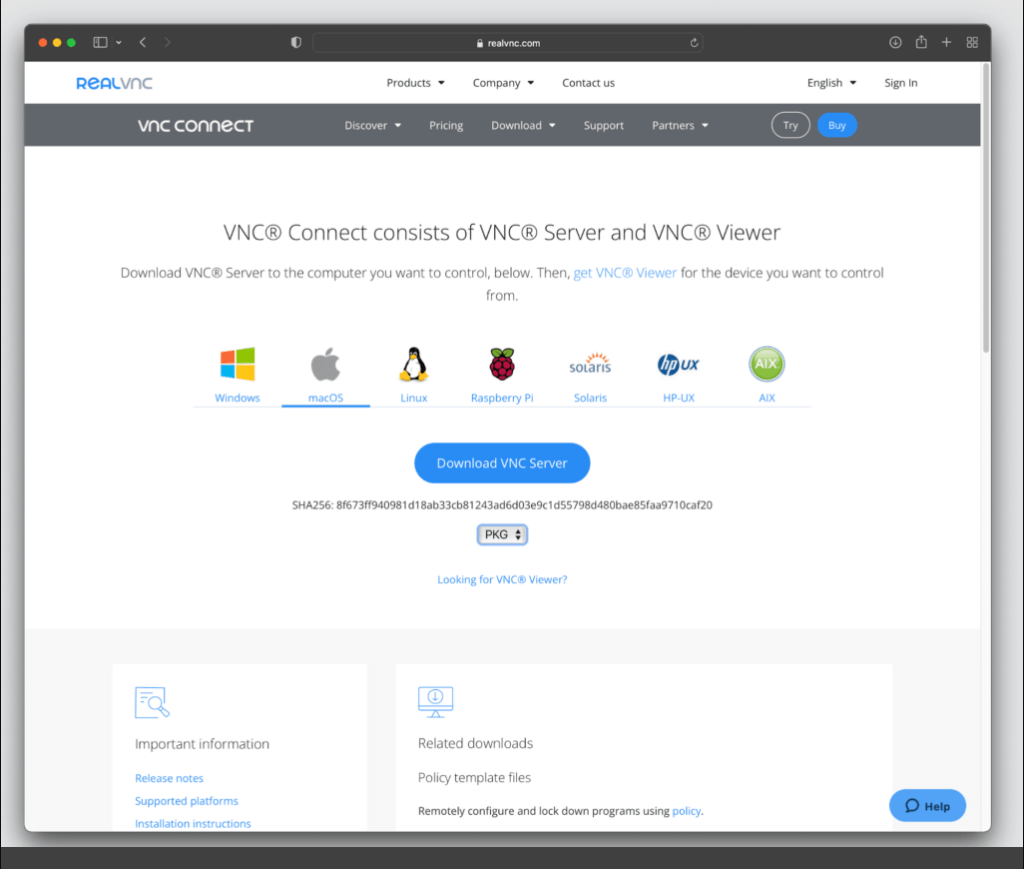
RealVNC to jedno z najbardziej zaufanych i powszechnie używanych rozwiązań VNC dostępnych obecnie na rynku. Oferuje zarówno połączenia bezpośrednie, jak i w chmurze, umożliwiając użytkownikom bezpieczny dostęp do komputerów zdalnych z dowolnego miejsca. Interfejs jest przejrzysty i intuicyjny, obsługuje wyświetlacze o wysokiej rozdzielczości, transfer plików, czat i szyfrowanie kompleksowe. Wersje komercyjne RealVNC obejmują uwierzytelnianie wieloskładnikowe, szyfrowanie sesji i narzędzia klasy korporacyjnej. To idealna przeglądarka VNC dla użytkowników komputerów Mac, którzy potrzebują niezawodności, obsługi wielu platform i wydajności klasy profesjonalnej. Dzięki silnemu szyfrowaniu i prostej konfiguracji, zapewnia idealną równowagę między użytecznością a bezpieczeństwem.
2. TigerVNC
TigerVNC to wydajny, open source'owy program do przeglądania VNC dla komputerów Mac, który kładzie nacisk na szybkość, bezpieczeństwo i kompatybilność. Obsługuje szyfrowanie TLS, które zapewnia bezpieczne połączenie między klientem a serwerem, i z łatwością radzi sobie ze złożonymi środowiskami graficznymi. Chociaż interfejs nie jest tak dopracowany, jak w przypadku niektórych płatnych alternatyw, TigerVNC jest bardzo wydajny, co czyni go idealnym rozwiązaniem dla programistów i zaawansowanych użytkowników, którzy wymagają stabilnej wydajności. Obsługuje również wyświetlacze o wysokiej rozdzielczości oraz oferuje funkcje udostępniania schowka i zarządzania sesjami. TigerVNC to świetna, lekka alternatywa dla osób ceniących darmowe i proste rozwiązanie.
3. Ekrany dla komputerów Mac
Screens to natywna przeglądarka VNC dla systemu macOS, oferująca nowoczesny i przyjazny dla użytkownika interfejs zoptymalizowany pod kątem urządzeń Apple. Obsługuje wszystkie standardowe funkcje VNC i dodaje wygodne ulepszenia, takie jak tryb kurtyny (zaciemniający ekran pilota dla zapewnienia prywatności), przesyłanie plików metodą „przeciągnij i upuść” oraz zarządzanie skrótami. Obsługuje również synchronizację z iCloud, zapewniając łatwy dostęp do zawartości na wszystkich urządzeniach Apple. Jeśli szukasz eleganckiej i wysoce zoptymalizowanej przeglądarki VNC dla komputerów Mac, szczególnie w ekosystemie Apple, Screens to jedna z najlepszych opcji. Łączy ona w sobie zaawansowaną funkcjonalność z charakterystyczną elegancją aplikacji macOS.
4. AnyDesk (alternatywa dla VNC)
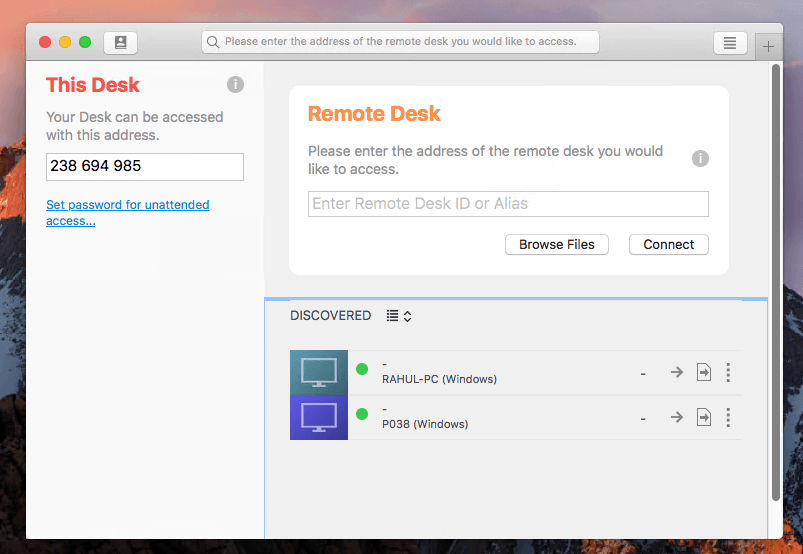
Choć AnyDesk nie jest tradycyjną przeglądarką VNC, zasługuje na uwagę jako zaawansowane narzędzie do zdalnego dostępu, które bezpośrednio konkuruje z aplikacjami VNC. Oferuje ultraniskie opóźnienia, szyfrowanie na poziomie wojskowym i wyjątkową wydajność nawet przy połączeniach o niskiej przepustowości. Jego łatwa instalacja i obsługa systemów macOS, Windows, Linux i platform mobilnych czynią go niezwykle wszechstronnym. Chociaż nie korzysta z protokołu VNC, działa podobnie, umożliwiając zdalny dostęp i kontrolę z doskonałą wydajnością. Jeśli szukasz szybszej i nowocześniejszej alternatywy dla przeglądarki VNC na Maca, AnyDesk jest wart rozważenia.
Część 4: Przygotuj komputer Mac do pracy zdalnej
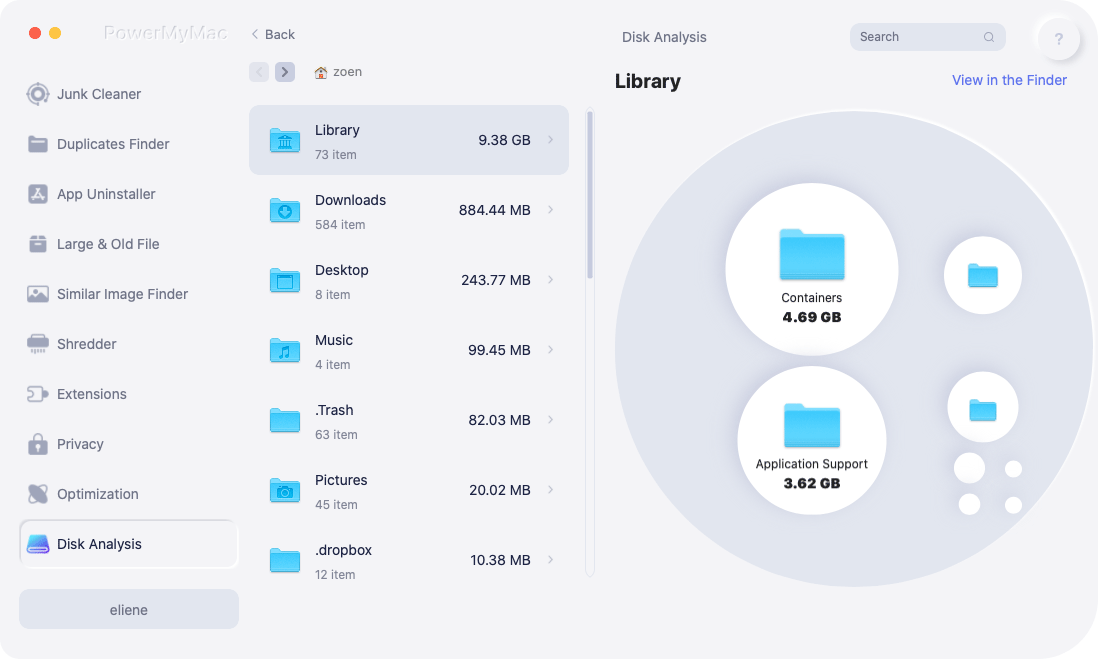
Płynne połączenia VNC zależą od wydajności komputera Mac. Dlatego regularna konserwacja jest kluczowa, szczególnie w przypadku zdalnych przepływów pracy. iMyMac PowerMyMac jest kompleksowym narzędziem do konserwacji komputerów Mac, które gwarantuje, że system działa z maksymalną wydajnością podczas korzystania z narzędzi takich jak przeglądarka VNC dla komputerów Mac.
- Inteligentny środek czyszczący: Zwalnia miejsce na dysku usuwając śmieci systemowe, pamięć podręczną aplikacji i duplikaty
- Monitor procesora i pamięci: Przeglądaj statystyki wydajności w czasie rzeczywistym podczas sesji zdalnych
- Uninstaller: Całkowicie usuń stare przeglądarki VNC lub niepotrzebne narzędzia działające w tle
- Ochrona prywatności: Bezpiecznie usuń dane przeglądarki i ślady logowania
- Wyszukiwarka duplikatów: Identyfikuje i usuwa duplikaty zdjęć, dokumenty i pliki do pobrania, które po cichu zajmują miejsce w pamięci
Jeśli zarządzasz serwerami zdalnymi lub rozwiązujesz problemy z innymi komputerami, ostatnią rzeczą, której potrzebujesz, jest powolny Mac. iMyMac PowerMyMac gwarantuje, że zawsze pracujesz z pełną prędkością.
Część 5: Wniosek
Przeglądarka VNC dla komputerów Mac zapewnia zaawansowane możliwości zdalnego sterowania, niezależnie od tego, czy zarządzasz serwerami, pomagasz użytkownikom, czy po prostu uzyskujesz dostęp do innego systemu. Wybierając odpowiednią aplikację, bezpiecznie ją konfigurując i dbając o wydajność systemu, możesz pracować z dowolnego miejsca z pewnością siebie.
A jeśli chcesz, aby Twój komputer Mac nigdy Cię nie spowalniał podczas krytycznych sesji zdalnych, użyj iMyMac PowerMyMac, aby utrzymać go w czystości, szybkości i optymalizacji.


