


 PowerMyMac


Dzięki rozwijającej się funkcjonalności WhatsApp, użytkownicy mogą teraz korzystać z wysokiej jakości połączeń wideo na urządzeniach z systemem macOS bez konieczności używania telefonu. Niezależnie od tego, czy dopiero zaczynasz korzystać z WhatsApp Web, czy korzystasz z aplikacji na macOS, ten przewodnik przeprowadzi Cię przez wszystko, co musisz wiedzieć. Od instrukcji konfiguracji po wskazówki dotyczące rozwiązywania problemów – mamy wszystko, czego potrzebujesz. Zanurzmy się w tym, jak utworzyć… Rozmowa wideo WhatsApp na komputerze Mac bezproblemowo i zoptymalizuj swojego Maca, aby zapewnić Ci najlepsze wrażenia podczas połączeń.
Spis treści: Część 1: Czego potrzebujesz, aby wykonywać połączenia wideo WhatsApp na komputerze Mac?Część 2: Wykonuj połączenia wideo WhatsApp na komputerze Mac za pomocą aplikacji na komputerzeCzęść 3: Rozwiązywanie problemów z połączeniami wideo WhatsApp na komputerze MacCzęść 4: Bonus – optymalizacja wydajności komputera Mac pod kątem połączeń wideoCzęść 5: Wniosek
Część 1: Czego potrzebujesz, aby wykonywać połączenia wideo WhatsApp na komputerze Mac?
Zanim rozpoczniesz rozmowę wideo w WhatsApp na komputerze Mac, upewnij się, że masz następujące elementy:
- Komputer Mac działający MacOS 11 (Big Sur) lub później
- Stabilne połączenie internetowe
- Kamera i mikrofon (wbudowany lub zewnętrzny)
- WhatsApp zainstalowany na Twoim smartfonie (połączony z komputerem Mac)
- Aplikacja WhatsApp Desktop (preferowana) lub dostęp do WhatsApp Web
Upewnij się, że Twoje konto WhatsApp jest aktywne, a kontakty zsynchronizowane z telefonem. Aplikacja na komputery stacjonarne obsługuje obecnie indywidualne połączenia głosowe i wideo; połączenia grupowe mogą wymagać rozwiązań innych firm lub przyszłych aktualizacji.
Część 2: Wykonuj połączenia wideo WhatsApp na komputerze Mac za pomocą aplikacji na komputerze
Możesz rozpocząć rozmowę wideo WhatsApp na komputerze Mac, wykonując następujące kroki:
- Zainstaluj oficjalną aplikację WhatsApp na swoim Macu.
- Otwórz WhatsApp na swoim telefonie > dotknij menu z trzema kropkami (lub ustawień) > Połączone urządzenia > zeskanuj kod QR na swoim komputerze Mac.
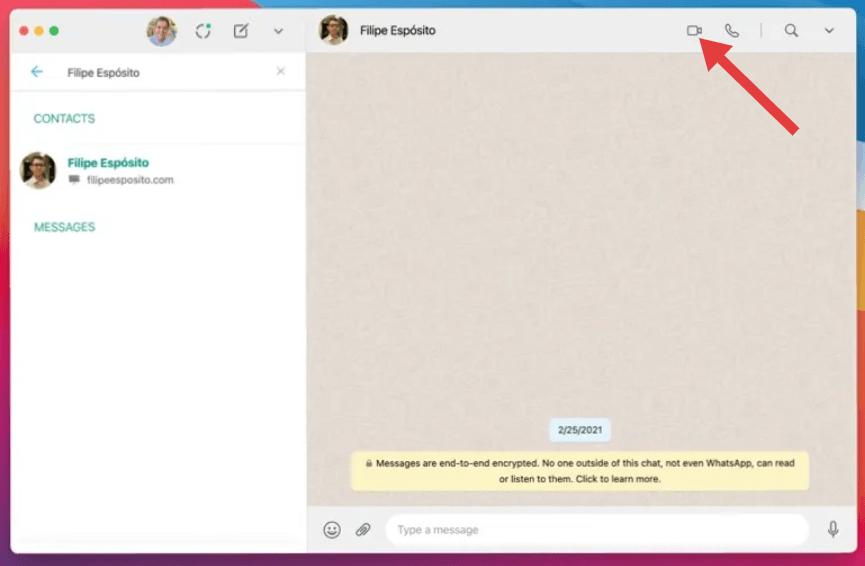
- Kliknij na czat osoby, do której chcesz zadzwonić.
- Kliknij ikonę aparatu w prawym górnym rogu.
- Połączenie rozpocznie się przy użyciu kamery internetowej i mikrofonu Twojego komputera Mac.
Uwaga:
Rozmowy wideo WhatsApp na Macu są obecnie dostępne tylko za pośrednictwem aplikacji na komputer, a nie w wersji przeglądarkowej. Upewnij się, że uprawnienia do mikrofonu i kamery są włączone w ustawieniach systemu macOS.
Część 3: Rozwiązywanie problemów z połączeniami wideo WhatsApp na komputerze Mac
Masz problem z nawiązaniem połączenia wideo przez WhatsApp na Macu? Wypróbuj te wskazówki:
Kamera lub mikrofon nie działają?
Iść do Ustawienia systemu > Prywatność i bezpieczeństwo > Kamera/Mikrofon i upewnij się, że WhatsApp ma na to pozwolenie.
Aplikacja się nie otwiera lub ulega awarii?
Uruchom ponownie komputer Mac, zaktualizuj aplikację WhatsApp Desktop lub ponownie zainstaluj aplikację.
Połączenia ciągle zrywane?
Sprawdź siłę sygnału Wi-Fi lub przełącz się na przewodowe połączenie Ethernet.
Nie odbierasz obrazu?
Poproś swojego kontaktu o sprawdzenie swojego aparatu i uprawnień.
Część 4: Bonus – optymalizacja wydajności komputera Mac pod kątem połączeń wideo
Aby zapewnić płynne i bezproblemowe połączenia wideo w WhatsApp na komputerze Mac, kluczowe jest utrzymanie systemu w czystości i optymalizacji. Właśnie tutaj iMyMac PowerMyMac wchodzi. To uniwersalne narzędzie do optymalizacji komputerów Mac, które pomaga czyste niepotrzebne pliki, zwolnij pamięć RAM, zwolnij miejsce na dane, zarządzać programami startowymi i monitorować wydajność systemu, a wszystkie te czynności mogą mieć bezpośredni wpływ na stabilność połączeń wideo.
Dlaczego warto używać tej funkcji do połączeń wideo przez WhatsApp?
- Zwalnia pamięć, dzięki czemu WhatsApp działa szybciej
- Usuwa pliki tymczasowe i pliki pamięci podręcznej, które mogą powodować spowolnienia
- Monitoruje użycie procesora i pamięci RAM podczas połączeń wideo
- Pomaga uniknąć przegrzania lub dławienia w trakcie połączenia

Uruchomienie iMyMac PowerMyMac przed wideokonferencją zapewnia lepszą reakcję i mniej problemów technicznych.
Część 5: Wniosek
Nawiązywanie połączeń wideo WhatsApp na Macu jest proste, gdy korzystasz z oficjalnej aplikacji desktopowej i przygotowujesz system do płynnej pracy. Niezależnie od tego, czy pracujesz zdalnie, czy kontaktujesz się ze znajomymi, WhatsApp ułatwia komunikację bezpośrednio z Twojego Maca. Nie zapomnij skorzystać z narzędzi takich jak iMyMac PowerMyMac, aby Twój Mac działał optymalnie, zwłaszcza gdy każda klatka i słowo mają znaczenie podczas rozmowy.


