


 PowerMyMac


Widząc „Wi-Fi bez zainstalowanego sprzętuKomunikat „” na komputerze Mac może być frustrujący, zwłaszcza gdy pilnie potrzebujesz połączenia z internetem. Dobra wiadomość jest taka, że w większości przypadków można go naprawić bez kosztownych napraw. W tym poradniku omówimy główne przyczyny tego błędu, przedstawimy skuteczne rozwiązania i podzielimy się wskazówkami, jak zapobiec jego ponownemu wystąpieniu, aby zapewnić Ci nieprzerwane połączenie z internetem.
Spis treści: Część 1: Zrozumienie błędu „Wi-Fi – brak zainstalowanego sprzętu”Część 2: Co zrobić, gdy na komputerze Mac pojawia się komunikat Wi-Fi – brak zainstalowanego sprzętu?Część 3: Wskazówka – utrzymuj zdrowe środowisko macOSCzęść 4: Podsumowanie
Część 1: Zrozumienie błędu „Wi-Fi – brak zainstalowanego sprzętu”
Gdy pojawi się błąd Wi-Fi – brak zainstalowanego sprzętu, zazwyczaj zobaczysz wyszarzoną ikonę Wi-Fi na pasku menu, a macOS odmówi połączenia z jakąkolwiek siecią. Dzieje się tak, ponieważ:
- macOS nie może wykryć karty Wi-Fi z powodu problemów z oprogramowaniem lub uszkodzenia sterownika.
- Ostatnie aktualizacje systemu macOS mogły zresetować lub usunąć niektóre konfiguracje sieciowe.
- Kontroler zarządzania systemem (SMC) lub NVRAM ustawienia uniemożliwiają zainicjowanie sprzętu.
- Uszkodzenie fizyczne wewnętrznego modułu Wi-Fi komputera Mac.
Ważne jest, aby najpierw ustalić, czy problem jest związany z oprogramowaniem (co często można rozwiązać samodzielnie), czy ze sprzętem (co może wymagać pomocy specjalisty).
Część 2: Co zrobić, gdy na komputerze Mac pojawia się komunikat Wi-Fi – brak zainstalowanego sprzętu?
Jeśli na Twoim Macu nagle pojawi się przerażający komunikat o braku zainstalowanego sprzętu Wi-Fi, nie panikuj. Zanim uznasz, że to poważna awaria sprzętu, możesz podjąć kilka kroków. Kluczem jest przejście od najprostszych rozwiązań do bardziej zaawansowanych, wykluczając po drodze typowe przyczyny.
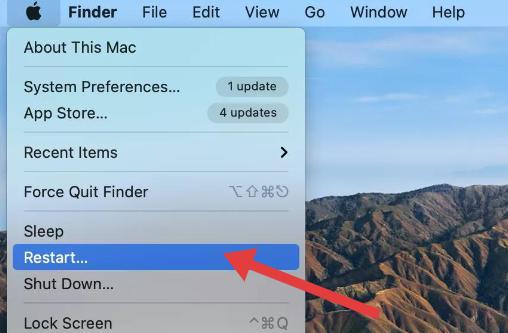
1. Uruchom ponownie komputer Mac
Brzmi to oczywisto, ale wiele problemów z wykrywaniem Wi-Fi jest tymczasowych i można je rozwiązać po prostu restartując system. Wymusza to na systemie macOS ponowne załadowanie plików systemowych i ponowną inicjalizację karty Wi-Fi.
2. Wyłącz i włącz Wi-Fi
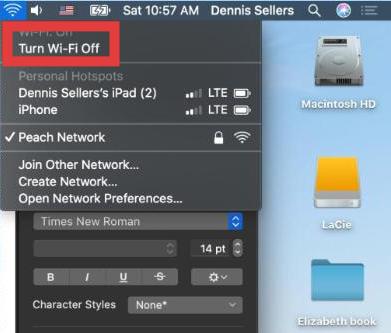
Kliknij ikonę Wi-Fi na pasku menu, wybierz „Wyłącz Wi-Fi”, odczekaj około 10 sekund, a następnie włącz ponownie. Jeśli komunikat „Wi-Fi nie ma zainstalowanego sprzętu” zniknie, problem został rozwiązany bez dalszych kroków.
3. Sprawdź dostępność aktualizacji systemu macOS
Czasami Apple wydaje poprawki rozwiązujące problemy z łącznością Wi-Fi. Przejdź do Ustawień systemowych → Ogólne → Uaktualnienia oprogramowania i zainstaluj wszystkie dostępne aktualizacje.
4. Uruchom diagnostykę Apple
Uruchom ponownie komputer Mac i przytrzymaj klawisz D podczas rozruchu. Wbudowane narzędzie diagnostyczne sprawdzi, czy karta AirPort lub płyta główna komputera Mac nie są uszkodzone. Jeśli nie pojawią się żadne błędy, problem prawdopodobnie dotyczy oprogramowania.
5. Odłącz urządzenia peryferyjne
W rzadkich przypadkach podłączone urządzenia USB mogą zakłócać sygnały bezprzewodowe, a nawet powodować błąd Wi-Fi – brak zainstalowanego sprzętu. Odłącz je i uruchom ponownie, aby sprawdzić, czy Wi-Fi powróci.
6. Zresetuj SMC i PRAM/NVRAM
Pamięć SMC i PRAM/NVRAM przechowują ustawienia sterujące funkcjami sprzętowymi. Uszkodzenie tych ustawień może wywołać błąd Wi-Fi – brak zainstalowanego sprzętu.
Dla komputerów Mac z procesorem Intel:
- Resetowanie SMC: Wyłącz komputer Mac → Przytrzymaj Shift + Control + Opcja (lewa strona) i naciśnij przycisk zasilania na 10 sekund → Puść wszystkie klawisze → Włącz komputer Mac.
- Resetowanie PRAM/NVRAM: Wyłącz → Włącz i natychmiast przytrzymaj Opcja + Command + P + R przez około 20 sekund.
W przypadku komputerów Mac Apple Silicon:
Nie ma potrzeby ręcznego resetowania SMC — wystarczy wyłączyć urządzenie na 30 sekund, a następnie uruchomić je ponownie. Pamięć PRAM/NVRAM jest zarządzana automatycznie.
Zresetowanie tych ustawień często powoduje ponowną inicjalizację sprzętu Wi-Fi, dzięki czemu komputer Mac będzie mógł go ponownie wykryć.
Część 3: Wskazówka – utrzymuj zdrowe środowisko macOS
Chociaż problemy z Wi-Fi bez zainstalowanego sprzętu często wynikają z usterek sprzętu lub sterowników, to bałagan w systemie również może się do nich przyczyniać. Z czasem w systemie macOS gromadzą się niepotrzebne pliki, przestarzała pamięć podręczna i procesy działające w tle, które zakłócają płynną komunikację sprzętową.
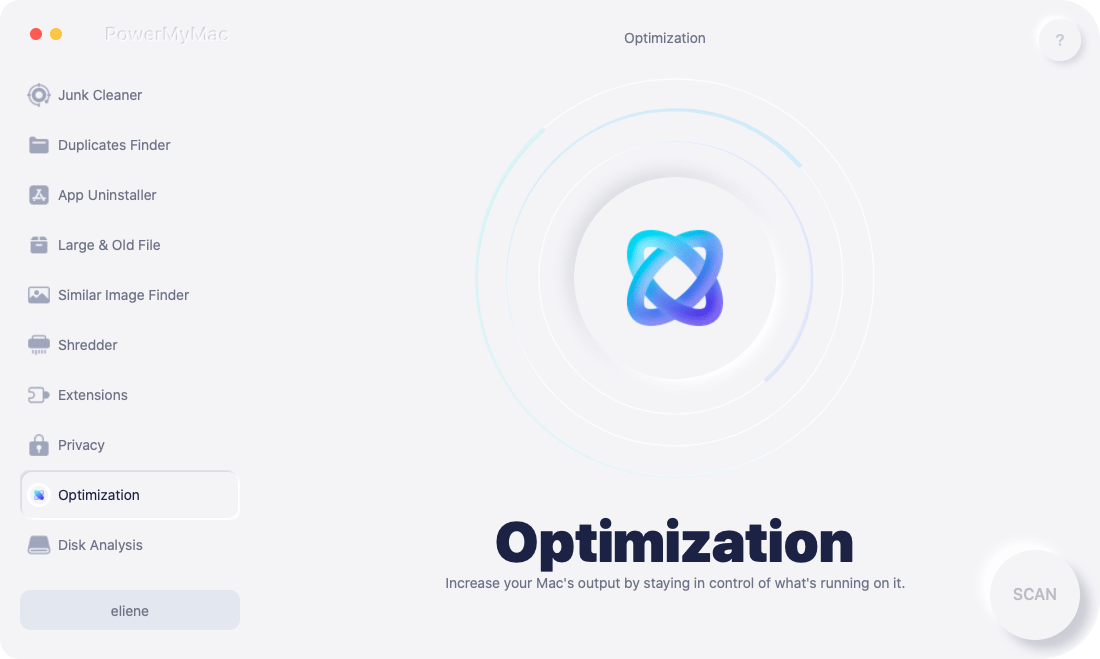
iMyMac PowerMyMac to kompleksowe narzędzie do konserwacji komputerów Mac, które pomaga zapobiegać tym problemom. Oto, jak pomaga:
- Wyczyść system ze śmieci: Usuwa stare pamięci podręczne, dzienniki i pliki tymczasowe, które mogą zakłócać procesy Wi-Fi.
- Zoptymalizuj elementy startowe: Przyspiesza rozruch, dzięki czemu sprzęt inicjalizuje się poprawnie.
- Odinstaluj problematyczne aplikacje: Usuwa aplikacje i pozostałe po nich pliki, eliminując konflikty oprogramowania.
- Duplicate Finder:Usuwa zbędne pliki, aby zwolnij miejsce na dane, robiąc miejsce na aktualizacje aplikacji.
- Monitoruj stan systemu: Monitoruje użycie procesora, pamięci i dysku w celu wczesnego wykrywania potencjalnych problemów.
Część 4: Podsumowanie
Błąd braku zainstalowanego sprzętu Wi-Fi może być uciążliwy, ale dzięki odpowiednim krokom często można go rozwiązać samodzielnie. Niezależnie od tego, czy chodzi o reset kontrolerów systemowych, ponowną instalację sterowników, czy utrzymanie komputera Mac w czystości za pomocą iMyMac PowerMyMac, proaktywna konserwacja w znacznym stopniu zapobiega problemom z Wi-Fi.


