


 PowerMyMac


Użytkownicy komputerów Mac są czasami zaskoczeni tajemniczą wiadomością: „Twój ekran jest obserwowany na komputerze Mac.” Ten komunikat zazwyczaj pojawia się na ekranie blokady lub na pasku menu i może budzić poważne obawy dotyczące prywatności. Czy to haker? Czy kamera jest włączona? Czy ktoś zdalnie uzyskuje dostęp do Twojego Maca?
Chociaż istnieje kilka uzasadnionych i nieszkodliwych przyczyn tego problemu, kluczowe jest zrozumienie przyczyny i zapewnienie bezpieczeństwa systemu. W tym poradniku omówimy przyczyny tego alertu, jak go wyłączyć i co możesz zrobić, aby zapewnić bezpieczeństwo i optymalizację działania swojego Maca.
Spis treści: Część 1: Co oznacza komunikat na moim komputerze Mac, że mój ekran jest obserwowany?Część 2: Najczęstsze powody wyświetlania tego komunikatuCzęść 3: Jak wyłączyć obserwowanie ekranu?Część 4: Jak zachować czystość i prywatność na komputerze Mac?Część 5: Wniosek
Część 1: Co oznacza komunikat na moim komputerze Mac, że mój ekran jest obserwowany?
Komunikat „Twój ekran jest obserwowany na komputerze Mac” zazwyczaj oznacza, że uprawnienia do udostępniania lub nagrywania ekranu są aktywne. Nie zawsze oznacza to, że ktoś Cię szpieguje. System macOS wyświetla ten komunikat, gdy:
- Udostępnianie ekranu jest włączone
- Zarządzanie zdalne jest aktywne
- AirPlay odzwierciedla Twój wyświetlacz
- Aplikacja innej firmy nagrywa lub wyświetla Twój ekran
- W użyciu są funkcje ułatwień dostępu, takie jak Zoom
Apple dodaje to ostrzeżenie dla przejrzystości, aby zapewnić użytkownikom świadomość aktywności w tle na ekranie.
Część 2: Najczęstsze powody wyświetlania tego komunikatu
1. Udostępnianie ekranu włączone
Jeśli udostępnianie ekranu jest włączone, Twój Mac umożliwia zdalny dostęp do swojego ekranu. Możliwe, że włączyłeś tę funkcję dla pomocy technicznej lub zapomniałeś ją wyłączyć.
2. Oprogramowanie złośliwe lub szpiegujące
W rzadkich przypadkach może pojawić się komunikat „Twój ekran jest obserwowany na komputerze Mac”, jeśli złośliwe aplikacje próbują szpiegować lub nagrywać Twój ekran.
3. Aktywne zarządzanie zdalne
W środowiskach korporacyjnych komputery Mac są często zarządzane zdalnie przez dział IT. Jeśli Twoje urządzenie jest częścią sieci firmowej, ta funkcja może być domyślnie włączona.
4. AirPlay lub kopiowanie obrazu na wyświetlaczu zewnętrznym
Podczas kopiowania ekranu za pomocą AirPlay do Apple TV lub monitora zewnętrznego, macOS powiadomi Cię.
5. Udostępnianie ekranu w Zoomie lub Microsoft Teams
Aplikacje do wideokonferencji wymagają uprawnień dostępu do ekranu. Nawet jeśli nie są aktualnie używane, system może wykryć ich usługi działające w tle.
Część 3: Jak wyłączyć obserwowanie ekranu?
Sprawdź, czy udostępnianie ekranu jest włączone
To najczęstsza metoda rozwiązania problemu z komunikatem „Twój ekran jest obserwowany na komputerze Mac”. Oto jak to zrobić.
- Otwarte Ustawienia systemowe (lub Preferencje systemowe w starszych wersjach systemu macOS).
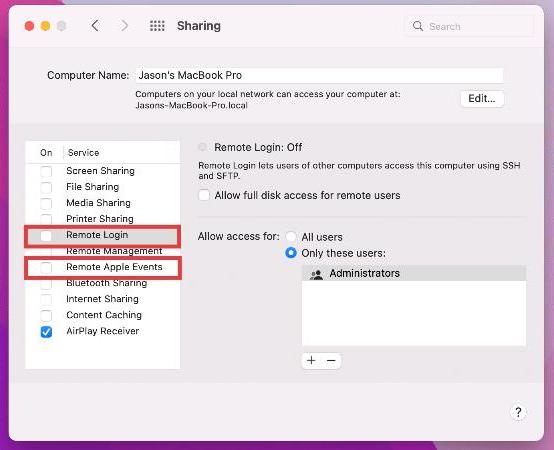
- Iść do Ogólne > Udostępnianie.
- Szukaj Udostępnianie ekranu or Zdalne zarządzanieJeśli są włączone, wyłącz je.
- Aby zwiększyć bezpieczeństwo, wyłącz Logowanie zdalne oraz Zdalne wydarzenia Apple chyba że ich używasz.
Cofnij uprawnienia do nagrywania ekranu
Aplikacje takie jak Zoom, Skype czy rejestratory ekranu mogą żądać tych uprawnień, ale możesz je kontrolować. Aby uniemożliwić aplikacjom innych firm monitorowanie ekranu:
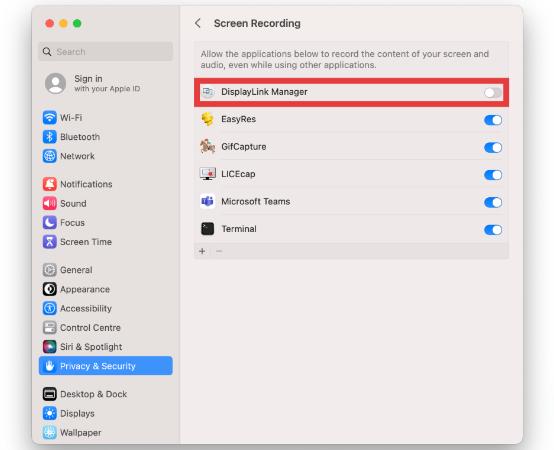
- Iść do Ustawienia systemu > Prywatność i bezpieczeństwo > Nagrywanie ekranu.
- Przejrzyj listę aplikacji.
- Wyłącz dostęp dla aplikacji, którym nie ufasz lub których obecnie nie używasz.
Uruchom kontrolę bezpieczeństwa w celu wykrycia podejrzanej aktywności
Jeśli podejrzewasz, że komunikat „Twój ekran jest obserwowany na komputerze Mac” nie jest wywoływany przez prawidłową aplikację lub ustawienie, wykonaj następujące czynności:
- Otwarte Activity monitor i przejrzyj nieznane procesy działające w tle.
- Zastosowanie Konsola aby sprawdzić logi pod kątem podejrzanych prób dostępu.
- Kontrola Zaloguj przedmioty dla nieznanych aplikacji startowych.
- Zresetuj PRAM i SMC aby przywrócić ustawienia domyślne.
Możesz również rozważyć skorzystanie z zewnętrznych narzędzi do ochrony komputerów Mac lub narzędzi czyszczących, aby przeskanować je w poszukiwaniu ukrytego złośliwego oprogramowania (więcej na ten temat poniżej).
Część 4: Jak zachować czystość i prywatność na komputerze Mac?
Podczas rozwiązywania problemów z ekranem lub wyświetlania podejrzanych komunikatów kluczowe jest utrzymanie komputera Mac w optymalnym stanie. iMyMac PowerMyMac to kompleksowe narzędzie, które pomoże Ci wyczyścić, zabezpieczyć i monitorować komputer Mac.
Kluczowe cechy:
- Cleaner:Usuwa ślady przeglądarki, dzienniki użycia aplikacji i historię udostępniania ekranu, aby chronić dane osobowe.
- monitor wydajności:Pokazuje użycie procesora i pamięci w czasie rzeczywistym w celu wykrycia podejrzanych procesów działających w tle.
- Uninstaller:Bezpiecznie odinstalowuje aplikacje które proszą o dostęp do ekranu, ale już z nich nie korzystasz.
- Inteligentny środek czyszczący: Zwalnia miejsce na dysku i usuwa zbędne śmieci systemowe, przyspieszając działanie komputera Mac.
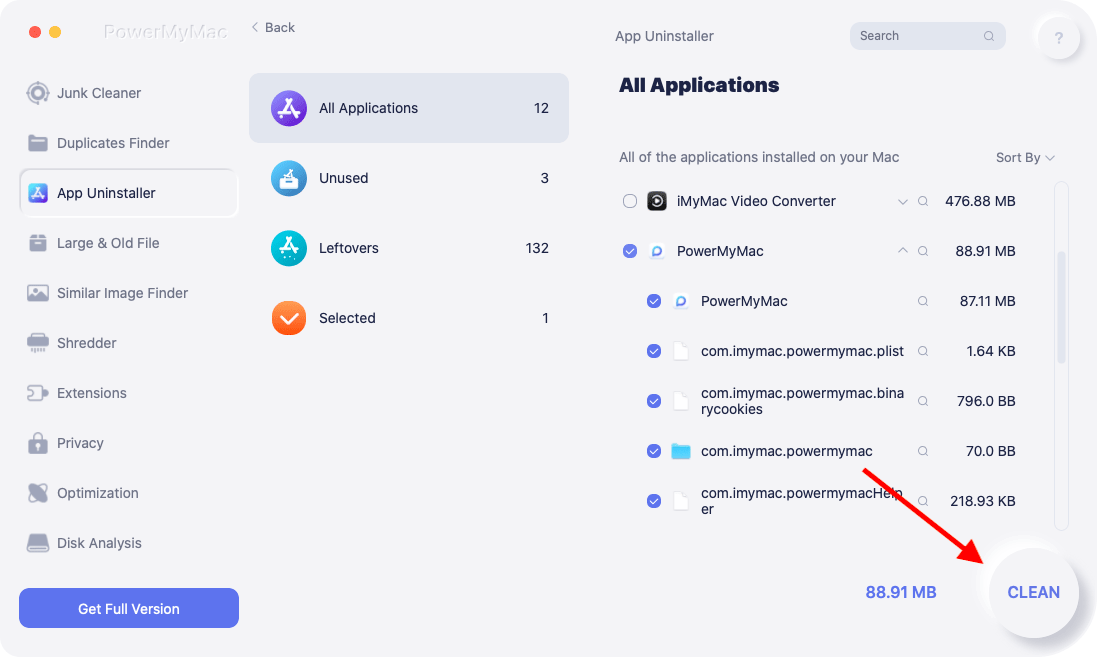
Za pomocą iMyMac PowerMyMac możesz zarządzać uprawnieniami, eliminować niechciane elementy logowania i mieć pewność, że Twój Mac nie będzie potajemnie obserwowany ani spowalniany.
Część 5: Wniosek
Komunikat „Twój ekran jest obserwowany na Macu” może być niepokojący, ale zazwyczaj jest to nieszkodliwe ostrzeżenie systemu macOS. Działa on jako funkcja bezpieczeństwa, ostrzegając o aktywności ekranu w tle, niezależnie od tego, czy jest to AirPlay, udostępnianie ekranu, czy narzędzia do konferencji. Jeśli jednak komunikat pojawia się bez powodu, potraktuj go poważnie. Przejrzyj ustawienia systemowe, cofnij niepotrzebne uprawnienia i monitoruj zadania wykonywane w tle. A jeśli chodzi o kompleksową opiekę nad systemem, narzędzia takie jak iMyMac PowerMyMac doskonale nadają się do utrzymania szybkości, prywatności i porządku na komputerze Mac.


