


 PowerMyMac


Zoom to jedno z najważniejszych narzędzi do wirtualnych spotkań, zajęć i pracy zdalnej. Jednak wielu użytkowników napotyka czasami problemy z Zoom nie działa na komputerze Mac—od zakłóceń dźwięku i obrazu po brak możliwości uruchomienia aplikacji. Te problemy mogą być frustrujące, zwłaszcza gdy masz napięty harmonogram lub jesteś w trakcie spotkania. Dobra wiadomość? Większość problemów z Zoomem na komputerze Mac można szybko rozwiązać, stosując kilka ukierunkowanych rozwiązań. Przyjrzyjmy się temu bliżej.
Spis treści: Część 1. Dlaczego Zoom nie działa na moim Macu?Część 2. 8 rozwiązań dla problemu z działaniem Zoom na komputerze MacCzęść 3. Końcowe przemyślenia
Część 1. Dlaczego Zoom nie działa na moim Macu?
Jeśli Zoom nie działa na komputerze Mac, problem może mieć różne przyczyny. Najczęstsze przyczyny to brak uprawnień aplikacji, nieaktualne wersje Zoom, błędy systemu lub niestabilne połączenie internetowe. W niektórych przypadkach aktualizacje systemu Mac lub zmiany w ustawieniach prywatności mogą utrudniać Zoomowi dostęp do kamery lub mikrofonu. Inną możliwą przyczyną są uszkodzone preferencje Zoom lub konflikt z inną aplikacją działającą w tle.
Zidentyfikowanie źródła problemu to pierwszy krok do jego rozwiązania. W kolejnej sekcji omówiono 8 praktycznych rozwiązań, które pomogą szybko i niezawodnie przywrócić działanie Zooma na komputerze Mac.
Część 2. 8 rozwiązań dla problemu z działaniem Zoom na komputerze Mac
1. Uruchom ponownie komputer Mac
Czasami najprostsze rozwiązanie jest najskuteczniejsze. Ponowne uruchomienie Maca może wyczyścić pamięć podręczną systemu, zresetować procesy w tle i naprawić tymczasowe błędy. Jeśli Zoom nie działa na Macu, spróbuj zamknąć wszystkie aplikacje, zapisać pracę i ponownie uruchomić urządzenie. Po ponownym uruchomieniu Maca uruchom Zoom ponownie i przetestuj kamerę, mikrofon oraz łączność.

2. Sprawdź status serwera Zoom
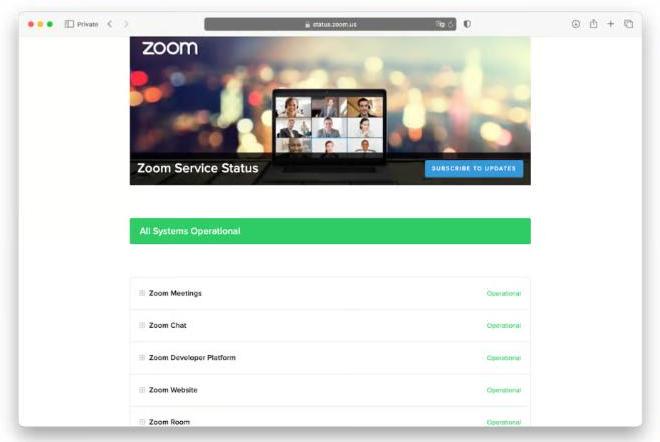
Zoom może nie działać z powodu awarii usługi po ich stronie. Odwiedź [https://status.zoom.us] aby sprawdzić, czy serwery Zoom działają. Jeśli system wykazuje spadek wydajności lub przestoje, nie ma problemu z komputerem Mac — wystarczy poczekać, aż Zoom rozwiąże problem. Ten krok jest często pomijany podczas rozwiązywania problemów z działaniem Zoom na komputerze Mac.
3. Sprawdź dostępność aktualizacji systemu macOS
Przestarzały macOS Oprogramowanie może powodować problemy ze zgodnością z aplikacjami takimi jak Zoom. Przejdź do Ustawień systemowych > Ogólne > Aktualizacja oprogramowania i sprawdź dostępne aktualizacje. Aktualizacja systemu może rozwiązać błędy wpływające na dostęp do kamery, udostępnianie ekranu lub dźwięk.
4. Zaktualizuj Zoom do najnowszej wersji
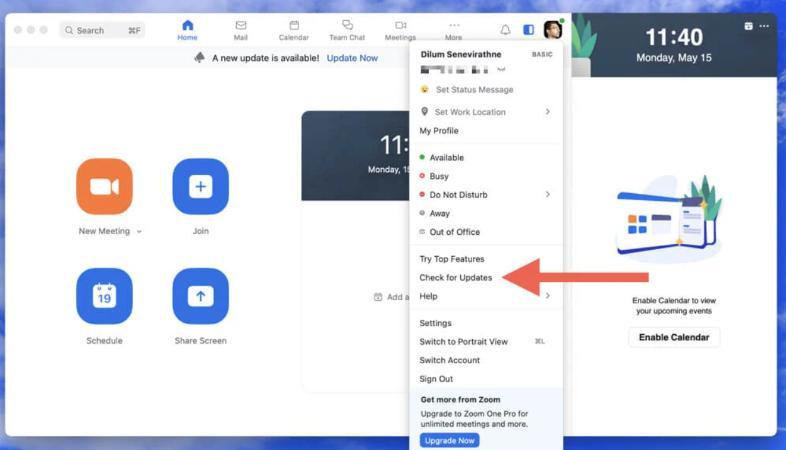
Przestarzałe wersje Zoom mogą nie działać poprawnie z nowszymi aktualizacjami systemu macOS. Aby zaktualizować Zoom, otwórz aplikację, kliknij zoom.us > Sprawdź aktualizacje i postępuj zgodnie z instrukcjami. Jeśli napotykasz uporczywe problemy z działaniem Zoom na komputerze Mac, aktualizacja do najnowszej wersji często może rozwiązać błędy i wprowadzić poprawę wydajności.
5. Odinstaluj i zainstaluj ponownie Zoom
Uszkodzone instalacje Zoom mogą powodować zawieszanie się, awarie lub problemy z otwieraniem. Odinstalowanie i ponowna instalacja często rozwiązuje powtarzające się problemy związane z niedziałaniem Zoom na komputerach Mac. Jednak samo usunięcie ikony aplikacji pozostawia ukryte pliki pomocy, pamięć podręczną i dzienniki, które mogą nadal powodować problemy. Musisz zlokalizować wszystkie te pliki i się ich pozbyć. Możesz to zrobić ręcznie, ale jest to czasochłonne i trudne, zwłaszcza jeśli nie wiesz, gdzie szukać.
Na szczęście nie musisz tego robić ręcznie! iMyMac PowerMyMac może to zrobić za Ciebie. Wystarczy kilka kliknięć, aby odinstalować dowolną aplikację i usunąć resztki plików, które nie zostały poprawnie odinstalowane. Wystarczy kilka kliknięć, aby przeskanować system w poszukiwaniu niepotrzebnych plików, dużych, starych plików i nieużywanych aplikacji, pomagając Ci… zwolnij miejsce do przechowywania oraz przyspieszyć pracę komputera Mac.
- Pobierz i zainstaluj PowerMyMac. Otwórz go w głównym interfejsie i wybierz „App Uninstaller” z lewego paska bocznego.
- Kliknij „SKANUJ”, a PowerMyMac przeskanuje system w poszukiwaniu zainstalowanych aplikacji. Po zakończeniu skanowania zostanie wyświetlona lista aplikacji.
- Znajdź aplikację Zoom na liście aplikacji i zaznacz pole wyboru obok niej.
- Kliknij przycisk „WYCZYŚĆ” w prawym dolnym rogu okna, aby rozpocząć proces deinstalacji. PowerMyMac odinstaluje Zoom z komputera Mac, wraz z powiązanymi plikami i folderami.

Teraz przejdź na oficjalną stronę i ponownie pobierz Zoom. Zainstaluj aplikację i sprawdź, czy działa.
6. Sprawdź uprawnienia systemu macOS
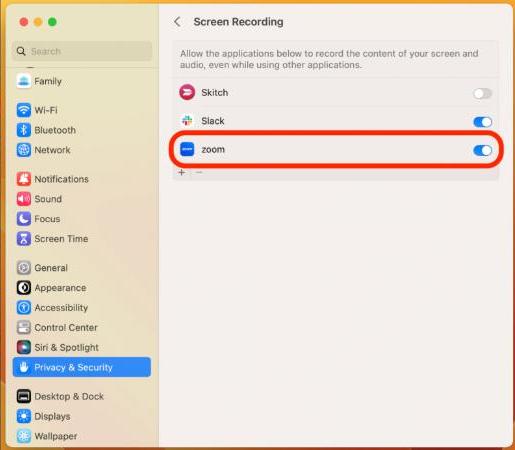
Zoom potrzebuje dostępu do kamery, mikrofonu i nagrywania ekranu. Jeśli dostęp jest zablokowany, Zoom nie będzie działał na Macu, co objawia się brakiem obrazu lub wyciszonym dźwiękiem. Przejdź do Ustawień systemowych > Prywatność i bezpieczeństwo, a następnie włącz Zoom w sekcji:
- Aparat fotograficzny
- Mikrofon
- Nagrywanie ekranu
Upewnij się, że przełączniki są ustawione w pozycji WŁ.
7. Sprawdź swoje połączenie internetowe
Zoom wymaga stabilnego połączenia internetowego. Jeśli Zoom działa wolno, zawiesza się lub nie łączy się z siecią, problem może leżeć w sieci Wi-Fi. Uruchom ponownie router lub przełącz się na przewodowe połączenie Ethernet, aby uzyskać lepszą stabilność. Możesz również spróbować użyć telefonu jako hotspotu, aby sprawdzić, czy problem nie leży po stronie sieci.
8. Zresetuj preferencje powiększenia
Czasami pliki preferencji Zoom ulegają uszkodzeniu. Aby je zresetować:
- Zamknij Zoom.
- Otwarte Finder, naciśnij Polecenie + Shift + DREWNOi wpisz:
~/Library/Application Support/zoom.us - Usuń ten folder (zostanie wygenerowany ponownie po ponownym uruchomieniu).
Uruchom ponownie Zoom i zaloguj się ponownie. To może rozwiązać problem nieprawidłowego działania, np. braku zapisywania ustawień lub awarii aplikacji – głównych przyczyn braku działania Zoom na Macu.
Część 3. Końcowe przemyślenia
Problem z niedziałającym Zoomem na Macu może być frustrujący, ale w większości przypadków rozwiązanie jest proste. Niezależnie od tego, czy chodzi o uprawnienia, przestarzałe oprogramowanie, czy awarię sieci, jedno z powyższych rozwiązań powinno przywrócić Zoom do działania. W przypadku uporczywych problemów, rozważ użycie narzędzi takich jak PowerMyMac, aby zoptymalizować wydajność komputera Mac. Dzięki tym krokom będziesz gotowy na płynne i bezstresowe spotkania w Zoomie za każdym razem.


