


 PowerMyMac


DiskMaker X to popularne narzędzie do tworzenia bootowalnych dysków instalacyjnych systemu macOS. Chociaż dobrze spełnia swoje zadanie, może nadejść czas, gdy przestanie być potrzebne lub nie będziesz chciał go używać. zwolnij trochę miejsca na dysku Mac.
Szukasz odinstaluj DiskMaker X z komputera MacW tym przewodniku przeprowadzimy Cię przez proces całkowitego odinstalowania DiskMakera X z komputera Mac. Postępując zgodnie z instrukcjami krok po kroku, będziesz w stanie usunąć zarówno aplikację, jak i powiązane z nią pliki, zapewniając dokładne czyszczenie. Zaczynajmy!
Spis treści: Część 1. Czy potrzebuję DiskMaker X na moim Macu?Część 2. Ręczna opcja odinstalowania DiskMaker X na komputerze MacCzęść 3. Skuteczna opcja odinstalowania DiskMaker X na komputerze MacCzęść 4. Wniosek
Część 1. Czy potrzebuję DiskMaker X na moim Macu?
DiskMaker X to program narzędziowy zaprojektowany specjalnie dla użytkowników komputerów Mac, który umożliwia tworzenie rozruchowych dysków instalacyjnych dla systemu macOS. Upraszcza proces tworzenia dysku rozruchowego, oferując intuicyjny interfejs użytkownika i zautomatyzowane procedury.
Głównym celem DiskMakera X jest tworzenie dysków startowych, które można wykorzystać do instalacji lub ponownej instalacji systemu macOS na komputerze Mac. Może to być szczególnie przydatne w sytuacjach, gdy trzeba przeprowadzić czystą instalację systemu operacyjnego, rozwiązać problemy systemowe lub utworzyć przenośny instalator systemu macOS dla wielu urządzeń.
DiskMaker X obsługuje różne wersje systemu macOS, w tym najnowsze, i umożliwia użytkownikom tworzenie dysków startowych na różnych nośnikach, takich jak dyski USB, zewnętrzne dyski twarde, a nawet płyty DVD. Program pobiera niezbędne pliki instalacyjne systemu macOS z App Store lub instalatora systemu macOS na komputerze Mac, a następnie umieszcza je na wybranym dysku, przygotowując go do instalacji.
Dzięki DiskMaker X użytkownicy mogą zaoszczędzić czas i wysiłek, mając pod ręką niezawodny, startowy dysk instalacyjny. Może to być szczególnie przydatne dla specjalistów IT, administratorów systemów oraz osób, które często pracują z systemami Mac i muszą przeprowadzać instalacje lub aktualizacje systemu macOS na wielu urządzeniach.
Powody, dla których warto odinstalować DiskMaker X na komputerze Mac
Istnieje wiele powodów, dla których możesz zdecydować się na odinstalowanie programu DiskMaker X z komputera Mac. Jednym z najczęstszych jest sytuacja, gdy aplikacja nie jest już potrzebna. Po utworzeniu wymaganego dysku instalacyjnego lub jeśli nie potrzebujesz już funkcji oferowanych przez DiskMaker X, możesz odinstalować program, aby zwolnić miejsce na komputerze Mac.
Innym powodem do odinstalowania DiskMakera X z Maca jest optymalizacja pamięci masowej. Aplikacja wymaga miejsca na dysku do przechowywania plików instalacyjnych systemu macOS i powiązanych danych. Odinstalowując DiskMakera X, możesz odzyskać cenne miejsce na dysku, szczególnie gdy na Macu zaczyna brakować dostępnej pamięci masowej.
Odinstalowanie DiskMakera X może również przyczynić się do poprawy wydajności systemu. Niepotrzebne aplikacje zainstalowane na komputerze Mac mogą czasami wpływać na ogólną wydajność. Usunięcie DiskMakera X, zwłaszcza jeśli rzadko go używasz, może pomóc usprawnić działanie systemu i potencjalnie zwiększyć jego wydajność.
Dodatkowo, możesz rozważyć odinstalowanie DiskMakera X, jeśli dostępne są nowsze i bardziej wydajne metody lub narzędzia do tworzenia bootowalnych dysków instalacyjnych macOS. Apple może z czasem wprowadzić nowe rozwiązania i jeśli te metody będą zalecane, warto odinstalować DiskMakera X i zastosować nowsze narzędzia.
Wreszcie, wraz z rozwojem systemu macOS i wydawaniem nowych wersji, mogą pojawić się problemy ze zgodnością. W takich przypadkach odinstalowanie DiskMaker X może być konieczne, aby zapewnić płynne działanie komputera Mac i uniknąć konfliktów lub błędów wynikających z problemów ze zgodnością.
Ważne jest, aby przed odinstalowaniem programu DiskMaker X przygotować alternatywną metodę lub kopię zapasową wszystkich ważnych dysków startowych utworzonych za pomocą oprogramowania.
Typowe problemy związane z procesem usuwania aplikacji
Podczas odinstalowywania DiskMaker X z komputera Mac mogą wystąpić pewne typowe problemy. Oto kilka problemów, z którymi użytkownicy czasami spotykają się podczas procesu usuwania aplikacji:
Niekompletna deinstalacja:
Czasami proces dezinstalacji może nie usunąć wszystkich komponentów DiskMaker X z komputera Mac. Niektóre pliki lub foldery powiązane z aplikacją mogą pozostać w systemie, co może prowadzić do niepełnego usunięcia. Ważne jest, aby dokładnie oczyścić system, aby uniknąć potencjalnych konfliktów lub problemów w przyszłości.
Pozostałe pliki i preferencje:
DiskMaker X może tworzyć dodatkowe pliki, preferencje lub dane pamięci podręcznej, które nie są usuwane podczas standardowego procesu dezinstalacji. Te pozostałe pliki mogą zajmować niepotrzebnie miejsce na dysku i potencjalnie powodować konflikty z innymi aplikacjami. Do pełnej dezinstalacji może być konieczne ręczne zlokalizowanie i usunięcie tych pozostałości.
Niedostępność deinstalatora:
DiskMaker X może nie oferować dedykowanego programu do odinstalowywania, co nieco utrudnia proces usuwania. W takich przypadkach użytkownicy muszą ręcznie zlokalizować i usunąć aplikację wraz z powiązanymi plikami, co może być czasochłonne i wymagać wiedzy technicznej.
Wpływ na inne aplikacje:
Niektórzy użytkownicy zgłaszali przypadki, w których usunięcie DiskMakera X nieumyślnie wpływa na działanie innych aplikacji lub komponentów systemu. Może się tak zdarzyć, jeśli DiskMaker X współdzieli określone zasoby lub zależności z innym oprogramowaniem zainstalowanym na komputerze Mac.
Część 2. Ręczna opcja odinstalowania DiskMaker X na komputerze Mac
Jak odinstalować DiskMaker X z komputera Mac? Ręczne odinstalowanie wymaga zlokalizowania i usunięcia plików, pamięci podręcznej i preferencji aplikacji. Oto kroki ręcznego odinstalowania DiskMaker X:
Krok 1. Zamknij DiskMaker X na komputerze Mac
Przed rozpoczęciem procesu dezinstalacji upewnij się, że DiskMaker X nie jest uruchomiony na komputerze Mac. Jeśli jest otwarty, zamknij aplikację.
Krok 2. Usuń DiskMaker X z folderu Aplikacje
Otwórz folder „Aplikacje” na komputerze Mac i znajdź aplikację DiskMaker X. Przeciągnij ikonę DiskMaker X do Kosza lub kliknij ją prawym przyciskiem myszy i wybierz „Przenieś do Kosza”.
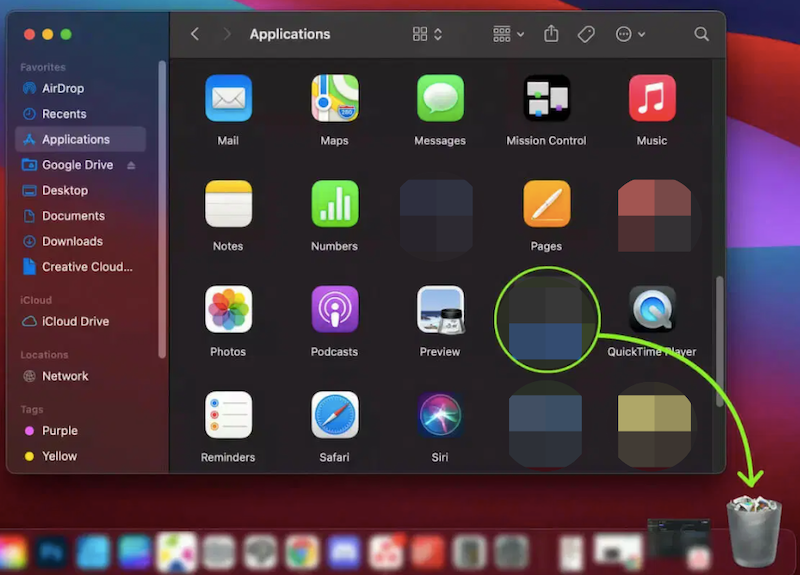
Krok 3. Usuń pliki związane z DiskMaker X
Przejdź do menu Findera i wybierz „Przejdź”. Kliknij „Przejdź do folderu” i wprowadź następującą ścieżkę: ~/Library/. W folderze Library znajdź i usuń następujące pliki i foldery związane z DiskMaker X:
- Pamięć podręczna/DiskMaker X
- Preferencje/com.diskmakerx.DiskMaker-X.plist
- Zapisany stan aplikacji/com.diskmakerx.DiskMaker-X.savedState
Krok 4. Wynieś śmieci
Kliknij prawym przyciskiem myszy ikonę Kosza w Docku i wybierz opcję „Opróżnij Kosz”. Po wyświetleniu monitu potwierdź czynność.
Krok 5. Uruchom ponownie komputer Mac
Ponowne uruchomienie komputera Mac może pomóc w całkowitym usunięciu wszelkich pozostałości programu DiskMaker X z systemu.
Należy zachować ostrożność podczas ręcznego usuwania plików, ponieważ usunięcie niewłaściwych plików może spowodować problemy z systemem. Zawsze dokładnie sprawdź, czy usunięto jakiekolwiek pliki, a w razie wątpliwości zalecamy zasięgnięcie dodatkowych wskazówek lub zapoznanie się z oficjalną dokumentacją.
Część 3. Skuteczna opcja odinstalowania DiskMaker X na komputerze Mac
Jeśli szukasz skutecznego sposobu na odinstalowanie programu DiskMaker X z komputera Mac, możesz rozważyć skorzystanie z niezawodnego programu do odinstalowywania innej firmy, np. iMyMac PowerMyMacPowerMyMac to kompleksowe narzędzie oferujące szeroką gamę funkcji, w tym moduł deinstalatora, który umożliwia całkowite usuwanie aplikacji i powiązanych z nimi plików.
Kluczowe cechy PowerMyMac
- Inteligentny środek czyszczący: Szybko usuwa śmieci systemowe, pliki pamięci podręcznej i dane tymczasowe, aby odzyskać cenne miejsce na dysku.
- Dezinstalator aplikacji: Całkowicie usuwa niechciane aplikacje i ich pozostałości po plikach.
- Wyszukiwarka duplikatów: Lokalizuje i usuwa duplikaty plików zajmujące miejsce na dysku.
- Niszczarka plików: Bezpiecznie usuwa poufne pliki, uniemożliwiając ich odzyskanie.
- Ochrona prywatności: Usuwa historię przeglądania, pliki cookie i ślady aplikacji, aby chronić Twoje dane.
- Performance Monitor: Monitoruje na bieżąco wykorzystanie procesora, pamięci i magazynu danych.
Oto jak możesz użyć PowerMyMac do odinstalowania DiskMaker X z komputera Mac i usuń pliki pozostałe po odinstalowaniu automatycznie:
- Pobierz i zainstaluj PowerMyMac: Odwiedź oficjalną stronę internetową iMyMac i pobierz PowerMyMac. Postępuj zgodnie z instrukcjami wyświetlanymi na ekranie, aby zainstalować go na swoim Macu.
- Uruchom PowerMyMac: Po zainstalowaniu otwórz PowerMyMac na swoim komputerze Mac.
- Wybierz moduł „Uninstaller”: W głównym interfejsie PowerMyMac wybierz moduł „Uninstaller” z listy dostępnych narzędzi.
- Skanowanie w poszukiwaniu aplikacji: Po przejściu do modułu Deinstalatora kliknij przycisk „Skanuj”, aby rozpocząć skanowanie wszystkich zainstalowanych aplikacji na komputerze Mac.
- Znajdź DiskMaker X: Po zakończeniu skanowania wyświetli się lista aplikacji. Znajdź DiskMaker X na liście i wybierz go.
- Przejrzyj i wybierz pliki: PowerMyMac wyświetli powiązane pliki i foldery związane z DiskMaker X. Przejrzyj listę i wybierz pliki, które chcesz usunąć. Upewnij się, że zaznaczyłeś wszystkie powiązane pliki i pozostałości, aby zapewnić dokładne odinstalowanie.
- Kliknij „Wyczyść”: Po wybraniu plików kliknij przycisk „Wyczyść”, aby rozpocząć proces odinstalowywania.
- Zakończ odinstalowywanie: PowerMyMac rozpocznie usuwanie DiskMaker X i powiązanych z nim plików z komputera Mac. Poczekaj na zakończenie procesu.

Korzystając z modułu deinstalacyjnego PowerMyMac, możesz skutecznie usunąć DiskMaker X i jego pozostałości, zapewniając dokładne czyszczenie. Pamiętaj, aby postępować zgodnie z instrukcjami wyświetlanymi na ekranie i zachować ostrożność podczas wybierania plików do usunięcia.
Część 4. Wniosek
Podsumowując, jeśli szukasz niezawodnego i skutecznego rozwiązania do odinstalowania DiskMaker X z Maca, iMyMac PowerMyMac to zdecydowanie godne polecenia rozwiązanie. Dzięki kompleksowemu zestawowi funkcji, a w szczególności modułowi deinstalacyjnemu, PowerMyMac zapewnia wygodny i skuteczny sposób na całkowite usunięcie aplikacji i powiązanych z nimi plików.
Korzystając z PowerMyMac, możesz łatwo odinstalować DiskMaker X i upewnić się, że wszystkie powiązane pliki, pamięć podręczna i preferencje zostaną dokładnie wyczyszczone z Twojego Maca. Przyjazny interfejs i proces krok po kroku sprawiają, że jest on dostępny dla użytkowników o każdym poziomie zaawansowania technicznego.
Co więcej, moduł deinstalacyjny PowerMyMac umożliwia skanowanie i wybieranie określonych plików i pozostałości po programie DiskMaker X, co pozwala na przeprowadzenie kompleksowego czyszczenia bez ryzyka przypadkowego usunięcia ważnych plików systemowych.


