


 Konwerter wideo


Urządzenia z systemem iOS znane są ze ścisłej obsługi formatu i niestety odtwarzanie plików AVI na urządzeniach z systemem iOS często kończy się błędami lub po prostu brakiem możliwości odtwarzania. Istnieją jednak skuteczne sposoby na… odtwarzaj AVI na iPhoniePrzeprowadzimy Cię krok po kroku przez każdą metodę, abyś mógł wybrać tę, która najlepiej odpowiada Twoim potrzebom. Po jej zakończeniu będziesz mógł odtwarzać pliki AVI na iPhonie bez żadnych problemów – zawsze i wszędzie.
Spis treści: Część 1. Czy iPhone może odtwarzać pliki wideo AVI?Część 2. Odtwarzanie wideo AVI na iPhonie za pomocą aplikacji do odtwarzania multimediów innych firmCzęść 3. Konwersja AVI do formatu kompatybilnego z iPhonem w celu odtwarzania na iPhonieCzęść 4. Wniosek
Część 1. Czy iPhone może odtwarzać pliki wideo AVI?
AVI to skrót od Audio Video Interleave i jest formatem kontenera multimedialnego opracowanym przez firmę Microsoft. Obsługuje różne kodeki dla strumieni audio i wideo i jest powszechnie używany w systemach Windows. Pliki AVI są znane z wysokiej jakości i szerokiej kompatybilności – z wyjątkiem urządzeń Apple.
Czy można odtwarzać pliki AVI na iPhonie? Niestety, natywny odtwarzacz wideo iOS (aplikacja Wideo lub TV) nie obsługuje formatu AVI. Oznacza to, że próba bezpośredniego otwarcia pliku AVI albo w ogóle go nie odtworzy, albo może spowodować błąd „nieobsługiwany format”.
Przyczyną tej niezgodności są różnice w kodekach. Pliki AVI często korzystają z kodeków takich jak DivX lub XviD, które nie są rozpoznawane przez system iOS. Dlatego, aby odtwarzać pliki AVI na iPhonie, należy zainstalować odtwarzacz multimedialny innej firmy obsługujący AVI lub przekonwertować plik do formatu obsługiwanego przez iPhone'y, takiego jak MP4 lub MOV. Na szczęście oba rozwiązania są łatwe i dostępne dla większości użytkowników.
Część 2. Odtwarzanie wideo AVI na iPhonie za pomocą aplikacji do odtwarzania multimediów innych firm
Aby odtwarzać pliki AVI na iPhonie, możesz skorzystać z aplikacji innych firm obsługujących pliki AVI. VLC i Infuse Media Player to popularne programy, które umożliwiają oglądanie filmów AVI bez konwersji. Dowiedz się, jak korzystać z tych narzędzi, aby łatwo odtwarzać filmy AVI na iPhonie lub iPadzie.
1. Odtwórz wideo AVI za pomocą VLC na urządzeniu mobilnym
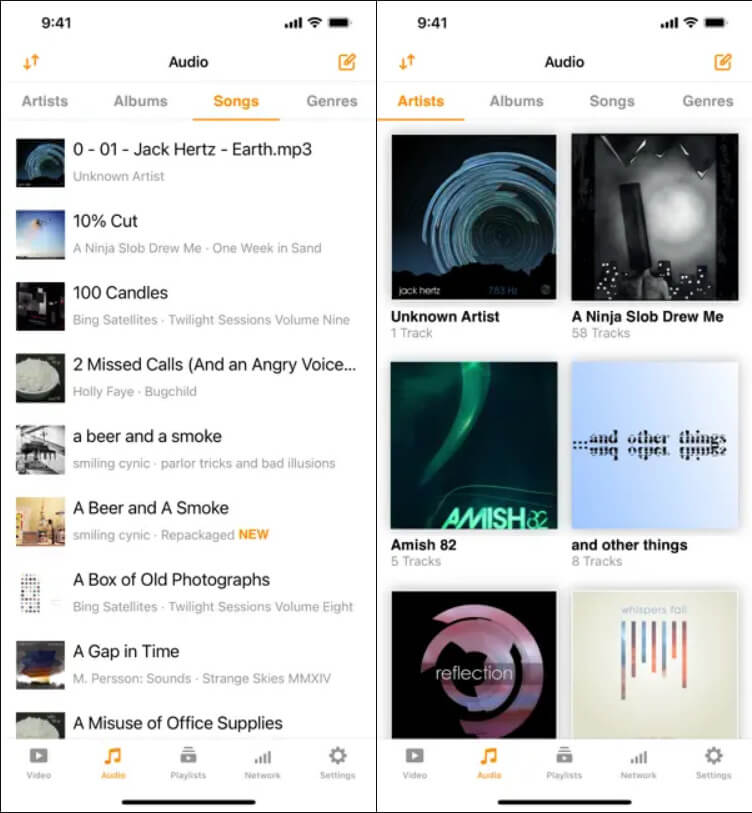
VLC to darmowy i otwarty odtwarzacz multimediów, który obsługuje niemal każdy format wideo, w tym AVI. Oto jak za pomocą VLC odtwarzać pliki AVI na iPhonie:
- Pobierz i zainstaluj aplikację VLC dla urządzeń mobilnych ze sklepu App Store.
- Otwórz aplikację VLC i kliknij opcję „Sieć” lub „Transfer plików”.
- Użyj iTunes, AirDrop lub aplikacji do przechowywania danych w chmurze, np. Dropbox lub Google Drive, aby przesłać plik AVI na iPhone'a.
- Po umieszczeniu pliku w programie VLC naciśnij go, aby rozpocząć odtwarzanie.
VLC płynnie obsługuje pliki AVI i oferuje zaawansowane funkcje, takie jak obsługa napisów, synchronizacja dźwięku i filtry wideo. To jeden z najpewniejszych sposobów odtwarzania plików AVI na iPhonie bez obaw o problemy ze zgodnością.
2. Odtwórz wideo AVI za pomocą Infuse Media Player
Infuse to kolejny potężny odtwarzacz multimedialny dostępny na iPhone'a i iPada. Znany z eleganckiego interfejsu i wysokiej wydajności, Infuse ułatwia odtwarzanie plików AVI na iPhonie.
- Zainstaluj aplikację Infuse z App Store.
- Otwórz Infuse i wybierz źródło, do którego chcesz zaimportować plik AVI (przesyłanie przez Wi-Fi, AirDrop, iCloud lub przechowywanie w chmurze).
- Przejdź do pliku i dotknij go, aby odtworzyć.
Infuse automatycznie rozpoznaje napisy, obsługuje dźwięk Dolby, a nawet strumieniuje treści z domowego serwera multimediów. Obsługuje również pliki AVI bez konieczności konwersji. Jeśli zależy Ci na dopracowanym interfejsie użytkownika i doskonałej obsłudze formatów, Infuse to doskonały wybór do odtwarzania plików AVI na iPhonie.
Zarówno VLC, jak i Infuse to skuteczne narzędzia. Wybierz VLC, jeśli zależy Ci na prostym i bezproblemowym działaniu. Wybierz Infuse, jeśli cenisz sobie design i dodatkowe funkcje odtwarzania.
Część 3. Konwersja AVI do formatu kompatybilnego z iPhonem w celu odtwarzania na iPhonie
Jak odtwarzać pliki AVI na iPhonie? Jeśli wolisz nie polegać na aplikacjach innych firm lub chcesz, aby Twoje filmy były w pełni zintegrowane z funkcjami iOS, takimi jak aplikacja Zdjęcia czy AirPlay, konwersja plików AVI do MP4 lub MOV to inteligentne rozwiązanie. Te formaty są w pełni obsługiwane przez iPhone'y i oferują lepszą wydajność i kompatybilność.
1. Konwertuj AVI do MP4 za pomocą programu iMyMac Video Converter (Windows i Mac)
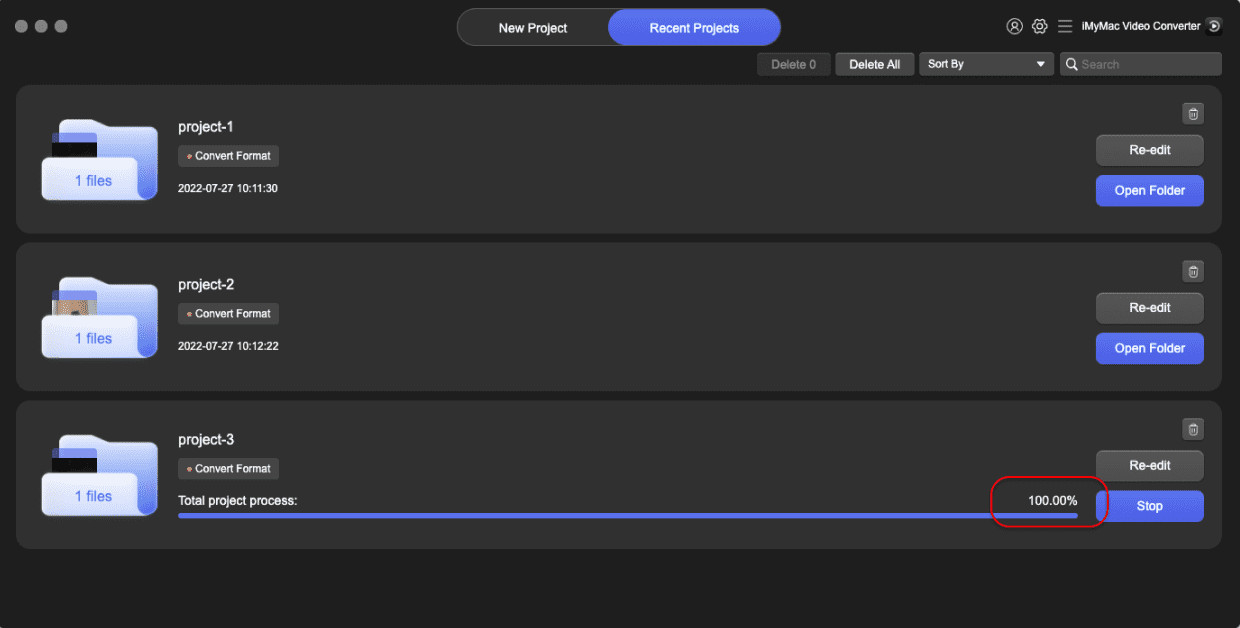
Jeśli szukasz niezawodnego i przyjaznego użytkownikowi rozwiązania do konwersji plików AVI do formatu MP4, Konwerter wideo iMyMac to idealne narzędzie dla Ciebie. Umożliwia konwersję różnych formatów wideo/audio, takich jak OGG, M4R, MP3, 3GP, AVI, MP4 i wiele innych, w zaledwie kilku prostych krokach.
iMyMac Video Converter oferuje wiele funkcji i możliwości poza konwersją plików audio i wideo. Należą do nich m.in.: edytuj swój film i plików audio poprzez regulacje, modyfikacje, możliwości przycinania i funkcje obracania.
Oto jak używać iMyMac do konwersji plików AVI do MP4:
- Zainstaluj iMyMac Video Converter na swoim komputerze.
- Użyj przycisku „Dodaj pliki” znajdującego się w górnej części interfejsu. Znajdź pliki AVI na lokalnym dysku twardym i wybierz je, aby dodać je do programu iMyMac Video Converter.
- Trzeci krok polega na dostosowaniu żądanych ustawień, takich jak format wyjściowy i lokalizacja wyjściowa. Na tym etapie formatem wyjściowym będzie MP4.
- Kliknij przycisk „Konwertuj” lub „Konwertuj wszystko”, aby rozpocząć proces konwersji. Szybkość konwersji jest bardzo duża, więc nie musisz czekać długo.
- Prześlij plik na iPhone'a za pomocą AirDrop, iCloud Drive lub iTunes.
2. Konwertuj AVI do MP4 za pomocą CloudConvert
Jeśli wolisz narzędzie internetowe, CloudConvert to wygodna alternatywa. Nie musisz niczego instalować.
Aby zacząć, po prostu:
- Przejdź do witryny CloudConvert.
- Prześlij swój plik AVI.
- Wybierz format docelowy MP4 lub MOV.
- Kliknij „Konwertuj” i pobierz dane wyjściowe.
- Przenieś je na iPhone'a za pomocą iCloud, AirDrop lub iTunes.
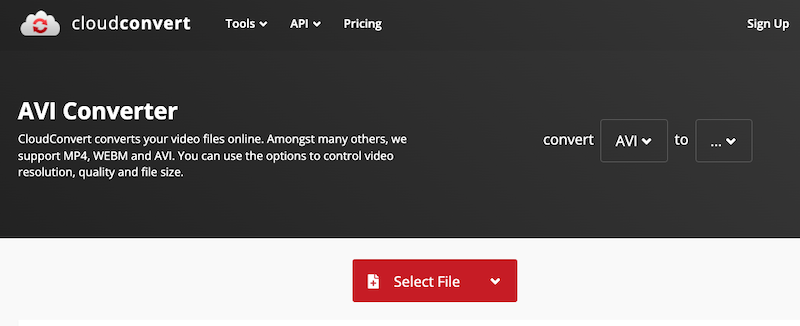
CloudConvert obsługuje szeroką gamę formatów i działa bezpośrednio w przeglądarce. Idealnie nadaje się do szybkich konwersji bez konieczności pobierania oprogramowania. Może jednak nie być idealny w przypadku dużych plików ze względu na ograniczenia przesyłania.
Część 4. Wniosek
Chociaż iPhone domyślnie nie obsługuje plików AVI, nadal masz wiele możliwości odtwarzania plików AVI na iPhonie. Korzystanie z VLC lub Infuse umożliwia bezpośrednie odtwarzanie bez konwersji. Alternatywnie, konwersja plików AVI do formatu MP4 lub MOV za pomocą narzędzi takich jak iMyMac Video Converter lub CloudConvert gwarantuje natywną kompatybilność i płynniejszą pracę. Każda metoda ma swoje zalety, więc wybierz tę, która najlepiej odpowiada Twoim potrzebom. Dzięki tym rozwiązaniom bez problemu będziesz mógł odtwarzać pliki AVI na urządzeniach z systemem iOS, mając zawsze pod ręką swoje ulubione filmy.


