


 Konwerter wideo


Pliki MOV, opracowane przez Apple, często nie odtwarzają się płynnie – lub wcale – w systemie Windows z powodu niezgodności kodeków lub braku wbudowanego wsparcia. Jeśli próbujesz odtwórz MOV w systemie Windows i pojawiają się błędy, nie jesteś sam. Wielu użytkowników systemu Windows napotyka opóźnienia, brak dźwięku lub komunikaty „plik nieobsługiwany”.
Ten przewodnik pokaże Ci najlepsze sposoby otwierania i przeglądania plików MOV za pomocą zewnętrznych odtwarzaczy multimedialnych lub poprzez konwersję pliku do formatu bardziej przyjaznego dla systemu Windows. Dodatkowo, dzięki narzędziom takim jak iMyMac Video Converter, możesz łatwo przekonwertować MOV do formatu MP4 lub AVI, gwarantując kompatybilność.
Spis treści: Część 1: Dlaczego nie mogę odtwarzać plików MOV w systemie Windows?Część 2: Najlepsze odtwarzacze multimedialne do odtwarzania plików MOV w systemie WindowsCzęść 3: Konwersja plików MOV do odtwarzania w systemie WindowsCzęść 4: Wniosek
Część 1: Dlaczego nie mogę odtwarzać plików MOV w systemie Windows?
Zanim przejdziemy do rozwiązań, ważne jest, aby zrozumieć, dlaczego nie można odtwarzać plików MOV w systemie Windows:
- Brakujące kodeki:Windows Media Player nie zawsze posiada odpowiedni kodek do dekodowania plików MOV.
- Zależność QuickTime:Format MOV został zaprojektowany dla QuickTime, który nie jest już obsługiwany w systemie Windows.
- Duże pliki lub pliki o wysokiej rozdzielczości:Niektóre pliki MOV korzystają z nowoczesnego kodowania (np. HEVC), którego starsze wersje systemu Windows nie są w stanie odtworzyć.
Aby rozwiązać te problemy, możesz zainstalować zgodny odtwarzacz multimedialny lub przekonwertować plik MOV na format bardziej przyjazny dla systemu Windows, np. MP4.
Część 2: Najlepsze odtwarzacze multimedialne do odtwarzania plików MOV w systemie Windows
Zamiast korzystać z domyślnego programu Windows Media Player, możesz wypróbować poniższe odtwarzacze innych firm, aby niezawodnie odtwarzać pliki MOV w systemie Windows:
VLC Media Player
VLC Media Player to jedno z najpewniejszych rozwiązań do odtwarzania plików MOV w systemie Windows bez instalowania dodatkowych kodeków. Ten odtwarzacz open source obsługuje niemal każdy format wideo, w tym MOV, MP4, AVI i MKV. VLC jest lekki, darmowy i kompatybilny ze wszystkimi wersjami systemu Windows. Obsługuje zarówno pliki MOV w standardowej, jak i wysokiej rozdzielczości, zapewniając płynne odtwarzanie.
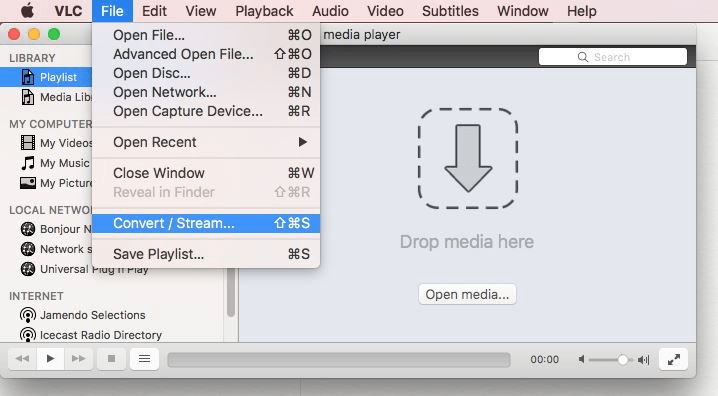
Ponadto VLC oferuje zaawansowane funkcje, takie jak synchronizacja napisów, konfigurowalne skórki i możliwość strumieniowania. Jeśli masz problem z otwarciem pliku MOV w programie Windows Media Player, VLC to alternatywna opcja, która zapewnia kompatybilność, wydajność i prostotę – wszystko w jednym, potężnym pakiecie.
PotPlayer
PotPlayer to zaawansowany odtwarzacz multimedialny dostępny wyłącznie dla systemu Windows, który umożliwia bezproblemowe odtwarzanie plików MOV w tym systemie bez błędów kodeków. Opracowany przez południowokoreańską firmę Kakao, PotPlayer obsługuje szeroką gamę formatów, w tym MOV, MP4 i HEVC. Znany z wysokiej wydajności, PotPlayer wykorzystuje akcelerację sprzętową, zapewniając płynne odtwarzanie w wysokiej jakości.
Zawiera wbudowane kodeki, obsługę napisów, funkcję przechwytywania ekranu i opcje oglądania w 3D. Użytkownicy mogą również korzystać z rozbudowanych opcji personalizacji odtwarzania i skrótów klawiszowych. PotPlayer to idealne rozwiązanie dla użytkowników, którzy chcą mieć większą kontrolę nad jakością i wydajnością wideo, a jednocześnie zapewnić niezawodne odtwarzanie plików MOV na komputerach z systemem Windows.
KMPlayer
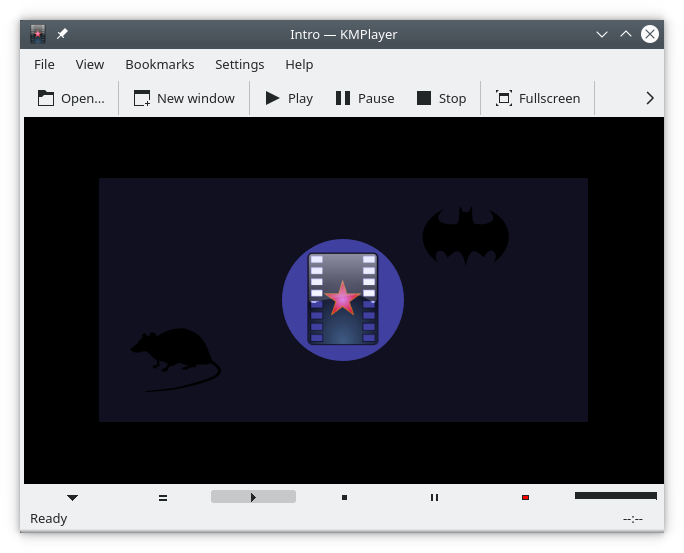
KMPlayer to bogaty w funkcje odtwarzacz multimedialny, zaprojektowany do łatwego odtwarzania plików MOV w systemie Windows i innych popularnych formatów wideo. Oferuje obsługę wewnętrznych kodeków, co oznacza, że pliki MOV można odtwarzać bez konieczności pobierania dodatkowych pakietów kodeków. KMPlayer obsługuje pliki wysokiej rozdzielczości (w tym 4K i 8K) i obsługuje napisy, zarządzanie listami odtwarzania oraz synchronizację dźwięku. Przyjazny interfejs i wszechstronne opcje odtwarzania sprawiają, że jest odpowiedni zarówno dla początkujących, jak i zaawansowanych użytkowników. Dzięki regularnym aktualizacjom i niewielkiej instalacji, KMPlayer zapewnia płynne i bezbłędne odtwarzanie plików MOV w systemie Windows. Jeśli potrzebujesz niezawodnego, uniwersalnego odtwarzacza, KMPlayer to solidny wybór.
Część 3: Konwersja plików MOV do odtwarzania w systemie Windows
Jednym z najskuteczniejszych sposobów zapewnienia kompatybilności jest konwersja plików MOV do powszechnie obsługiwanych formatów. To właśnie tutaj Konwerter wideo iMyMac staje się niezwykle użyteczny.
Dlaczego warto używać programu iMyMac Video Converter?
iMyMac Video Converter pomaga konwertować pliki MOV do formatów takich jak MP4, AVI lub WMV, które działają idealnie na każdym komputerze z systemem Windows. Oto, co go wyróżnia:
- Obsługa szerokiego formatu: Konwertuj MOV na MP4, AVI, FLV, WMV i inne.
- Konwersja wsadowa:Konwertuj wiele plików MOV jednocześnie bez utraty jakości.
- Szybkie przetwarzanie:Przyspieszona konwersja dużych plików wideo.
- Prosty interfejs: Wiedza techniczna nie jest wymagana.
- Narzędzia do edycji: Susz, przyciąć, obrócić lub dodać efekty przed konwersją.
Jak konwertować i odtwarzać pliki MOV w systemie Windows:
- Pobierz i zainstaluj iMyMac Video Converter na swoim komputerze Mac lub Windows.
- Otwórz program i kliknij przycisk „Dodaj pliki”, aby zaimportować pliki MOV.
- Wybierz format wyjściowy, do którego chcesz przekonwertować pliki MOV. iMyMac Video Converter obsługuje szeroką gamę formatów wyjściowych, w tym MP4, AVI i inne.
- Jeśli chcesz dostosować ustawienia wyjściowe, kliknij przycisk „Ustawienia”, aby dostosować rozdzielczość wideo, szybkość transmisji, liczbę klatek na sekundę i inne parametry.
- Kliknij przycisk „Konwertuj”, aby rozpocząć proces konwersji pliku MOV.
- Po zakończeniu procesu kliknij przycisk „Otwórz folder”, aby zlokalizować przekonwertowane pliki i skorzystać z nich.

Dzięki iMyMac odtwarzanie plików MOV w systemie Windows nie będzie już nigdy trudne.
Część 4: Wniosek
Pliki MOV mogą być natywne dla systemu macOS, ale dzięki odpowiednim narzędziom i technikom można je z łatwością odtwarzać w systemie Windows. Niezależnie od tego, czy zdecydujesz się na użycie zaawansowanego odtwarzacza multimedialnego, takiego jak VLC, czy przekonwertujesz wideo za pomocą programu iMyMac Video Converter, uzyskasz płynne i niezawodne odtwarzanie. Dla użytkowników często korzystających z plików MOV, iMyMac to najprostsze i najwydajniejsze rozwiązanie. Nie martw się o nieobsługiwane formaty – po prostu konwertuj, odtwarzaj i ciesz się swoimi filmami bez ograniczeń.


