


 Konwerter wideo


Chcesz grać MPEG w systemie Windows 10 Ale ciągle masz problemy z odtwarzaniem? Nie jesteś sam. Windows 10 nie obsługuje natywnie wszystkich kodeków wideo MPEG, zwłaszcza MPEG-2, bez dodatkowych narzędzi. Może to prowadzić do frustrujących błędów, takich jak „nieobsługiwany format” lub brak wyjścia audio/wideo. Na szczęście istnieją proste sposoby na rozwiązanie tego problemu. Ten przewodnik przeprowadzi Cię przez wszystko, czego potrzebujesz. Pokażemy Ci również, jak sprawić, by odtwarzanie plików MPEG w systemie Windows 10 było płynne i bezproblemowe.
Spis treści: Część 1: Dlaczego nie można odtwarzać plików MPEG w systemie Windows 10Część 2: Najlepsze odtwarzacze multimedialne do odtwarzania plików MPEG w systemie Windows 10Część 3: Konwersja MPEG w celu zagwarantowania odtwarzaniaCzęść 4: Wniosek
Część 1: Dlaczego nie można odtwarzać plików MPEG w systemie Windows 10
Chociaż pliki MPEG (Moving Picture Experts Group) są powszechne, system Windows 10 nie zawsze obsługuje wszystkie kodeki MPEG, zwłaszcza starsze lub oparte na DVD, takie jak MPEG-2. Oto powody, dla których możesz mieć problemy:
- Brakujące kodeki – Windows Media Player nie obsługuje już wszystkich kodeków MPEG.
- Uszkodzone pliki MPEG – Starsze lub niekompletne pobrane pliki mogą powodować problemy z odtwarzaniem.
- Nieobsługiwane podtypy – Niektóre pliki .mpg lub .mpeg używają innego kodowania, które nie jest natywnie obsługiwane.
Aby móc odtwarzać pliki MPEG w systemie Windows 10, należy zainstalować odtwarzacze innych firm lub przekonwertować plik na format bardziej przyjazny dla systemu Windows.
Część 2: Najlepsze odtwarzacze multimedialne do odtwarzania plików MPEG w systemie Windows 10
Jeśli chcesz uniknąć konwersji i po prostu odtworzyć plik, wypróbuj te bezpłatne i sprawdzone odtwarzacze wideo:
VLC Media Player
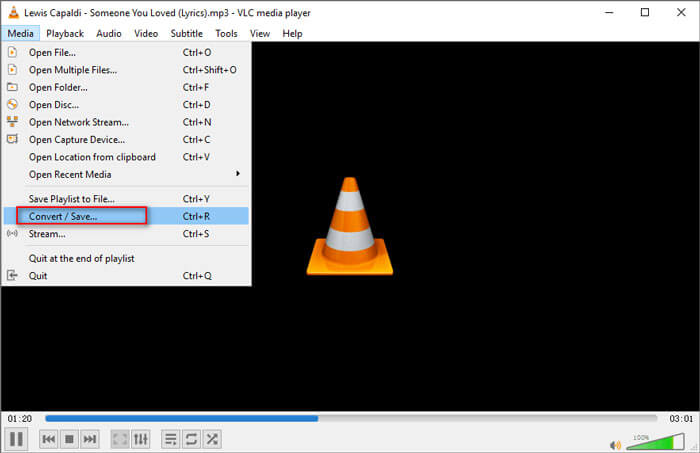
VLC Media Player to jedno z najpopularniejszych i najbardziej niezawodnych narzędzi do odtwarzania plików MPEG w systemie Windows 10. Obsługuje szeroką gamę formatów wideo, w tym MPEG-1 i MPEG-2, bez konieczności instalowania dodatkowych kodeków. VLC jest programem typu open source, całkowicie darmowym i regularnie aktualizowanym przez organizację VideoLAN. Dzięki lekkiej konstrukcji i konfigurowalnemu interfejsowi, VLC zapewnia płynne odtwarzanie nawet na komputerach o niskiej wydajności. Jeśli masz problemy z odtwarzaniem plików MPEG w programie Windows Media Player, VLC to doskonała alternatywa, która działa od razu po instalacji i zapewnia płynne odtwarzanie.
PotPlayer
PotPlayer to zaawansowany odtwarzacz multimedialny dla systemu Windows, który zapewnia doskonałą wydajność i obsługę szerokiej gamy kodeków – w tym możliwość bezproblemowego odtwarzania plików MPEG w systemie Windows 10. Opracowany przez południowokoreańską firmę Kakao, PotPlayer słynie z przejrzystego interfejsu użytkownika, szybkiego ładowania i zaawansowanych funkcji, takich jak odtwarzanie 3D, akceleracja sprzętowa i narzędzia do przechwytywania ekranu. Automatycznie wykrywa i instaluje brakujące kodeki, dzięki czemu możesz bez problemu odtwarzać praktycznie każdy format pliku. PotPlayer obsługuje również napisy, zakładki i niestandardowe skórki, co czyni go ulubionym programem zaawansowanych użytkowników. To doskonały wybór, jeśli potrzebujesz płynnego odtwarzania plików MPEG z większą kontrolą i elastycznością.
KMPlayer
KMPlayer to kolejna świetna opcja dla użytkowników, którzy chcą odtwarzać pliki MPEG w systemie Windows 10 bez problemów z kodekami. Obsługuje szeroką gamę formatów wideo, w tym MPEG, AVI, MKV, MP4 i inne. KMPlayer został zaprojektowany z myślą o odtwarzaniu w wysokiej rozdzielczości, oferując funkcje takie jak obsługa napisów, kontrola prędkości odtwarzania i wewnętrzne pakiety kodeków. Jego nowoczesny interfejs jest przyjazny dla użytkownika i obsługuje również formaty wideo 4K i UHD. W przypadku plików MPEG, których nie można otworzyć w programie Windows Media Player, KMPlayer stanowi niezawodną i konfigurowalną alternatywę. Dzięki obsłudze playlist, odtwarzania VR i streamingu, idealnie spełnia wszystkie potrzeby multimedialne.
Te odtwarzacze są doskonałe, jeśli chcesz szybko odtwarzać pliki MPEG w systemie Windows 10, nie martwiąc się o zgodność plików.
Część 3: Konwersja MPEG w celu zagwarantowania odtwarzania
Chociaż odtwarzacze innych firm działają dobrze, konwersja pliku do formatu takiego jak MP4 zapewnia płynniejsze odtwarzanie na wszystkich urządzeniach. To właśnie tutaj Konwerter wideo iMyMac świeci.
Dlaczego warto używać programu iMyMac Video Converter?
- Konwertuj MPEG na MP4, AVI, MOV, WMV lub inne formaty w pełni obsługiwane przez system Windows 10.
- Konwertuj je wszystkie naraz, korzystając z konwersji wsadowej.
- Zoptymalizuj odtwarzanie bez utraty przejrzystości obrazu.
- Przeznaczone dla początkujących, nie wymaga wiedzy technicznej.
- Susz, przycinaj, dodawaj efekty lub napisy przed konwersją — bezpośrednio w aplikacji.
Kroki konwersji MPEG
- Zacznij od pobrania i zainstalowania oprogramowania iMyMac Video Converter z oficjalnej strony internetowej. Po zainstalowaniu uruchom aplikację na swoim komputerze.
- Kliknij przycisk „Dodaj pliki” w interfejsie programu iMyMac Video Converter. Wybierz pliki MPEG, które chcesz przekonwertować z pamięci lokalnej.
- Aby przekonwertować MPEG na MP4, kliknij menu rozwijane formatu znajdujące się na dole interfejsu. Z listy dostępnych formatów wybierz „MP4” jako format wyjściowy konwersji.
- Wybierz folder docelowy, w którym chcesz zapisać przekonwertowane pliki MPEG. Możesz to zrobić, klikając przycisk „Przeglądaj” u dołu interfejsu.
- Po wybraniu formatu wyjściowego i folderu kliknij przycisk „Konwertuj”, aby rozpocząć proces konwersji. iMyMac Video Converter przekonwertuje teraz pliki MP4 do formatu MP4, zachowując oryginalną jakość wideo.
- Po zakończeniu konwersji przekonwertowane pliki MPEG znajdziesz w określonym folderze wyjściowym. Możesz teraz odtwarzać, edytować i udostępniać swoje filmy bez żadnych problemów ze zgodnością.

Część 4: Wniosek
Jeśli miałeś problemy z odtwarzaniem plików MPEG w systemie Windows 10, teraz masz kilka niezawodnych rozwiązań. Możesz skorzystać z odtwarzaczy multimedialnych innych firm, takich jak VLC, lub przekonwertować pliki MPEG do w pełni kompatybilnego formatu za pomocą programu iMyMac Video Converter. Dzięki zaawansowanym funkcjom i przyjaznemu interfejsowi, iMyMac sprawia, że odtwarzanie jest bezproblemowe. Niezależnie od tego, czy naprawiasz nieobsługiwany plik, czy optymalizujesz wydajność wideo, iMyMac pozwala Ci cieszyć się filmami bez przerw. Pobierz aplikację już dziś i zacznij oglądać bez stresu!


