


 Konwerter wideo


Czy chcesz wyodrębnić dźwięk z RMVB (RealMedia Variable Bitrate) Pliki i zapisywać je jako pliki MP3? Niezależnie od tego, czy chcesz stworzyć kolekcję ulubionych ścieżek dźwiękowych z filmów, czy cieszyć się dźwiękiem z ulubionych filmów domowych, konwersja RMVB do MP3 to rozwiązanie, którego potrzebujesz. Ten kompleksowy przewodnik wyposaży Cię w wiedzę i narzędzia, które pozwolą Ci bezproblemowo konwertować pliki i rozpocząć bezproblemową przygodę z ekstrakcją plików audio.
W tym artykule omówimy najskuteczniejsze metody i oprogramowanie do konwersji plików RMVB do powszechnie obsługiwanego formatu MP3. Przeprowadzimy Cię przez proces krok po kroku, oferując cenne wskazówki dotyczące optymalizacji jakości dźwięku i zapewnienia płynnej konwersji. Odkryjmy zatem potencjał plików RMVB i przekształcmy je w wszechstronne pliki MP3, które można odtwarzać na różnych urządzeniach i platformach.
Spis treści: Część 1. Gdzie mogę odtwarzać pliki RMVB?Część 2. Jak przekonwertować pliki RMVB do MP3 bez utraty jakości?Część 3. Darmowy program online do konwersji plików RMVB do formatu MP3Część 4. Wniosek
Część 1. Gdzie mogę odtwarzać pliki RMVB?
Pliki RMVB (RealMedia Variable Bitrate) są kojarzone głównie z oprogramowaniem RealPlayer opracowanym przez RealNetworks. RealPlayer był popularnym odtwarzaczem multimedialnym, szeroko używanym na początku XXI wieku. Jednak z czasem obsługa plików RMVB zmalała, a wiele współczesnych odtwarzaczy multimedialnych nie obsługuje natywnie tego formatu.
Jeśli masz pliki RMVB i chcesz je odtworzyć, nadal masz kilka opcji. Jedną z nich jest użycie samego oprogramowania RealPlayer, które bez problemu obsługuje pliki RMVB. Najnowszą wersję RealPlayera możesz pobrać i zainstalować z oficjalnej strony RealNetworks.
Alternatywnie możesz przekonwertować pliki RMVB do powszechnie obsługiwanych formatów, takich jak MP4 lub AVI, które można odtwarzać w wielu odtwarzaczach multimedialnych i urządzeniach. Dzięki tej konwersji możesz korzystać z zawartości RMVB na popularnych platformach, takich jak Windows Media Player, VLC Media Player, QuickTime, a nawet na urządzeniach mobilnych, takich jak smartfony i tablety.
Korzystając z oprogramowania do konwersji wideo innych firm, możesz łatwo przekonwertować pliki RMVB do formatów zgodnych z Twoim ulubionym odtwarzaczem multimedialnym. W ten sposób pokonasz ograniczenia formatu RMVB i zapewnisz sobie płynne odtwarzanie treści multimedialnych.
Część 2. Jak przekonwertować pliki RMVB do MP3 bez utraty jakości?
Aby przekonwertować pliki RMVB do formatu MP3 bez utraty jakości dźwięku, możesz skorzystać z niezawodnego narzędzia, jakim jest Konwerter wideo iMyMacTo wszechstronne oprogramowanie umożliwia łatwe wyodrębnianie dźwięku z filmów RMVB i konwertowanie go do wysokiej jakości plików MP3. Oprócz plików MP3, może również pomóc Ci w łatwy sposób przekonwertuj RMVB na MP4. Dodatkowo dostępne są różne możliwości edycji, w tym cięcie wideo, przycinanie, obracanie, łączenie i kompresowanie.
Oto przewodnik krok po kroku, który pomoże Ci przejść przez ten proces:
- Pobierz i zainstaluj iMyMac Video Converter z oficjalnej strony internetowej. Uruchom program po zainstalowaniu.
- Kliknij przycisk „Dodaj pliki” w interfejsie oprogramowania i wybierz plik RMVB, który chcesz przekonwertować.
- Po zaimportowaniu pliku RMVB kliknij menu rozwijane „Profil” i wybierz „MP3” jako format wyjściowy. Możesz również dostosować ustawienia audio, takie jak szybkość transmisji, częstotliwość próbkowania i kanał, jeśli chcesz.
- Wybierz folder docelowy, w którym chcesz zapisać przekonwertowany plik MP3.
- Na koniec kliknij przycisk „Konwertuj”, aby rozpocząć proces konwersji. Konwerter wideo iMyMac szybko przekonwertuje plik RMVB do formatu MP3, zachowując oryginalną jakość dźwięku.

Po zakończeniu konwersji możesz zlokalizować przekonwertowany plik MP3 w wyznaczonym folderze wyjściowym. Udało Ci się pomyślnie przekonwertować plik RMVB do formatu MP3 bez utraty jakości, dzięki czemu możesz cieszyć się ulubionymi utworami audio z filmów RMVB na różnych urządzeniach i odtwarzaczach multimedialnych.
Część 3. Darmowy program online do konwersji plików RMVB do formatu MP3
Jeśli chodzi o konwersję plików RMVB do plików MP3, w Internecie jest kilka darmowe konwertery wideo Dostępne są narzędzia, które można używać zarówno na komputerach Mac, jak i Windows. Narzędzia te zapewniają wygodny i bezproblemowy sposób konwersji plików bez konieczności instalacji oprogramowania. Przyjrzyjmy się trzem popularnym platformom online do konwersji RMVB do MP3:
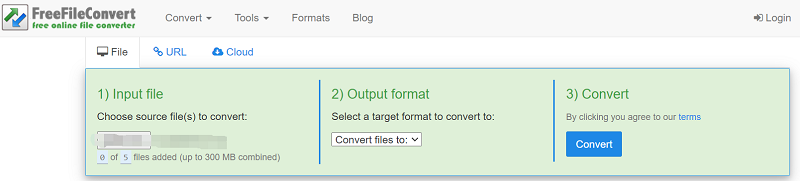
FreeFileConvert.com:
FreeFileConvert.com to przyjazne dla użytkownika narzędzie online, które obsługuje szeroki zakres konwersji plików, w tym RMVB do MP3. Oto jak możesz przekonwertować pliki za pomocą tej platformy:
- Odwiedź FreeFileConvert.com w swojej przeglądarce internetowej.
- Kliknij przycisk „Wybierz plik”, aby przesłać plik RMVB, który chcesz przekonwertować.
- Wybierz „MP3” jako format wyjściowy.
- Opcjonalnie możesz dostosować zaawansowane ustawienia, takie jak szybkość transmisji dźwięku lub kanały.
- Kliknij przycisk „Konwertuj”, aby rozpocząć proces konwersji.
- Po zakończeniu konwersji możesz pobrać przekonwertowany plik MP3.
Zamzar.com:
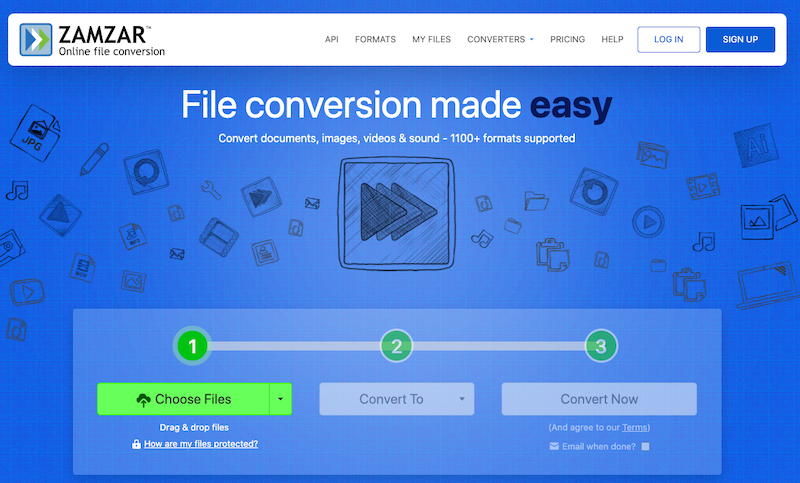
Zamzar.com to kolejna popularna usługa konwersji plików online, która obsługuje konwersję z formatu RMVB do formatu MP3. Oto krótki przewodnik, jak korzystać z Zamzar:
- Wejdź na stronę Zamzar.com korzystając z przeglądarki internetowej.
- Kliknij przycisk „Dodaj pliki”, aby przesłać plik RMVB.
- Wybierz „MP3” jako format wyjściowy.
- Wpisz swój adres e-mail, aby otrzymać przekonwertowany plik.
- Kliknij przycisk „Konwertuj”, aby rozpocząć konwersję.
- Poczekaj na zakończenie procesu konwersji, a następnie otrzymasz wiadomość e-mail zawierającą link do pobrania pliku MP3.
AnyConv.com:
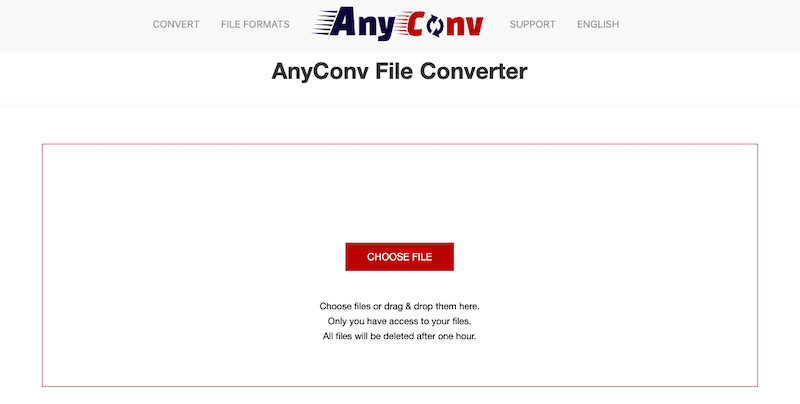
AnyConv.com to wszechstronny konwerter plików online, który obsługuje szeroką gamę formatów, w tym konwersję z RMVB do MP3. Oto jak korzystać z AnyConv.com:
- Otwórz AnyConv.com w przeglądarce internetowej.
- Kliknij przycisk „Wybierz plik”, aby przesłać plik RMVB.
- Wybierz „MP3” jako format wyjściowy.
- Kliknij przycisk „Konwertuj”, aby rozpocząć proces konwersji.
- Po zakończeniu konwersji możesz pobrać plik MP3 ze strony internetowej.
Te darmowe programy online oferują wygodny sposób konwersji plików RMVB do formatu MP3 bez konieczności instalowania oprogramowania. Należy jednak pamiętać, że usługi konwersji online mogą mieć ograniczenia, takie jak ograniczenia rozmiaru pliku i potencjalne zagrożenia prywatności. Przed skorzystaniem z tych platform należy zapoznać się z regulaminem i zrozumieć jego warunki.
Jeśli szukasz szybkiej i łatwej konwersji RMVB do MP3, darmowe narzędzia online, takie jak FreeFileConvert.com, Zamzar.com i AnyConv.com, oferują wygodne rozwiązanie. Wystarczy przesłać plik RMVB, wybrać żądany format wyjściowy i rozpocząć proces konwersji. Pamiętaj, aby uwzględnić wszelkie ograniczenia i zadbać o bezpieczeństwo plików podczas korzystania z usług konwersji online.
Część 4. Wniosek
Podsumowując, chociaż dostępne są darmowe programy online do konwersji plików RMVB do formatu MP3, iMyMac Video Converter wyróżnia się jako najlepsze narzędzie do tego zadania. Chociaż usługi online mogą mieć ograniczenia i potencjalne problemy z prywatnością, iMyMac Video Converter oferuje niezawodne, bogate w funkcje i przyjazne dla użytkownika narzędzie do konwersji plików RMVB do formatu MP3 zarówno na komputerach Mac, jak i Windows.
Dzięki iMyMac Video Converter zyskujesz dostęp do dedykowanego oprogramowania, które zapewnia wysokiej jakości ekstrakcję dźwięku bez utraty jakości. Narzędzie zapewnia płynny proces konwersji, umożliwiając dostosowanie ustawień audio i wybór żądanego formatu wyjściowego. Ponadto iMyMac Video Converter obsługuje szeroką gamę formatów wideo i audio, dając Ci swobodę pracy z różnymi plikami multimedialnymi.


