


 Konwerter wideo


TS (strumień transportowy) i MPG (MPEG) to dwa popularne formaty wideo, powszechnie używane do przechowywania i przesyłania cyfrowych treści wideo. Podczas gdy pliki TS są powszechnie używane do nadawania i strumieniowego przesyłania treści wideo, MPG to szeroko obsługiwany format, kompatybilny z większością odtwarzaczy multimedialnych i urządzeń.
Jeśli masz plik wideo TS, który musisz przekonwertować do formatu MPG, możesz się zastanawiać, jak to zrobić. W tym artykule przeprowadzimy Cię przez proces konwersji. TS do MPG i dostarczamy najlepsze narzędzia i oprogramowanie, które sprawią, że konwersja stanie się możliwie najłatwiejsza i najskuteczniejsza.
Spis treści: Część 1. Najlepsze narzędzie do konwersji plików TS do MPG w trybie offlineCzęść 2. Zalecane sposoby konwersji plików TS do formatu MPG za darmo Część 3. Czy MPG to to samo co TS? Część 4. Wniosek
Część 1. Najlepsze narzędzie do konwersji plików TS do MPG w trybie offline
Jeśli szukasz wydajnego i niezawodnego sposobu na konwersję TS do MPG w trybie offline, Konwerter wideo iMyMac to świetny wybór. To potężne oprogramowanie nie tylko obsługuje pliki MPG, ale także pozwala na łatwe przekonwertuj pliki TS do WMV, MP4, MOV, AVI i inne, zaledwie kilkoma kliknięciami.
Oprócz konwersji formatu iMyMac Video Converter oferuje również wbudowane funkcje edycji, takie jak: przycinanie, kadrowanie, dodawanie napisów i dostosowywanie efektów wideo. Niezależnie od tego, czy przygotowujesz filmy do odtwarzania, edycji czy udostępniania, to narzędzie zapewnia przyjazny dla użytkownika interfejs i doskonałą wydajność zarówno na platformach Windows, jak i Mac.
Oto przewodnik krok po kroku, jak używać programu iMyMac Video Converter do konwersji plików TS na MPG:
Krok 1: Pobierz i zainstaluj program iMyMac Video Converter
Najpierw musisz pobrać i zainstalować iMyMac Video Converter na swoim Macu. Oprogramowanie znajdziesz na oficjalnej stronie iMyMac, a proces instalacji jest prosty.
Krok 2: Dodaj plik wideo TS
Następnie otwórz iMyMac Video Converter i kliknij przycisk „Dodaj plik”, aby zaimportować plik wideo TS do oprogramowania. Możesz również przeciągnąć i upuścić plik do programu.

Krok 3: Wybierz MPG jako format wyjściowy
Po dodaniu pliku wideo TS wybierz MPG jako format wyjściowy. Wybierz katalog na komputerze, w którym zostaną zapisane pliki.
Krok 4: Dostosuj ustawienia (opcjonalnie)
Jeśli chcesz dostosować ustawienia wideo, takie jak rozdzielczość, szybkość transmisji bitów lub liczba klatek na sekundę, możesz to zrobić w sekcji „Ustawienia”. Ten krok jest opcjonalny i możesz go pominąć, jeśli ustawienia domyślne Cię zadowalają.
Krok 5: Konwersja plików TS do formatu MPG
Na koniec kliknij przycisk „Konwertuj”, aby rozpocząć proces konwersji. Po zakończeniu konwersji plik MPG znajdziesz w folderze wyjściowym.
Podsumowując, iMyMac Video Converter to wszechstronne i przyjazne dla użytkownika narzędzie, które ułatwia konwersję plików TS do MPG w trybie offline. Obsługuje szeroką gamę formatów wideo i zapewnia wysoką jakość obrazu przy dużej szybkości konwersji. Dodatkowo, posiada wbudowany edytor wideo, który umożliwia przycinanie, kadrowanie, scalanie i dodawanie efektów do filmów.
Część 2. Zalecane sposoby konwersji plików TS do formatu MPG za darmo
VLC Media Player
VLC Media Player to popularny odtwarzacz multimedialny typu open source, który obsługuje szeroką gamę formatów audio i wideo. Można go pobrać i używać bezpłatnie, a jest dostępny na systemy Windows, Mac, Linux i inne platformy. Oprócz odtwarzania plików multimedialnych, VLC oferuje również szereg zaawansowanych funkcji, w tym konwersję multimediów.
Oto jak przekonwertować TS do MPG za pomocą programu VLC Media Player:
- Otwórz VLC Media Player i kliknij zakładkę „Media”.
- Z menu rozwijanego wybierz opcję „Konwertuj/Zapisz”.
- Na karcie „Plik” kliknij przycisk „Dodaj” i wybierz plik TS, który chcesz przekonwertować.
- Po dodaniu pliku kliknij przycisk „Konwertuj/Zapisz”.
- W oknie „Konwertuj” wybierz jako format docelowy „Wideo - MPEG-1 (MPG)”.
- Wybierz lokalizację, w której chcesz zapisać przekonwertowany plik i nadaj mu nazwę.
- Na koniec kliknij przycisk „Start”, aby rozpocząć proces konwersji.
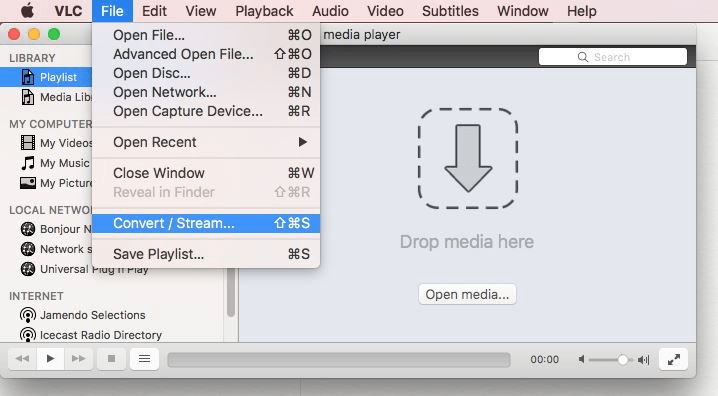
VLC Media Player to wygodny i prosty sposób na darmową konwersję plików TS do formatu MPG. Proces konwersji może być jednak czasochłonny, a jakość wyjściowa może nie być tak dobra, jak w przypadku innych profesjonalnych narzędzi do konwersji. Jeśli chcesz przekonwertować duże lub wiele plików, możesz rozważyć skorzystanie z dedykowanego oprogramowania do konwersji wideo, takiego jak iMyMac Video Converter, o którym mowa w części 1 tego artykułu.
FFmpeg
FFmpeg to narzędzie wiersza poleceń, powszechnie używane do kodowania, dekodowania i transkodowania wideo i audio. To darmowe i otwarte oprogramowanie dostępne na systemy Windows, Mac, Linux i inne platformy. FFmpeg oferuje szereg zaawansowanych funkcji, w tym obsługę szerokiej gamy kodeków, formatów i protokołów audio i wideo.
Oto jak użyć FFmpeg do konwersji TS na MPG:
Krok 1: Pobierz i zainstaluj FFmpeg na swoim komputerze. Możesz pobrać FFmpeg z oficjalnej strony internetowej.
Krok 2: Otwórz wiersz poleceń (Windows) lub terminal (Mac) i przejdź do folderu, w którym znajduje się plik TS.
Krok 3: Wpisz następujące polecenie, aby przekonwertować TS na MPG:
ffmpeg -i input.ts -c:v mpeg1video -c:a copy output.mpg
W tym poleceniu „input.ts” to nazwa pliku TS, „mpeg1video” to kodek wideo użyty do zakodowania pliku wyjściowego, a „copy” służy do skopiowania strumienia audio bez jego transkodowania.
Krok 4: Naciśnij Enter, aby rozpocząć proces konwersji. Poczekaj na zakończenie konwersji.
FFmpeg to potężne i elastyczne narzędzie do konwersji wideo, ale jego efektywne użycie wymaga pewnej wiedzy technicznej. Interfejs wiersza poleceń może być dla niektórych użytkowników onieśmielający, a zaznajomienie się z różnymi opcjami i parametrami może zająć trochę czasu. Jeśli nie czujesz się komfortowo korzystając z wiersza poleceń, możesz rozważyć użycie graficznego interfejsu użytkownika (GUI) dla FFmpeg, takiego jak FFmpeg Batch AV Converter lub WinFF, które oferują bardziej przyjazny interfejs do konwersji wideo.
Windows Media Player
Windows Media Player to wbudowany odtwarzacz multimedialny dla systemu Windows, który umożliwia odtwarzanie wielu formatów audio i wideo. Jest darmowy i jest preinstalowany na większości komputerów z systemem Windows. Chociaż nie oferuje tak wielu zaawansowanych funkcji, jak niektóre inne odtwarzacze multimedialne, nadal jest wygodnym narzędziem do podstawowego odtwarzania i konwersji multimediów.
Oto jak przekonwertować pliki TS na MPG za pomocą programu Windows Media Player:
- Otwórz program Windows Media Player na swoim komputerze.
- Kliknij przycisk „Organizuj” w lewym górnym rogu okna.
- Wybierz „Opcje” z menu rozwijanego.
- W oknie „Opcje” kliknij zakładkę „Zgraj muzykę”.
- Kliknij przycisk „Zmień” pod „Ustawieniami zgrywania” i wybierz „MP3” z menu rozwijanego.
- Kliknij przycisk „OK”, aby zamknąć okno „Opcje”.
- W Eksploratorze Windows przejdź do folderu, w którym znajduje się plik TS.
- Kliknij prawym przyciskiem myszy plik TS i z menu rozwijanego wybierz „Otwórz za pomocą” > „Windows Media Player”.
- Po odtworzeniu pliku w programie Windows Media Player kliknij przycisk „Zgraj płytę CD” w górnym menu.
- Wybierz lokalizację, w której chcesz zapisać przekonwertowany plik i kliknij przycisk „Rozpocznij ripowanie”, aby rozpocząć proces konwersji.
Windows Media Player to wygodne narzędzie do konwersji plików TS do MPG, jeśli potrzebujesz jedynie przekonwertować dźwięk. Nie oferuje jednak opcji bezpośredniej konwersji wideo. Jeśli potrzebujesz przekonwertować wideo, możesz rozważyć użycie dedykowanego narzędzia do konwersji wideo, takiego jak te wymienione wcześniej w tym artykule.
Część 3. Czy MPG to to samo co TS?
TS i MPG to formaty plików wideo wykorzystywane do przechowywania i odtwarzania cyfrowych treści wideo. TS to skrót od Transport Stream, a MPG od Moving Picture Experts Group.
Transport Stream (TS) to format kontenera używany do przesyłania i przechowywania obrazu, dźwięku i innych danych. Jest powszechnie używany w transmisjach telewizji cyfrowej, strumieniowaniu multimediów i na płytach Blu-ray. Pliki TS mogą zawierać wiele strumieni wideo i audio i są często używane w przypadku treści wideo w wysokiej rozdzielczości.
Moving Picture Experts Group (MPG) to popularny format kompresji wideo opracowany przez Moving Picture Experts Group. Jest szeroko stosowany do przechowywania cyfrowych treści wideo i jest kompatybilny z szeroką gamą odtwarzaczy multimedialnych i urządzeń. Pliki MPG można kompresować w celu zmniejszenia ich rozmiaru, co ułatwia ich przechowywanie i przesyłanie.
Chociaż TS i MPG to formaty plików wideo, nie są one takie same. Pliki TS służą głównie do transmisji i przechowywania cyfrowych transmisji telewizyjnych oraz treści wideo w wysokiej rozdzielczości, natomiast pliki MPG służą do przechowywania i odtwarzania cyfrowych treści wideo. Oba formaty mają różne specyfikacje techniczne i wykorzystują różne metody kompresji, dlatego nie są bezpośrednio zamienne. Aby przekonwertować TS na MPG lub odwrotnie, konieczne będzie użycie dedykowanego narzędzia do konwersji wideo, aby uzyskać najlepsze rezultaty.
Część 4. Wniosek
Podsumowując, darmowe narzędzia, takie jak VLC i FFmpeg, umożliwiają konwersję plików TS do MPG, ale mogą wymagać wiedzy technicznej. Jeśli szukasz szybszego i bardziej przyjaznego dla użytkownika rozwiązania, zdecydowanie polecamy iMyMac Video Converter. Obsługuje on konwersję TS do MPG, a także wiele innych formatów, oferuje przetwarzanie wsadowe i zapewnia wysoką jakość bez komplikacji. Dzięki intuicyjnemu interfejsowi i zaawansowanym funkcjom, jest idealnym wyborem zarówno dla początkujących, jak i doświadczonych użytkowników komputerów Mac i Windows.


