


 Conversor de vídeo


O Twitter está repleto de vídeos divertidos, informativos e fáceis de compartilhar. Mas quando você encontra um que deseja guardar ou republicar em outro lugar, o Twitter não oferece um recurso de download integrado. É aí que entra saber como... copiar vídeo do Twitter E salvar o conteúdo é muito útil. Neste guia, mostraremos vários métodos para baixar vídeos do Twitter. Seja para assistir offline ou reutilizar o conteúdo, você terá tudo o que precisa.
Conteúdo: Parte 1: Por que copiar um vídeo do Twitter?Parte 2: Como copiar um link de vídeo do Twitter?Parte 3: Como baixar vídeos do Twitter usando o link?Parte 4: Converter e editar vídeos baixados com o iMyMacParte 5: Conclusão
Parte 1: Por que copiar um vídeo do Twitter?
Existem vários bons motivos para copiar conteúdo de vídeo do Twitter:
- Acesso off-line: Salve vídeos para assistir sem conexão com a internet.
- Objetivos de compartilhamento: Publique vídeos em outras plataformas ou em apresentações.
- Uso educacional ou de arquivo: Guarde o conteúdo útil para referência futura.
- Criação de conteúdo: Utilize trechos em suas próprias mídias (com a devida atribuição).
O Twitter não permite o download de vídeos nativamente, o que torna o uso de ferramentas e métodos de terceiros essencial. Seja você um usuário casual ou um criador de conteúdo digital, poder copiar vídeos do Twitter lhe dá mais controle sobre como você consome e usa as redes sociais.
Mais adiante neste post, também exploraremos como Conversor de vídeo iMyMac Ajuda convertendo vídeos baixados do Twitter em formatos compatíveis com seu telefone, software de edição ou requisitos do site.
Parte 2: Como copiar um link de vídeo do Twitter?
Antes de baixar, você precisa obter o link do vídeo. Veja como copiar URLs de vídeos do Twitter:
Na área de trabalho:
- Acesse o tweet com o vídeo.
- Clique na ícone de compartilhamento (seta ou três pontos).
- Escolha “Copiar link para o Tweet.”
- O URL do vídeo agora está na sua área de transferência.
No iPhone / iPad:
- Toque no ícone de compartilhamento abaixo do tweet.
- Escolha “Copiar link.”
No Android:
- Toque no ícone de compartilhamento.
- Selecionar “Copiar link para o Tweet.”
Agora que você tem a URL, pode usá-la com programas para baixar vídeos. Lembre-se: o link leva ao tweet completo, mas o vídeo incorporado é o que você precisa.
Parte 3: Como baixar vídeos do Twitter usando o link?
Depois de copiar os links dos vídeos do Twitter, é hora de baixá-los. Veja como:
Opção 1: Use programas online para baixar vídeos do Twitter
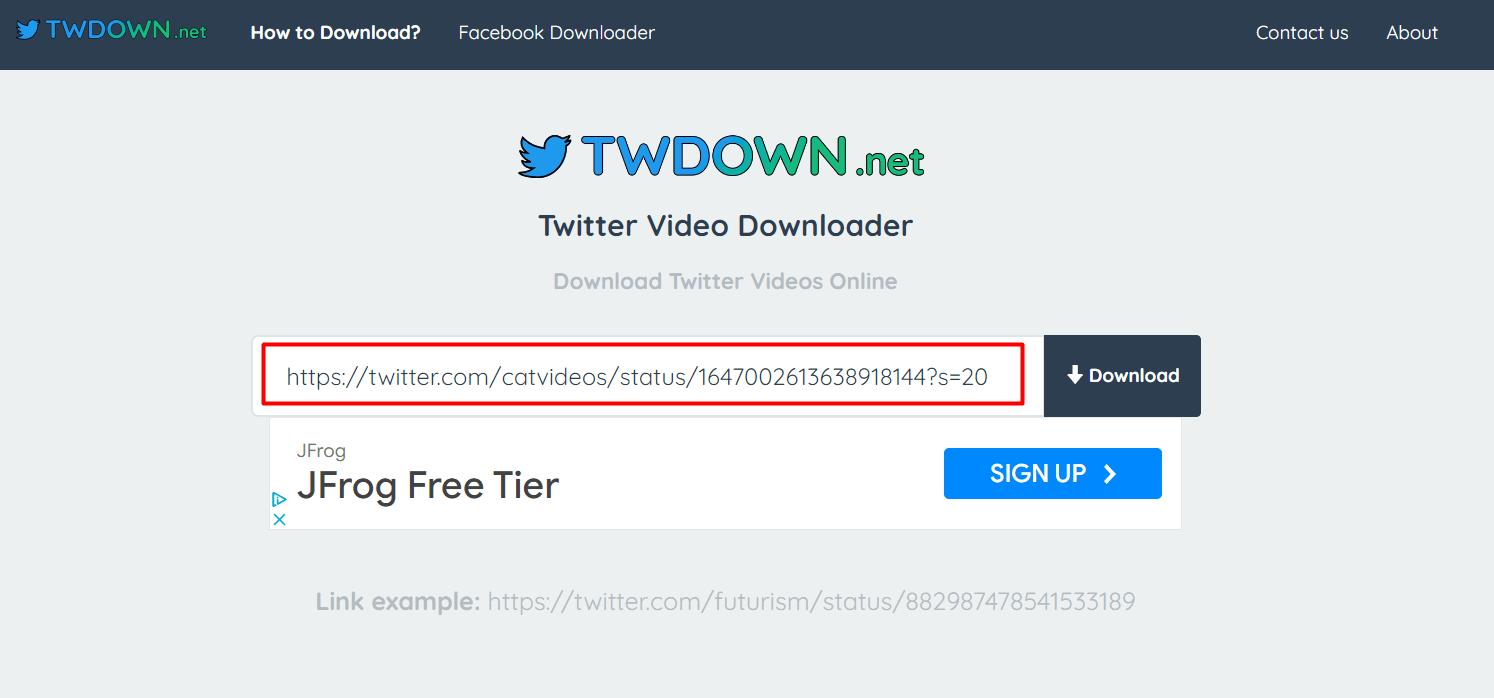
Alguns sites permitem colar o URL do tweet e salvar o arquivo de vídeo, como twdown.net, ssstwitter.com e savevideo.me. Aqui, recomendamos o twdown.net. O twdown.net é um downloader de vídeos do Twitter gratuito e baseado na web que permite baixar vídeos do Twitter facilmente usando apenas o URL do tweet. Não requer a instalação de nenhum software e funciona na maioria dos navegadores (Chrome, SafáriFirefox, Edge).
Para baixar o vídeo do Twitter que você deseja, siga estes passos:
- No seu navegador, acesse: https://twdown.net
- Cole o link do tweet copiado no campo de texto da página inicial. O twdown.net processará o tweet e mostrará as opções de download disponíveis.
- Você verá opções como MP4 720p, 480p ou até mesmo MP3 (somente áudio). Clique em “Download” ao lado do formato desejado.
- Clique com o botão direito do mouse (ou toque e segure em dispositivos móveis) no link de download final. Escolha “Salvar vídeo como…” ou toque em “Baixar arquivo vinculado”.
Opção 2: Extensões do navegador (Chrome/Firefox)
Se você costuma salvar vídeos do Twitter, usar uma extensão de navegador é uma das maneiras mais práticas de copiar conteúdo de vídeo do Twitter com apenas um clique. Extensões como Video DownloadHelper (disponível para Chrome e Firefox) ou Twitter Media Downloader podem detectar automaticamente o conteúdo de vídeo na página e permitir que você o baixe diretamente.
Após a instalação, basta abrir o tweet que contém o vídeo e o ícone da extensão ficará ativo. Clique no ícone e você verá as resoluções e formatos de vídeo disponíveis. Escolha a opção desejada e o download começará instantaneamente — sem necessidade de copiar e colar links repetidamente.
Este método é ideal para usuários avançados e economiza tempo ao baixar vários vídeos. No entanto, lembre-se de que algumas extensões podem não ser compatíveis com todos os formatos de vídeo ou podem apresentar problemas ocasionalmente se o Twitter atualizar sua plataforma.
Para conversão ou compressão de arquivos após o download, ferramentas como o iMyMac Video Converter podem ajudar a aprimorar o conteúdo salvo.
Parte 4: Converter e editar vídeos baixados com o iMyMac
Depois de copiar e baixar conteúdo de vídeo do Twitter, o arquivo pode não estar no formato desejado. É aí que o iMyMac Video Converter se torna incrivelmente útil.
Por que usar o iMyMac Video Converter?
- Converter vídeos do Twitter Em MP4, MOV, AVI, WMV e outros formatos.
- Compactar tamanho do arquivo Para uploads mais rápidos ou para economizar espaço.
- Edite vídeos-aparar, cortar, adicionar legendasou mesclar clipes.
- Conversão em lote vários vídeos do Twitter ao mesmo tempo.
Como usar o iMyMac Video Converter?
Aqui está um guia detalhado sobre como converter vídeos baixados usando o iMyMac Video Converter:
- Inicie o programa iMyMac Video Converter. Agora, você precisa carregar o arquivo baixado através da ferramenta que irá convertê-lo para você.
- Ao selecionar a opção Converter Formato, o resultado será o formato de arquivo que você selecionou para a conversão. Escolha o diretório de destino e salve as alterações.
- Selecione os arquivos que deseja converter para outro formato e clique no botão Converter. Examine o documento que pode estar localizado na seção intitulada "Projetos Mais Recentes".

Seja você um criador de conteúdo ou alguém que simplesmente deseja assistir a vídeos do Twitter offline em qualquer dispositivo, o iMyMac Video Converter oferece a flexibilidade que você precisa.
Parte 5: Conclusão
Agora você sabe como copiar links de vídeos do Twitter, baixar vídeos e convertê-los para qualquer uso. Seja para salvar vídeos para assistir offline, compartilhar em redes sociais ou reutilizá-los de forma criativa, essas ferramentas e métodos tornarão o processo rápido e fácil.
Para a melhor experiência pós-download, use o iMyMac Video Converter para converter, comprimir e editar seus vídeos sem esforço. É o complemento perfeito para o seu fluxo de trabalho nas redes sociais.
Assim, da próxima vez que você vir um vídeo no Twitter que valha a pena guardar, saberá exatamente o que fazer.




