


 Conversor de vídeo


Se você já assistiu a um vídeo no YouTube e notou barras pretas, imagens esticadas ou encaixes estranhos na tela, saiba que não está sozinho. como ajustar o tamanho do vídeo do YouTube é essencial. Ajustar o tamanho do vídeo não só melhora o conforto de visualização, como também garante uma aparência profissional em diferentes dispositivos e plataformas. Neste guia completo, exploraremos métodos fáceis para alterar o tamanho da reprodução, otimizar para incorporação e até mesmo redimensionar vídeos antes do upload.
Conteúdo: Parte 1: Por que ajustar o tamanho do vídeo do YouTube é importanteParte 2: Como ajustar o tamanho do vídeo do YouTube no playerParte 3: Como ajustar o tamanho do vídeo do YouTube para incorporaçãoParte 4: Como ajustar o tamanho do vídeo do YouTube para compartilhamento nas redes sociaisParte 5: iMyMac Video Converter – Sua solução completaParte 6: Conclusão
Parte 1: Por que ajustar o tamanho do vídeo do YouTube é importante
Entender a importância do ajuste do tamanho do vídeo ajudará você a escolher o método certo. Veja por que isso importa:
- Melhor experiência de visualização – O modo de tela cheia, o modo teatro ou tamanhos personalizados podem fazer uma grande diferença no conforto.
- Compatibilidade de design responsivo – Se você incorporar vídeos em seu site, dimensioná-los corretamente garante compatibilidade com dispositivos móveis e desktops.
- Otimização de mídia social – Plataformas como Instagram ou TikTok exigem proporções de tela específicas.
- Aparência profissional – Evita barras pretas, bordas cortadas ou visuais pixelados.
Seja você um espectador casual ou um criador de conteúdo, saber como ajustar o tamanho do vídeo do YouTube lhe dá o controle da apresentação final.
Parte 2: Como ajustar o tamanho do vídeo do YouTube no player
Como ajustar o tamanho de um vídeo do YouTube? Ao assistir diretamente no YouTube:
1. Altere a resolução
- Clique no ícone de engrenagem no canto inferior direito.
- Selecione uma resolução adequada à velocidade da sua internet e à sua tela — por exemplo, 1080p para HD nítido, 480p para conexões mais lentas.
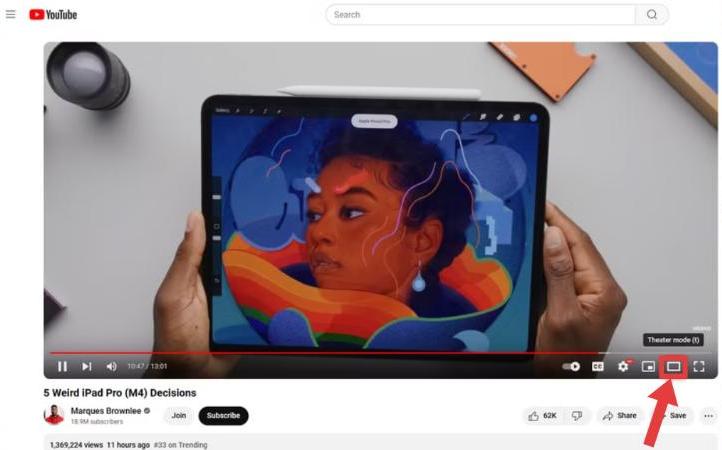
2. Use os modos de visualização
- O modo teatro amplia o player sem precisar usar tela cheia.
- A tela cheia elimina distrações.
3. Ajuste o zoom no navegador
- Uso
Ctrl +orCmd +para aumentar o zoom em navegadores de desktop.
Esses ajustes rápidos são a maneira mais fácil de aprender a ajustar o tamanho dos vídeos do YouTube sem baixar ferramentas extras.
Parte 3: Como ajustar o tamanho do vídeo do YouTube para incorporação
Se você estiver adicionando um vídeo do YouTube a um blog, apresentação ou página da web, você controla o tamanho por meio do código de incorporação.
- Clique em “Compartilhar” abaixo do vídeo e depois em “Incorporar”.
- Copie o
<iframe>código. - Modifique o
widtheheightvalores. Exemplo:
Para designs otimizados para dispositivos móveis, use incorporação responsiva com CSS: iframe {
width: 100%;
altura: auto;
}
As incorporações responsivas garantem que seu conteúdo seja dimensionado automaticamente, uma parte essencial de como ajustar o tamanho do vídeo do YouTube para públicos modernos.
Parte 4: Como ajustar o tamanho do vídeo do YouTube para compartilhamento nas redes sociais
Os vídeos do YouTube geralmente precisam ser redimensionados para Instagram, Facebook, TikTok e outras plataformas.
- Instagram: Formato quadrado 1:1.
- Reels do Instagram / TikTok: Vertical 9:16.
- Feed do Facebook: Paisagem 16:9 ou quadrado.
Use ferramentas como Canva, Kapwing ou EZGIF para cortar e redimensionar sem perder qualidade. Mantenha sempre a proporção correta para evitar esticamentos.
Parte 5: iMyMac Video Converter – Sua solução completa
Se você precisa de uma maneira rápida e de alta qualidade para redimensionar, cortar ou reformatar vídeos do YouTube, Conversor de vídeo iMyMac é uma opção poderosa.
Principais Recursos:
- Redimensionamento personalizado – Ajuste a largura, altura ou proporção exatas.
- Processamento em lote – Redimensione vários vídeos de uma só vez.
- Conversão de formato – Torne os vídeos do YouTube compatíveis com qualquer dispositivo ou plataforma.
- Ferramentas de edição integradas – Corte, apare e compacte sem perder qualidade.

Parte 6: Conclusão
Aprender a ajustar o tamanho de um vídeo do YouTube vai além da estética — trata-se de controle, compatibilidade e experiência do usuário. Seja assistindo, incorporando ou criando vídeos, os ajustes certos fazem seu conteúdo brilhar. E com ferramentas como o iMyMac Video Converter, você garante que cada vídeo se encaixe perfeitamente em qualquer tela, sempre.




